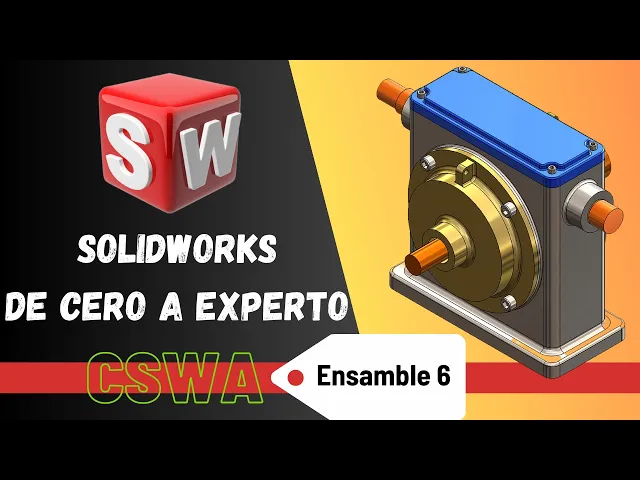
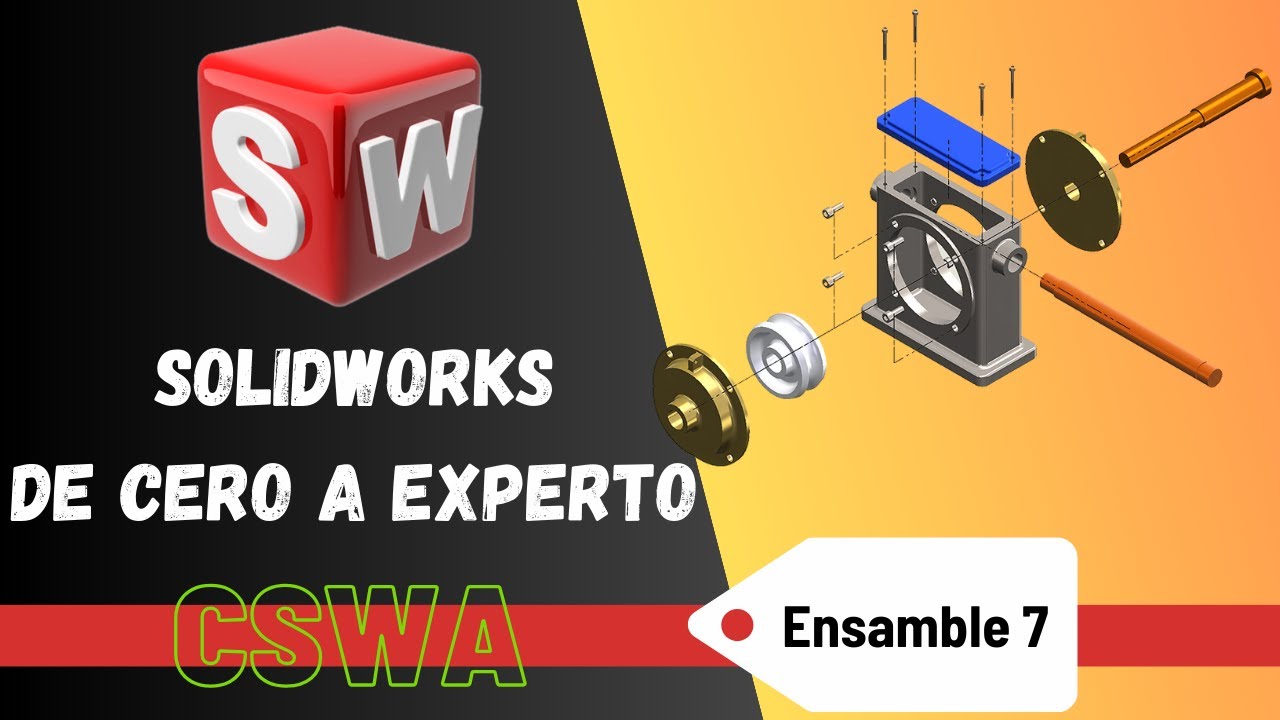
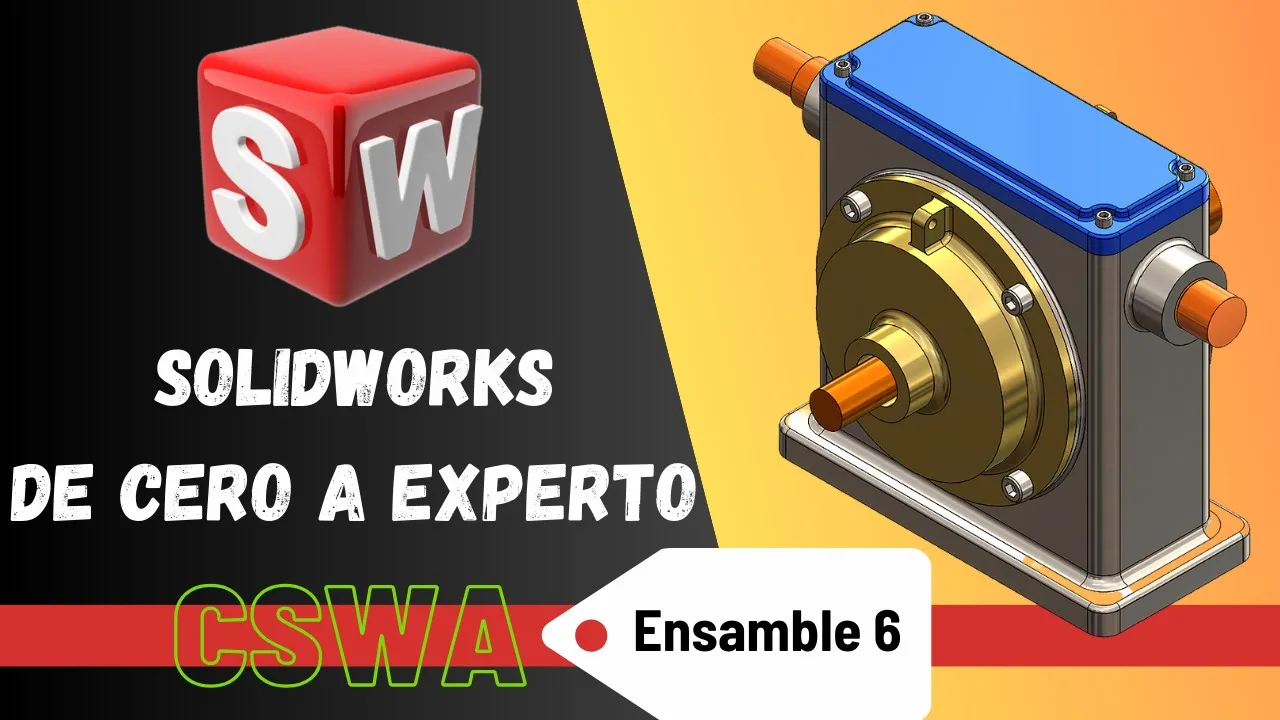
Saludos vamos a comenzar con la lección vi6 les he traído el ensamble en este caso de una caja de cambios la vamos a realizar con la ayuda de nuestra vista explosionada ustedes pueden ver e las líneas de explosión como están conectadas pieza pieza no en este caso tenemos como pieza base un armazón tenemos una cubierta tenemos una polea los tapones en este caso dos unidades y dos ejes No aparte obviamente de la tornillería no entonces para este caso tenemos un ensamble en este caso eh De piezas externas y también internas dentro el armazón vamos a
revisar un poquito las tareas que vamos a a realizar en este vídeo Y serían eh nuevas relaciones de posición en este caso eh de las de estándar sería la de distancia y también eh de relaciones nuevas en este caso la de eh avanzadas ancho Okay vamos a ver también la importancia de ocultar o transparentar piezas y vamos a usar una nueva herramienta en este caso que es el Smart fastness para el tema de tornillería Entonces pasamos rápidamente a una nueva ventana de trabajo abriendo un nuevo documento en este caso ensample no solid me va a
generar por defecto en la ventana de examinar para que yo pueda introducir en este caso el armazón que es mi pieza base para yo comenzar eh con el trabajo no me voy a posicionar y voy a aceptar solidworks ya me ha generado en este caso me hacen entrado con el área de trabajo el centro de mi pieza no lo primero que hacemos Es introducir los otros componentes en este caso vamos a introducir la cubierta el eje de la polea o los dos ejes la polea y el tapón no entonces podemos abrir y lo vamos a
ir poniendo más o menos dónde va a ir el ensamble no Entonces por esta parte est para AC para acá atrás la polea por este lado y el tapón acá okay ya tengo todas las piezas para ir ensamblando vamos a comenzar en este caso por la cubierta no se preocupen todas estas piezas les voy a dejar en la descripción o en el primer comentario para que ustedes puedan descargarlos vamos a relacionar esta cara la cara exterior en este caso de la cubierta con la cara eh del armazón le vamos a decir que sea coincidente vamos
a aceptar para terminar de delimitar eh las relaciones de posición vamos a agarrar este barreno no el eje del barreno sino el barreno aquí puedo ver que me ha marcado el eje en este caso Yo quiero la cara circunferencial de la cubierta Con esta cara no Entonces le vamos a decir que sea concéntrico aceptamos podemos ver que todavía esto está flojo no está fijo para ello vamos a agarrar esta cara esta otra le decimos concéntrico aceptamos vista isométrica y ya tenemos la relaciones de posición suficientes para que en este caso la cubierta sea fija no
podemos ver que ha desapare sido el signo eh del guion lo que me indica que es fijo no vamos a proceder a tapar eh En este caso el armazón con esta eh pieza que es en este caso los tapones no vamos a agarrar esta cara decirle relación de posición y lo vamos a dar una relación de coincidencia con la cara del armazón no lo mismo que en la cubierta vamos a agarrar estas caras para en este caso eh darle o decirle que sea concentri con eh los barrenos que tendrían que ser en este caso concéntricos
no vamos a agarrar esta cara a ver no estoy seguro si es la cara que corresponde lo vamos a borrar vamos a volver a agarrar Ahí está esta cara Con esta otra cara y le decimos concéntrico vista isométrico vamos a aceptar vamos a hacer un control de en este caso el tapón para ver si ya está fijo como vemos que está fijo necesitaría hacer lo mismo para esta parte de acá atrás lo que nosotros vamos vamos a hacer y como ya hemos aprendido en anteriores lecciones vamos a aplicar una matriz no una matriz no una
simetría no para ello nos vamos a ayudar en este caso eh del plano alzado que pasa por la mitad de mi ensamblaje no le vamos a decir que el componente ens salvar en este caso no es eh la polea sino el tapón aceptamos y solidworks me ha generado la simetría con todas las relaciones de posición de mi primer tapón no entonces podemos ver que ya está fijo no se mueve es lo que queremos y ya tendríamos eh ensamblado todo el exterior o todas las piezas que pretenden encajar en este caso en la parte exterior del
armazón Ahora quiero eh recalcar la importancia de ocultar y transparentar piezas es lo que vamos a hacer ahora para ir ensamblando los otros componentes en este caso vamos a proceder primero a ocultar la cubierta Entonces si ustedes se posicionan con un clic en en este caso la pieza de la cubierta podemos darle ocultar entonces lo que hace solidworks es en este caso no eliminar la pieza simplemente eh a forma de transparencia o a forma de de apariencia lo que hace es ocultarlo no entonces si yo me posiciono acá en el árbol de operaciones en cubierta
le hago un clic veo que solidworks me muestra transparente dónde está ubicada la pieza no en este caso yo necesito ocultarla para hacer en este caso eh los ensambles dentro no lo primero que vamos a ensamblar es esta pieza este eje y le vamos a decir que Con esta cara del armazón sean eh concéntricos Bueno me está agarrando el eje es lo mismo No hay problema podemos hacerlo entre el eje del eje o eh entre caras no no hay problema para eso lo que vamos a hacer ahora es agarrar esta cara Con esta otra y
le vamos a decir que sea coincidente okay con eso yo ya he terminado no el ensamblaje de esa pieza y seguimos no Entonces para este caso lo que vamos a hacer es decirle que esta cara de este segundo eje el eje de la polea en este caso vaya a ser concéntrico Con esta cara observamos que es lo que yo quiero vamos a introducir la pieza Ahí está vamos a sacar un poquito bueno lo vamos a dejar acá primero vamos a hacer que esta cara sea concéntrica con este eje porque es de la forma en que
trabaja no la polea [Música] aceptamos y vamos a observar que el eje tengo que en este caso si quiero tener una vista eh de planta vamos a hacerlo un poquito más claro vamos a aceptar vamos a salir de esto para generar la apariencia de un poquito de blanco más que sea un poquito más entendible lo que estamos haciendo no entonces vemos que mi eje tiene holguras va a estar eh insertada dentro del armazón pero eh la holgura que va a tener entre las caras exteriores de la polea con las caras internas del armazón tienen que
ser eh simétricas Ya sea en izquierda o en derecha no entonces lo que yo puedo hacer es agarrar colocar una relación de posición entre la cara interna del armazón y la cara externa del eje y darle una distancia y lo mismo para este lado pero para eso tendría que conocer Cuál es la distancia entre esta Arista y esta Arista y todo un rollo no Entonces para ello solidworks nos ofrece a nosotros una relación de posición avanzada lo vamos a ver en este caso es de ancho cambiamos la vista de estándar por la relaciones de posición
avanzadas y vamos a seleccionar esta opción que que nos dice que es ancho no Entonces como ustedes pueden ver prácticamente en el dibujito nos indica un poquito de lo que hace y nos da dos opciones acá unas para seleccionar dónde van a ir ubicadas en este caso la pieza a insertar vamos a seleccionar las caras internas de referencia para el ancho no y lo segundo que nosotros vamos a realizar vamos a sacar un poquito la pieza para en este caso poder trabajar vamos a volver a habilitar la relación de ancho avanzado ancho entonces volvemos seleccionamos
seleccionamos y en esta segunda selección de pestañas tendemos que seleccionar las pestañas de la pieza a ensamblar Ahí está si vemos eh de este planta podemos ver que solidworks está haciendo un o está reconociendo Cuál es la distancia para que las distancias de arriba hacia abajo sean simétricas no con respecto a las caras seleccionadas entonces aceptamos y podemos ver que en este caso mi polea ya está ensamblada de una forma perfecta no Entonces si nos acercamos simplemente Esto va a tener la rotación ya no va a tener en este caso eh ningún movimiento en el
espacio que no sea en el que ya está designado no Entonces vamos a terminar de relacionar este eje vamos a aplicar una nueva relación de posición que no habíamos visto hasta ahora pero que es prácticamente intuitiva y le vamos a decir que entre esta cara y esta cara haya una distancia no Entonces no habíamos usado todavía esta distancia es muy importante Ya que nosotros podemos delimitar exactamente qué distancia van a tener entre esas caras seleccionadas no vamos a poner en este caso 15 y vamos a aceptar entonces puedo ver que esto ya es fijo ya
no se va a mover vemos que el eje de la polea en este caso simplemente va a rotar no Entonces como ustedes ya saben este este eje también se puede en este caso eliminar la rotación acá en relaciones de posición venimos a concéntrico y le decimos bloquear rotación no Entonces en este caso yo no lo voy a bloquear lo voy a dejar así y podemos observar Que prácticamente el ensamble ya estaría terminado lo único que quedaría es colocar la tornillería no Entonces como habíamos visto vamos a también a usar esta nueva herramienta que es Smart
fasteners que está en este caso en la pestaña de ensamblajes en esta posición no este botón de Smart fasteners en este caso nos va a generar toda la tornillería necesaria que eh necesitamos para en este caso terminar de sellar nuestro ensamble no para esto vamos a colocar la cubierta como visible y también podemos hacerlo mediante la librería del toolbook no en este caso tendríamos que escoger nosotros Qué tipo de tornillería vamos a usar las dimensiones etcétera etcétera no algo mucho más fácil y más automatizado es usar eh En este caso el sm fasteners le vamos
a decir que sí que los cálculos de sm fens pueden llevar tiempo etcétera etcétera aceptamos y vemos que se nos genera las opciones en este caso de seleccionar que vamos a seleccionar en este caso puedo seleccionar esta cara y solidworks me va a generar eh Por defecto Y de forma automática los taladros no en este caso vamos a borrar y le vamos a decir que llene todo no obviamente Esta no es un ensamble digamos que tenga tornillería diversa o que tenga muchos orificios para rellenar no le decimos que llene todo esperamos y vemos que solidworks
me ha generado tres grupos de trabajo obviamente Esto no es totalmente automático tengo que revisar supervisar no entonces vemos que me ha generado tornillos por este lado estos traspasan en este caso creo que aquí hay un error vamos a tener que hacerlo un poquito más manual vamos a revisar ahorita con eh aplicando secciones vistas de sección y podemos ver que en este eje me ha generado un tornillo un meg tornillo no en este caso no necesito yo entonces podemos ver que aquí tenemos tres grupos de diferentes tornillos este tornillo el último lo voy a eliminar
no necesito Ahí está lo eliminamos porque no lo necesitamos no Entonces los otros dos grupos de tornillos Sí no hay ningún problema con ellos pero lo que vamos a hacer es revisarlos Okay aquí solidworks me está diciendo el tamaño del tornillo que ha colocado por defecto en la cubierta podemos ver que es un tamaño número cuatro de diámetro y nos da un guion de 48 Okay vamos a ver en Peque en una pequeña tabla eh qué es lo que en este caso me está indicando eh con esta nomenclatura no podemos ver acá en propiedades tamaño
número 4-48 okay Para eso nos vamos a ir un poquito a las tablas para observar qué es lo que en este caso solidworks me está mostrando Okay como primer elemento tenemos el diámetro de la rosca el número cuatro es el diámetro está claro el siguiente componente en este caso el gu 48 nos dice el número de hilos por pulgada que tiene en este caso mi perno no Entonces está claro diámetro número de hilos por pulgada okay Para ello podemos ver que solidworks también me da la oportunidad de eh ver los diferentes tamaños estándares que ellos
tienen y me dice que del perno número 4 hay dos en este caso números por hilo por pulgada no en este caso 40 y 48 nosotros lo vamos a dejar en el 40 vamos a aceptar y nos vamos a ir a nuestra tabla podemos ver que hay dos tipos de rosca unos que tienen eh El paso del hilo grueso y también tenemos eh compaso fino no Entonces si buscamos solid Wars eh las opciones que me ha dado nos venimos que la medida nominal del diámetro en este caso es número cuatro sabemos que las medidas nominales
están compuestas por un diámetro exterior y un diámetro interior en este caso diámetro mayor o diámetro menor no entonces el número cuatro me da su valor del diámetro interno y externo eh o en este caso interno Y en este caso externo en pulgadas okay Lo mismo para eh el grueso o o El paso del hilo fino no entonces vemos que tenemos números cuatros en ambos solid Bo me generaba hilos por pulgada 40 y 48 ustedes pueden retroceder un poquito el video y se fijan que solidworks me da la opción de paso de hilo fino y
paso de hilo grueso no Entonces es un poquito todos los números o todos los diámetros nominales que solidworks me está ofreciendo según las tablas que ya están normalizadas entonces para que vayan ustedes comprendiendo cómo es es que en realidad solidworks hace este tipo de trabajo si vamos a generar una vista de sección o Perdón en este caso antes de la vista de sección vamos a generar una transparencia en este caso de la cubierta simplemente hacemos clic encima a la cubierta y le decimos cambiar a transparente lo mismo con el armazón le decimos que sea e
transparente para observar Qué tipo de trabajo me está haciendo podemos ver que el tipo de tornillera que me ha ingresado en la cubierta eh este caso tiene eh era de el diámetro número 4 40 hilos por pulgada y el tamaño eh si no me equivoco es una pulgada Okay el tamaño del eh perro no y este otro ya puedo ver que Eh me lo que ha hecho es traspasar directamente no me ha colocado según lo que yo quería por eso estamos generando la transparencia Esa es la importancia de revisar en este caso hacer las piezas
transparentes o en este caso ocultas okay Si vemos me ha generado un perno lo que tenía que hacer solid es generarme un grupo de pernos para el tapón de la parte izquierda y para el tapón de la parte trasera o derecha otro grupo de pernos esto lo vamos a corregir manualmente No se preocupen para ello vamos a quitar la transparencia del en este caso del armazón y de la cubierta a ver se la quitamos acá y se la quitamos acá vamos a hacer una vista de sec y vamos a acercarnos lo que lo más posible
al perno Ahí está aceptamos y podemos ver que solidworks en este caso me ha elegido el tamaño de perno correcto no podemos ver si lo giro tenemos acá una cara que es el límite en este caso para eh que se aloje nuestro perno no solidworks me ha escogido un tamaño de diámetro número cuatro con el tamaño de del perno adecuado en este caso creo que es una pulgada lo vamos a revisar en el plano no hay problema pero está todo correcto o sea los pernos los pernos de la cubierta están perfectos Okay no así los
pernos en este caso del tapón No yo puedo ver si le hago una transparencia acá revisar y me ha hecho eh básicamente algo que no quería Entonces cómo lo vamos a arreglar lo vamos a editar acá Smart fasteners y puedo ver que voy a tener dos no tengo el primero de la cubierta y el segundo en este caso del tapón lo que vamos a hacer es editar esto O mejor si lo suprimimos no en este caso lo vamos a colocar nuevamente para que ustedes puedan ver un poquito más sobre el trabajo que se puede realizar
ahí no Entonces le decimos eh Smart fasteners nuevamente aceptamos y vamos a seleccionar en este caso Yo quiero que se hagan esta cara para agregar en este caso la tornillería le vamos a colocar agregar solidworks me vuelve a generar el mismo error a pesar de que yo seleccionado simplemente esta cara lo ha hecho traspasar hasta el otro en este caso vamos a cambiar Okay el diámetro me dice que es número 10 ustedes pueden revisar la tabla el diámetro interior exterior cuánto es en pulgadas me dice que va a ser 32 en este caso eh hilos
por pulgada pero el tamaño es algo que yo quiero modificar la longitud Aquí está en propiedades puedo modificar la longitud si veo solid Box me da en este caso muchos eh tamaños diferentes pero el que yo quiero es el que es de media pulgada no me dice que al cambiar la longitud se va a borrar la opción de actualizar automáticamente no me importa Porque en este caso Está mal desarrollado le vamos a aceptar y vemos que el que yo necesito o el perfecto para eh En este caso terminar de sellar la cubierta con el arma
son es un perno número 10 que en este caso los hilos por pulgada sean 32 y obviamente hexagonal y la longitud en total en realidad del tamaño del perno una pulgada Entonces ustedes pueden ver que ya lo hemos modificado obviamente arrastrando esta flecha ustedes pueden darle otro valor de longitud y no hay problema ahí está lo hemos modificado podemos ver con la vista transparente que todo está perfecto está encajando como corresponde vamos a quitarle la transparencia al armazón y lo que podemos hacer es volver a aplicar la misma tornillería modificar la longitud etcétera etcétera Pero
como ustedes ya saben a mí me gusta aplicar simetrías para en este caso ahorrarme eh el trabajo en este caso sería una simetría de componentes vamos a ayudarnos un poquito del plano alzado que es el que pasa por la mitad ahora qué un poquito de tensión qué simetrías voy a hacer el componente vamos a abrir el Smart fasteners número tres que yo he realizado en este momento y le vamos a decir que este perno sea el promotor de en este caso la simetría pero también la matriz derivada de este perno Por qué Porque no solo
es uno no son cuatro Entonces el perno más su matriz quiero que se me genere en este caso la simetría aceptamos y podemos ver que ya tenemos los pernos ubicados de forma correcta si le hacemos la transparencia también vamos a ver que son los pernos correspondientes al tamaño de los primeros no Entonces le quitamos la transparencia y le damos una vista isométrica y repasamos hemos hecho eh el ensamblaje en este caso de las cubiertas las armazones los tapones Los ejes para ello nos hemos valido en este caso de relaciones de posición nuevas como ustedes han
visto distancias también hemos avanzado relaciones de posición avanzadas armazón hemos visto la importancia de ocultar o transparentar piezas y agregar en este caso tornillería con la herramienta de smart fastness también podemos realizar en este caso videos agregando tornillería este directamente la librería de trabajo de toolbook no entonces creo que con con todas estas eh tareas nuevas podemos terminar o dejar por concluida la lección y nos vemos en nuevas lecciones eh pronto gracias