o objetivo desta aula é apresentar a vocês como realizar diversas alterações na fonte do documento O que é a fonte do documento de texto a fonte do documento de texto é a letra que você utiliza para escrever os seus documentos Então nós vamos aprender alterar essa letra utilizar as opções de italic sublinhado quando quisermos chamar atenção de um texto assim como taxado subscrito e sobreescrito nós vamos iniciar agora uma parte muito interessante do nosso curso que parte é essa a parte referente à formatação de textos que é você alterar a letra que você escreve no
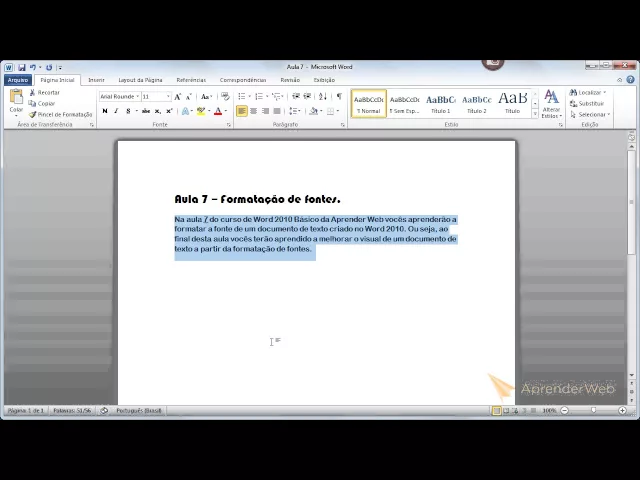
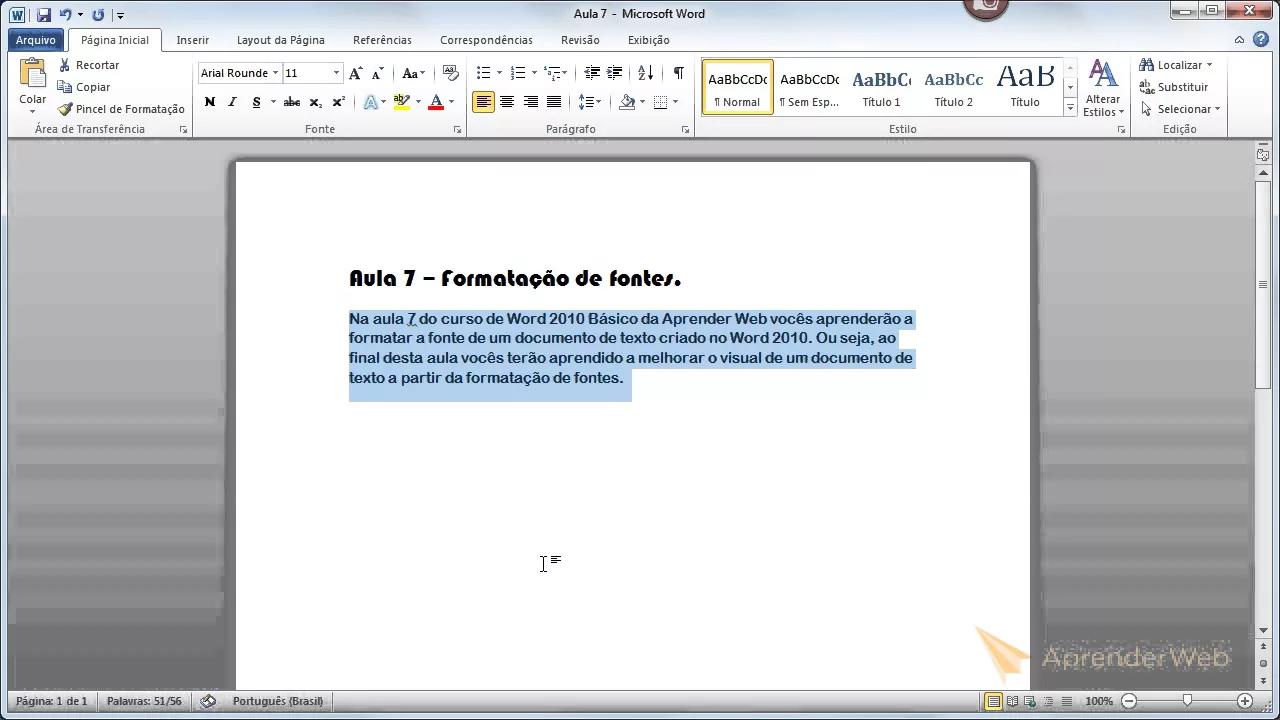
Word alterar o tamanho colocar em Itálico alterar a cor então Serão distribuídos esses temas em várias aulas nessa aula sete que é que nós estamos neste momento nós vamos aprender a formatação de fontes onde nós vamos pegar esse texto aqui que está contido no arquivo aula 7 que vocês TM aí e eu aconselho abrir para vocês fazerem junto comigo tá E que não tem nada demais e Vocês verão que ao final desta aula esse documento vai se tornar um documento muito mais interessante de ser visualizado porque nós vamos aplicar sobre ele essas ferramentas de formatação
de fonte para você encontrar as ferramentas de formatação de fonte basta acessar a guia página inicial da ribo e utilizar esse menu aqui tá vendo esse grupo de ferramentas chamado fonte a primeira coisa que nós temos que fazer sempre que formos alterar a formatação de um texto no Word 2010 é selecionar esse texto Então você pode selecionar o texto como um todo tá vendo ó clicando e arrastando o mouse tá vendo então eu pressionei o botão do mouse tô arrastando tá vendo que é o botão esquerdo do mouse Então olha só de novo vou selecionar
só aa 7 clico aqui no a mantenho o meu dedo pressionado e seleciono aula 7 tá vendo Ah eu quero selecionar essa frase inteira então ó seguro o cursor do mouse e vou arrastando no início isso pode parecer difícil mas com o tempo você vai controlando com mais facilidade o mouse então por exemplo aqui é um não é então o ideal do título é que ele seja maior do que o restante do texto Então eu posso aumentar o tamanho da letra aqui quanto maior o número maior o texto tá vendo e posso aumentar ou diminuir
o texto por aqui tá vendo Então aqui eu aumento aqui eu diminuo Então vou escolher por exemplo esse tamanho e vou clicar aqui para tirar a seleção Então vamos dizer que eu queira continuar alterando o título Então vou s ele novamente e vou agora trocar a letra desse título Então olha só eu venho aqui tá vendo que a fonte então Toda vez que você quiser alterar a letra Você vai alterar a fonte E aí eu escolho um desses formatos tá vendo lá na minha no meu documento que ele quando eu passo aqui nas fontes ele
se altera lá então você pode visualizar várias opções aqui ó por exemplo olha essa aqui tá vendo se eu clicar nela ela é uma fonte bem chamativa Tá vendo só então se eu quiser alterar também o meu texto aqui com uma outra fonte é só eu clicar aqui e selecionar uma outra fonte ó olha essa aqui por exemplo que diferente tá vendo só que ela fica ruim de ler quando você quer mostrar o texto à distância tá vendo Então por exemplo vou utilizar essa aqui ó tá vendo o que mais que eu posso fazer eu
posso clicar aqui selecionar o meu texto tá vendo ó inclusive o ponto e alterar o estilo o que que é alterar o estilo é alterar se ele é Itálico sublinhado e outras opções aqui do Word 201 bom o que mais que nós podemos fazer como eu disse alterar o estilo então por exemplo eu posso colocar em tá vendo a diferença ali posso colocar em Itálico e posso colocar em sublinhado assim como eu posso fazer isso com algumas partes do meu texto então vamos dizer aqui por exemplo que eu queira marcar a as palavras aqui aprender
web então seleciono elas tá vendo e coloco ó Itálico e sobrinhado Inclusive eu posso selecionar uma fonte só para ela quer ver só vamos pegar por exemplo essa fonte aqui ó a harone aqui por exemplo tá vendo Então eu consigo fazer várias edições no meu texto que mais que eu posso fazer eu posso por exemplo remover uma parte aqui não é nem remover eu posso colocar um risco que é o que nós chamamos de taxado olha só que é como se eu quisesse excluir essa parte do meu texto tá um outro exemplo é se eu
quiser fazer o x qu então eu digito X2 tá vendo aí eu venho Marco só o do e coloco ele como sobreescrito olha aqui o x qu tá vendo se eu quiser fazer um composto por exemplo da química Olha só o O2 tá vendo Então vou colocar aqui ó O2 o que que tá acontecendo Ele tá aqui em sobreescrito então eu desmarco essa opção tá vendo digito de novo e agora o que que eu vou fazer eu vou colocar o O2 em subscrito que é embaixo tá vendo só então todas essas aqui são opções de
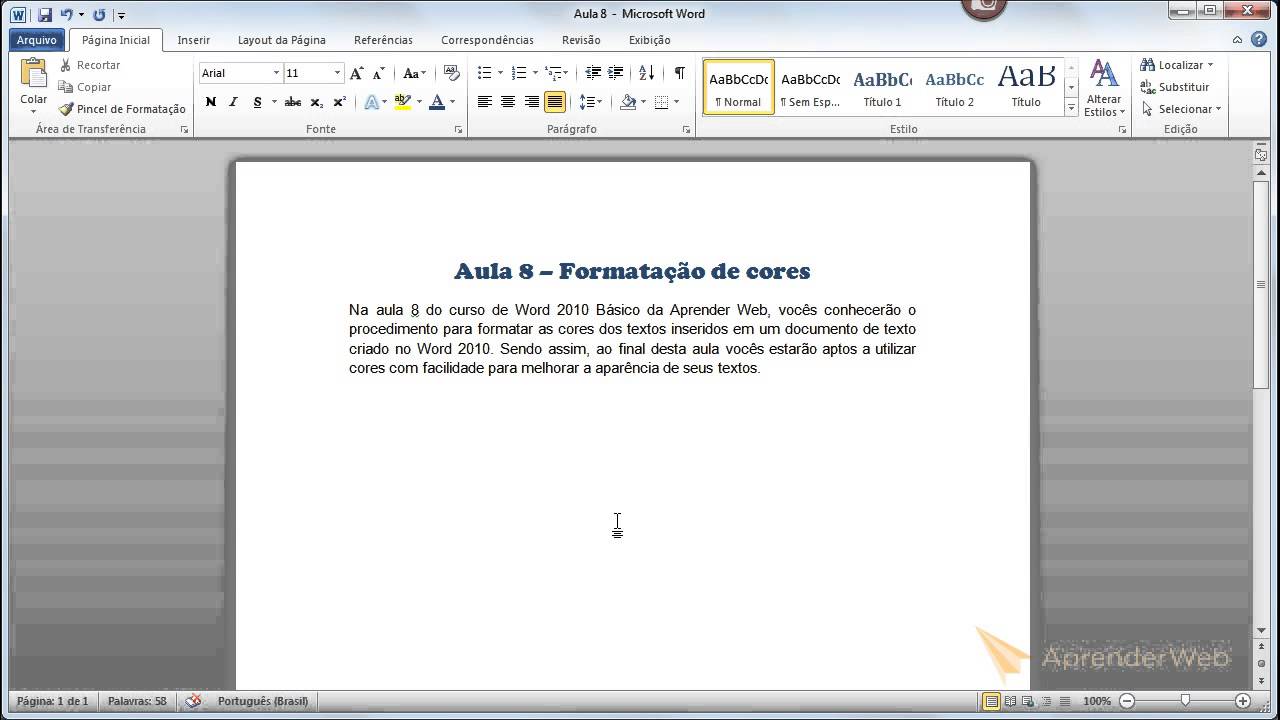
modificação de fontes que vocês podem utilizar nos seus textos e que serão extremamente utilizadas dur durante a criação de diversos tipos de documento de textos que vocês farão a partir de agora com isso nós vamos finalizar essa aula S Onde você aprendeu a alterar a fonte do seu documento ou seja alterar a letra seu tamanho estilo como negrita e talic sublinhado a nossa próxima aula nós vamos dar continuidade às alterações de fontes Então para que você entenda bem a aula 8 não dá para levar dúvidas da aula 7 Então sempre que achar necessário R torne
a esta aula 7 e visualize novamente os procedimentos para alteração de fontes