Mensage aula dois. Na aula de hoje você vai conectar qualquer número na P oficial e eu vou te mostrar como você faz exatamente isso, OK? Então, antes de fazer, eu vou limpar o que a gente fez na aula anterior, que eu tenho esse número aqui de teste, né?
Vou deletar esse canal, vou deletar tudo, beleza? Ó, vou excluir esse canal daqui e aquela conexão eu vou excluir também. Quando você tiver um app com vários números já configurados, você não precisa fazer isso, porque você pode ter vários números no mesmo app, né?
Como a gente não é o caso nosso, a gente tem que ter um número por app que tá acontecendo agora nesse momento, eu vou criar um app, vou pegar o mesmo app, só que vou botar um outro número dentro dele, tá? Então agora eu, já que eu escolhi a minha conexão, eu vou adicionar novamente uma nova conexão e vou chamar agora essa conexão de Guilherme e vou colocar aqui eh WhatsApp Business AD. Qual que é o WhatsApp?
é do número que eu adicionei na meta. Como que eu faço isso? Vai lá em settings, ó, aqui embaixo em settings.
Vem nessa área aqui em settings, clica lá em WhatsApp accounts. Eu tenho vários números na meta. Para você adicionar o novo número, basta você clicar aqui em cima no topo, ó, e vir nessa primeira opção de criar um novo número.
Vai colocar o nome. Esse daqui é exatamente o nome que vai aparecer lá no WhatsApp. Beleza?
Então, se você quiser ser o teu nome, por exemplo, Guilherme Reis, vai colocar ali, vai selecionar qual que é a opção educação, vai paraa próxima etapa. E aí na próxima etapa você vai tá fazendo o quê? Você vai tá colocando exatamente colocar um adicionar um número novo.
Coloca ali 55, que é Brasil, e coloca o número que você quiser. Na próxima etapa, ele vai pedir para você verificar com SMS. Então, você vai ali e pede para receber o SMS.
Se você usa alguns provedores de compras de chip virtuais que tem diversos aí no Brasil, funciona exatamente da mesma forma. Você coloca o número aqui e aí na hora que você receber o SMS, ele vai te mostrar lá o código do SMS para você verificar. Adiciona a verificação.
Pronto, bonito, o número já foi adicionado. Beleza? Uma vez que tiver adicionado, vai cair nessa tela.
Você seleciona o número e aqui embaixo tem já pagamentos. Aproveita e já coloca teu cartão de crédito porque você vai querer fazer disparo e tem que ter um cartão de crédito ativo, tá bom? Agora, o que que a gente faz?
Já que eu tô com meu número aqui, esse daqui, esse camarada aqui de cima, é o WhatsApp Business ID que a gente precisa copiar. Clica ali, ó, copia ele. E agora eu vou voltar pra Maia e vou colocar ele aqui.
Beleza? Agora a gente precisa do quê? Do App ID e do Secret.
Então vamos voltar lá pro nosso app aula anterior. Vou copiar o app id, vou colocar aqui e vou colocar agora o app secret que tá aqui. Beleza?
Vou colocar aqui na má. Agora a gente precisa de um access token. Novamente, não importa se você já tem o seu system access token, ele ainda não tá, ele não é capaz de empurrar o seu número a esse app que você criou.
Não vai funcionar. Você precisa gerar um novo Access token. Por quê?
Dá uma olhada. Esse número aqui pertence a outro a a outro app. Ele nem tá conectado ainda ao app criou.
Então eu vou ter que ir no meu app aqui nessa tela, lembra, ó, API, ó, teste API do meu appar novo access token. Não precisa selecionar nada daqui, só clica em gerar um novo access token nessa tela. Agora você volta para essa mesma conta, vai clicar reconectar e aí ele já vai reconectar total.
Porém, se você selecionou números específicos, ainda não vai tá lá. volta de novo. Por quê?
Tem uma opção que você pode voltar aqui, ó, editar etapas anteriores. Clica lá. Porque se você selecionou um único número e você acabou de criar esse número, não vai tá selecionado aqui.
Então você tem que clicar novamente aqui em adicionar todas as contas de WhatsApp a esse access token. Muito importante fazer essa etapa, beleza? Salva.
E agora a gente vai gerar um novo Access token. Beleza? Bonito.
Vamos copiar esse access token. Vamos voltar para Maia e colocar. Então agora eu tenho um nome, o WhatsApp Business ID é do meu número e aí no Brasil.
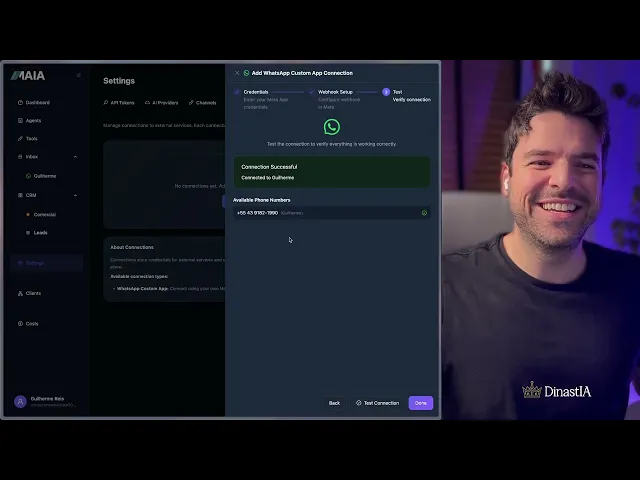
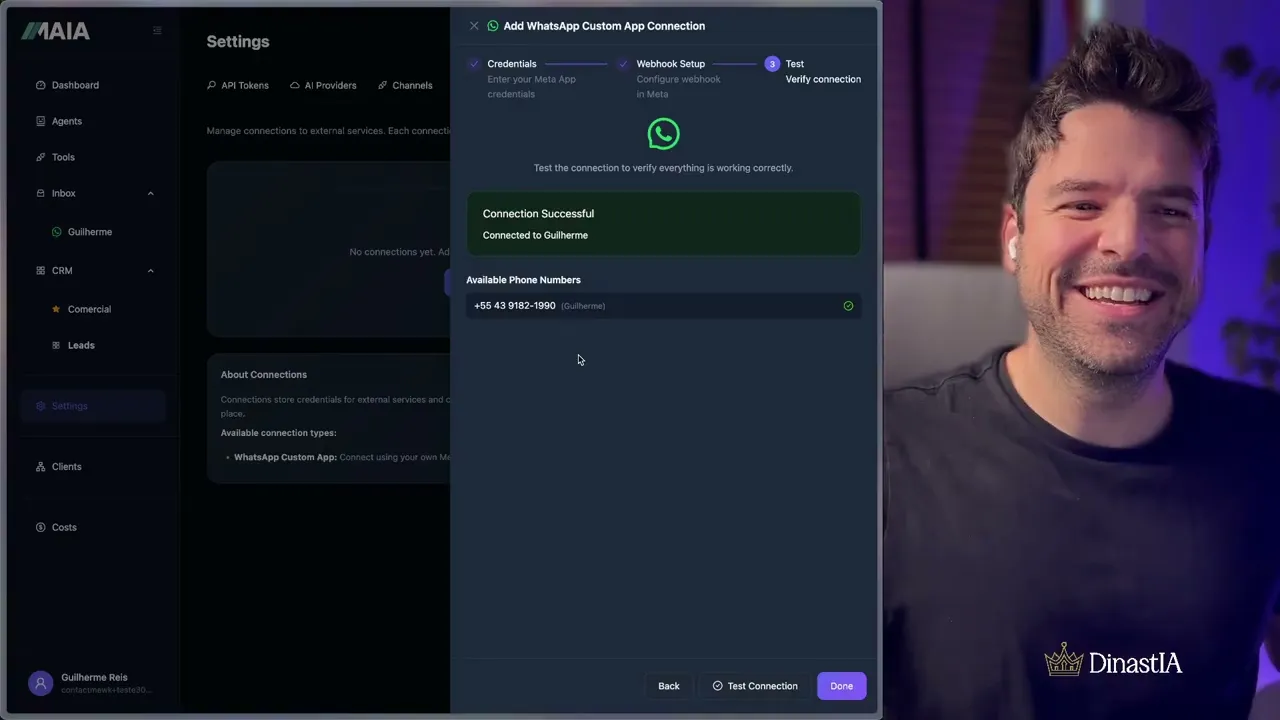
App ID Secret e o Access Token agora com esse número. Vamos avançar aqui a parada. Então agora a gente vai checar a conexão do seu app novo web hook.
Copia esse web hook e vamos adicionar lá no app, ó, né? Aqui em configuração, vamos substituir pelo que tava antigo e vamos pegar esse token de verificação também tem que ser substituído. Beleza?
Vamos salvar se não der nenhum erro, porque deu sucesso aqui. Beleza, a Maia conseguiu receber esse web hook. E tá vendo aqui, ó, que já tá inscrito em mensagens.
Então, beleza, ele já vai receber as mensagens que quando a gente mandar para esse número aqui também não precisa fazer nada, já tá inscrito nessas mensagens, OK? Bacana. Agora a gente continua na Maia, a gente vai pra próxima etapa que é testar a conexão.
Agora ela vai testar a conexão com esse número teu que é do Brasil ou que você comprou ou que é virtual ou que seja o mesmo processo. Ó, tem que colocar uma chave para fazer a registração, para registrar, porque ele precisa ser registrado só com uma chave. Coloca qualquer pin, qualquer senha que você quiser.
Agora vamos deixar ele fazer o processo de teste. Perfeito. Ó, ó que legal.
O meu número bonitinho DD43 da minha pequena lombrina foi adicionado aqui na Maia. Beleza? Sucesso.
Só que olha a inspiração, uma hora aí não. Agora volta lá e pega o teu system token. Lembra teu token do usuário que tá aqui, ó.
system user, aquele system user que você criou, que você gerou um novo token sem inspiração, você clicou gerar token, colocou na opção nunca inspirar, então pega aquele token novamente, copia ele que a gente vai editar aqui e vai colocar neste app pra gente conseguir agora ter conectado e não inspirar. Agora tá bonito, maravilhoso, perfeito. Vai em canais, vamos criar um novo canal.
Vou chamar agora de Guilherme, esse canal oficial. Tanto faz o nome, né? Seleciona a opção WhatsApp custom app, opção Guilherme.
E agora aqui em números vou selecionar o meu número bonito. Qual o agente? O SDR que a gente criou.
Vou querer mensagens picotadas. Vou querer 5 segundos entre uma mensagem em outra. Vou querer selecionar o Cban Leades.
E o campo que vai ficar o número do WhatsApp do cliente vai ser no campo WhatsApp lá no CRM. Vou criar esse canal. Deixa ele subir ali bonitinho a criação do canal.
E é isso. Vamos atualizar aqui tudo, ó. E agora a gente tem uma nova inbox chamada Guilherme Oficial.
Ó, que coisa louca. Vamos testar, né? Vamos no WhatsApp aqui.
Já tô com o meu número aberto, tá vendo, ó? Guilherme, já adicionei aqui, ó. 43.
É o mesmo número, né? Opa, tudo certo? Já vamos correr na Maia para ver o que vai acontecer aqui, ó.
Ó lá, já chegou aqui a conversa, já abriu a chamadinha da conversa. Opa, tudo certo? Já vai começar a pensar.
Ou seja, acabamos de receber o hook da meta. O agente viar já tá pensando aqui para ver o que ele vai responder. E já estamos conectados 100%.
com a nossa API oficial em 7 minutos. Olha que rápido que foi de você adicionar um novo número aí para você fazer um teste pro seu cliente. Tá vendo?
Oi, que bom falar com você e tal. Qual o tamanho dessa equipe comercial? Já chamou uma uma ferramenta executada aqui, já alterou descrição do lead.
Legal. Iniciou a conversa. E agora que lead que é esse?
Que lead que é esse? É o mesmo lead que a gente já estava conversando, cara. É óbvio, porque já tinha o lead criado, o número é o mesmo.
Você entendeu agora? Então, se eu tiver outros números e é o mesmo lead, vai convergir no mesmo eh objeto de CRM. Essa daqui é a beleza da Maia.
Beleza? Porque eu não perdi nada da informação do CRM, continua no mesmo lugar das aulas anteriores, né? Então eu voltar aqui agora no meu WhatsApp, tá ali, ó, a resposta.
Espero que você tenha gostado dessa aula. Você acabou de ver como que você pode criar um novo número e importar qualquer número agora no WhatsApp na oficial. Te vejo até a próxima.