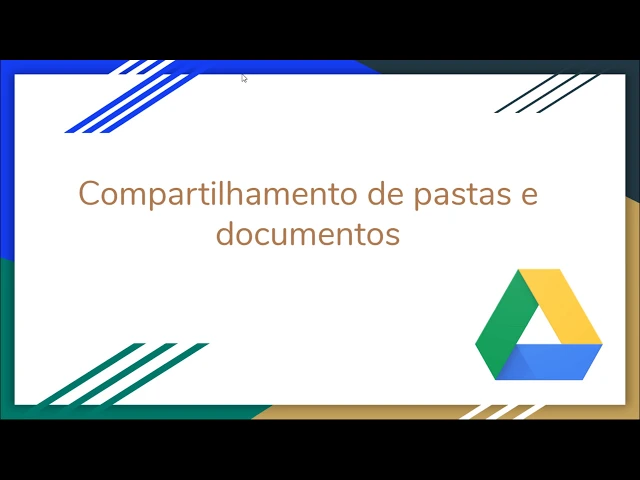
chegou a hora então da vera compartilhar com os colegas da turma com marcos e com a débora o que ela fez até o momento que é apenas aquele documento ea paz tinha mestrado né então ela pensou poxa agora que eu já criei meu documento e agora que o meu documento já tem um título e tem alguma coisa eu comecei de alguma maneira eu vou compartilhar com os meus amigos que assim eu vou ensinando pra eles como usar o google drive então hoje a gente vai ver como funciona o compartilhamento de pastas e documentos bom a
vera mais uma vez o que ela fez abriu a primeira coisa é abrir o google drive dela correto então ela foi lá no drive dela assessor drive ponto google.com tá certo e assessor google drive dela lá no drive dela na parte inicial continua dando aquela mesma estrutura e tem a pastinha mestrado se ela foi recentes ela já vai ver diretamente o trabalho em grupo tá certo ela poderia também clicar nessa setinha aqui e ver a estrutura de pastas a de encontrar aqui essa paz tinha mestrado e da paz tinha mostrado um arquivo do artigo que
ela criou e que vai compartilhar com os amigos agora tá certo então a primeira coisa que ela fez foi abrir o arquivo ela estava lá pensando poxa agora vou editar a vou compartilhar logo vou compartilhar ela clicou neste botão compartilhar tá certo aqui ó no momento ele está mostrando aqui se você prestar atenção na hora que passa o mouse olha essa caixinha diz particular apenas para mim e não é isso que ela quer só ela tá vendo esse artigo aqui esse arquivo do ativo então quando ela clicou na janelinha compartilhar abriu uma janela que é
importante entender o seguinte quando a gente compartilham arquivos do google as pessoas vão enxergar o mesmo arquivo tá certo então se um fizer uma modificação essa modificação vai aparecer para o outro a gente tem algumas maneiras de compartilhar esse arquivo do google drive pode ser que a gente queira compartilhar para alguém vê apenas esse arquivo e aí a gente pode pegar o link passar para qualquer pessoa mas no caso desse trabalho em grupo não é isso que a velha quer fazer porque a verba que a fazer ela quer compartilhar de maneira que os outros integrantes
do grupo possam editar o arquivo e não só isso que somente essas pessoas específicas com essa conta específica possam editar o arquivo ou seja é uma edição identificada tá certo nós vamos ver aqui o processo mais básico que é para trabalho em grupo trabalho colaborativo depois você pode experimentar com as outras opções do google drive tá bom então a vera veio aqui nessa área de compartilhamento ao clicar no botão compartilhar e ela vai inserir um e mail ou os nomes mas o que a gente mais usa o e mail tanto ela vai inserir o nome
o e mail do marcos marcos cruz drive arroba gmail.com essa é uma pessoa foi identificado aqui e também a débora cruz drive gmail.com as pessoas vão dar um e meio delas pra você pra você poder compartilhar tá certo ela vai dizer ei pessoal aqui está o nosso arquivo do artigo o nosso documento vamos chamar assim né o documento do artigo vamos começar aqui você vê que existe uma caixinha escrito notificar pessoas tá vendo o que isso vai fazer show na mágica do google quando você clicar em enviar esse compartilhamento fechou a caixinha e apareceu a
mensagem compartilhado com duas pessoas se haverá acesso de novo passa o mouse é que agora ao invés de estar inscrito particular está escrito compartilhado com duas pessoas está vendo essa caixinha aqui o que aparece e se ela clicar novamente o que acontece ela vê a caixa de compartilhamento talvez ela queira compartilhar com uma nova pessoa mas aqui já diz compartilhado com marcos cruz e débora cruz tá vendo então aqui já está compartilhado ela também consegue ver as opções de compartilhamento então com a deborah ela pode transferir a propriedade pode deixar que a deborah edith quebra
comente um arquivo que você verá mais pra frente o que ela somente visualize ela pode também remover o compartilhamento com a deborah é só clicar nesse shinta certo ela vai clicar o cheirinho e salvar se ela não quiser salvar a sua cancelar e tudo volta ao normal tá certo a mesma coisa com marcos usando esse botãozinho mas ela ainda assim pode convidar outras pessoas se ela quiser bom tudo continua aqui nesse nessa caixinha do compartilhar tá certo é isso aí o que aconteceu então quando ela compartilhou e escolheu deixar marcar aquela caixinha de notificar as
pessoas aí já começa um pouco dessa coisa da responsabilidade compartilhada por que você está compartilhando com os seus amigos a possibilidade de editar o mesmo arquivo que você né isso é muito interessante o que aconteceu foi que ao pedir para notificar as pessoas o marcos que nós vamos ver agora você vai ver ele recebeu lana caixa de e mail dele o e mail olha só a gente olhar caixa de e mail do marcos e ele foi lá e ele viu olha recebi um e-mail da vera cruz trabalho em grupo artigo científico convite para editar um
show abre pra ver então aqui vera cruz convidou você para editar o seguinte documento trabalho em grupo artigo científico e pessoal aqui está o nosso documento no artigo vamos começar então aquela mensagem quer que a velha digitou lá lá na caixinha de compartilhamento apareceu aqui tá vendo e aí o marcos que ele fez nós é interessante tem um botão aqui abrir no documentos ele clicou quando ele clicou que aconteceu o trabalho em grupo apareceu pra ele aquele mesmo arquivo que a vera está editando e olha que interessante como a velha estava com um arquivo aberto
ele consegue ver o nome da velha que vera cruz olha só isso é uma coisa que deixou ele bem empolgado ele consegue ver aonde 'tá' o que a verba está fazendo olha só ele consegue ver que a velha está aqui ele consegue ver a bolinha do v da vera aqui mesmo da mesma maneira a vera consegue também ver o que o marcos onde ele está e o que ele está fazendo é é bem assim que funciona nós vamos ver agora aqui pra você poder ver a tela que a vera está vendo olha só que interessante
lá no computador da vera o que é que ela vai ver ela tá vendo uma coisa muito parecida só que ela vê a bolinha com md marcos cruz e ela vê que ele está aqui ó no início do mês tá certo nós vamos ver isso mais pra frente na edição dos documentos como vê as alterações e também os comentários mas veja só que interessante nós estamos aqui na janelinha da velha lembra a janelinha lilás se ela selecionar esse texto aqui por exemplo vamos ver que ela está neste momento editando e aí você lembra do pilar
3 que é o mesmo que a gente discutiu no vídeo anterior tudo em tempo real tudo está acontecendo agora como os dois estão online não está vendo que o outro está fazendo sem precisar fazer nada pra isso o próprio google se encarrega disso então olha só a vera selecionou esse texto aqui tá certo eu quero mostrar para você o que é que o macaco está vendo o marcos quando ele lá na janelinha dele olha o que está aparecendo aparecendo que está selecionado aqui tá vendo por quem pela vera então ele consegue ver que alguém também
está trabalhando no documento ao mesmo tempo que ele é uma coisa muito legal que às vezes a gente faz de uma maneira meio estranha porque não é bem assim que precisa ser feito mas veja só que ele pode ele ficou empolgado e acabou dizendo véra você está aqui ea vera lá na janela dela o que foi que ela viu ela viu exatamente isso ela viu o marcos dizendo vera você está aqui apareceu lá trégua sem ele precisar fazer absolutamente nada olha só apareceu aqui pra vera mas agora sabe que essa não é a melhor maneira
de se comunicar dentro do documento ela sabe que existe uma ferramenta muito melhor de comunicação que nós vamos ver mais para frente né agora olha a responsabilidade dos dois e da deborah também que também recebeu um e-mail a chanel e também vai acessar o documento em algum momento quando a débora acessar o que vai acontecer se os 3 acessarem ao mesmo tempo eles viram uma bolinha pra cada um e todo mundo consegue se enxergar e saber o que cada um está fazendo dentro do documento tá certo a velha então apagou esse texto e ao apagar
o texto o que aconteceu tudo foi salvo e ela pagou o texto para todos é isso é algo muito importante ficar claro quando ela pagou esse texto e se você reparar aqui vemos pela janela do marcos tá certo o mato também já não está vendo mas o texto que ele mesmo escreveu ou seja o documento que eles estão editando é o mesmo documento sem precisar clicar em salvar por aquele pilar que a gente viu em tempo real pelo mesmo pilar e por uma coisa muito importante o trabalho colaborativo precisa funcionar muito bem nesse caso porque
eles têm uma responsabilidade compartilhada tá certo o max ficou um pouco com medo ele pensou e meu deus e agora será que eu vou ter que ficar salvando outros arquivos não se ele fizer isso eles não está enxergando o mesmo arquivo é importante perceber o que aconteceu no google drive do marcos porque a gente viu que ele chegou aqui clicando no meio correto foi ficando no e mail que ele chegou naquele arquivo mas elano google drive dele ele foi então até o google drive dele e olhou e aquele arquivo não estava lá mas a velha
tinha dito alguma coisa pra ele que esse arquivo apareceria em um outro local aqui neste local compartilhados comigo olha que o arquivo está aqui uma outra coisa que ela falou pra ele é o seguinte marcos se você quiser adicionar um arquivo ao seu drive esse documento ao seu drive você pode assim você pode organizar e da maneira que você quiser é como você se lembra que a gente pode rever aqui o marcos na pastilha meu drive dele já criou uma pasta mestrado que tinha um arquivo dentro ele tinha feito só de teste então ele resolveu
apagar esse arquivo tá certo remover ele removeu aqui e ele pensou nossa será que eu consigo colocar em sintra esse documento que a verba compartilhou comigo dentro dessa paz tinha então ele experimentou ele resolveu tentar arrastar não conseguiu ele viu que não dava porque isso aconteceu a velha explicou pra ele durante uma aula e ele então pode entender melhor e saber o que fazer ela falou você precisa adicionar o seu drive adicionar ao seu drive adicionar ao seu drive e aí ficou mais onde será que tá essa opção ele resolveu clicar com o botão direito
e aqui ele tinha uma opção adicionar a meu drive foi isso que ele fez quando ele adicionou ao drive dele o arquivo ficou disponível pra ele aonde no próprio drive dele então vocês vêem que o google ele dá uma condição um pouco aqui em cima tem acesso rápido e aqui tem arquivos não é mesmo esse acesso rápido são os últimos arquivos que a pessoa visualizou que você visualizou então se eu voltasse a gente mudar a visualização marcos resolveu mudar aquele com esse botãozinho e mudou então ele tem a pasta mestrado e mais dois arquivos aqui
vamos experimentar que foi aquele primeiro aquilo que ele criou e o trabalho em grupo esse aqui sim que era proprietário vera cruz pertence à vera tá vendo ele consegue ver também que a última modificação foi feita há pouco tempo pelo vera esse aqui agora adicionado ao drive ele consegue arrastar pra dentro da paz tinha então se ele arrastar e soltar ele vai entrar na pastilha mas também ele viu que quando ele estava com um arquivo aberto com o arquivo aqui existia uma opção de paz tinha perto do título você se lembra que tinha uma opção
de paz tinha então que aconteceu ele percebeu que se ele ficasse nessa partida ele poderia mover esse arquivo para algum lugar e aí ele resolveu mover para dentro da paz tinha mestrado vão vir pra cá não trabalho em grupo foi movido demais drive para mestrado e aí agora automaticamente um arquivo foi movido aqui também se ele entrar e mestrado o arquivo já está lá dentro então hoje você viu como compartilhar arquivos e como compartilhar pasta o compartilhamento da pasta acontece da mesma maneira que o arquivo tá certo da mesma maneira o marcos experimentando aqui ele
viu que essa opção existia de compartilhar veja se ele quer com o botão direito na pasta mestrado ele tem a opção de compartilhar ea mesma caixinha parece se ele preenche aqui o e mail de alguém ele poderia compartilhar essa pasta mestrado com alguma outra pessoa tá certo digamos que ele queira compartilhar com um aluno que vem no próximo período pra dizer como eles fizeram um determinado artigo ou um determinado trabalho tá certo então hoje nós vemos como compartilhar e vimos que essa responsabilidade compartilhada do pilar número 2 e que também do pilar número 3 tudo
está sendo salva automaticamente tudo acontecer em tempo real são coisas muito importantes para colaboração na nuvem especialmente usando o contrário











![Whiskey Blues Music -BEST OLD SCHOOL BLUES MUSIC ALL TIME - Beautiful Relaxing Blues Songs [ Album ]](https://img.youtube.com/vi/dRA19AKYOfs/maxresdefault.jpg)