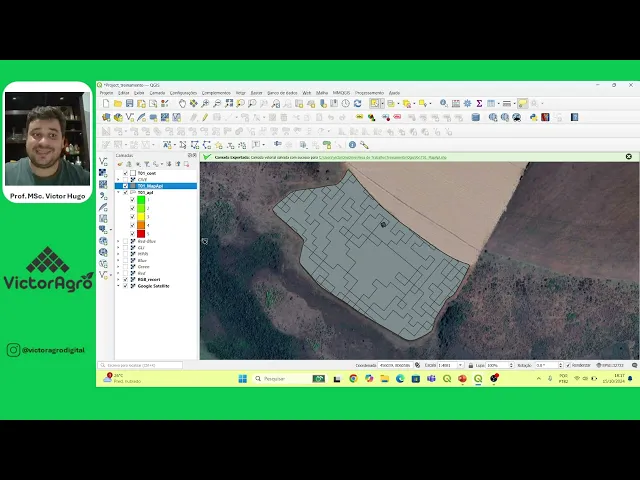
galerinha do Agro Mais uma aula pessoal agora vamos aprender uma coisa muito muito muitíssimo importante como preparar os arquivos para importação nos principais monitores que a gente tem no mercado hoje John Deere gs3 gs4 trimble e Topper seguinte fomos no campo com aplicativo avena verificamos se houve uma correlação entre o mapa que a gente gerou com o que está ocorrendo em campo feito isso Voltamos para o escritório tudo beleza Ou até mesmo na fazenda já só podemos fazer uma validação lá em campo e organizar bateu bateu fechou vamos gerar o arquivo agora de prescrição taxa
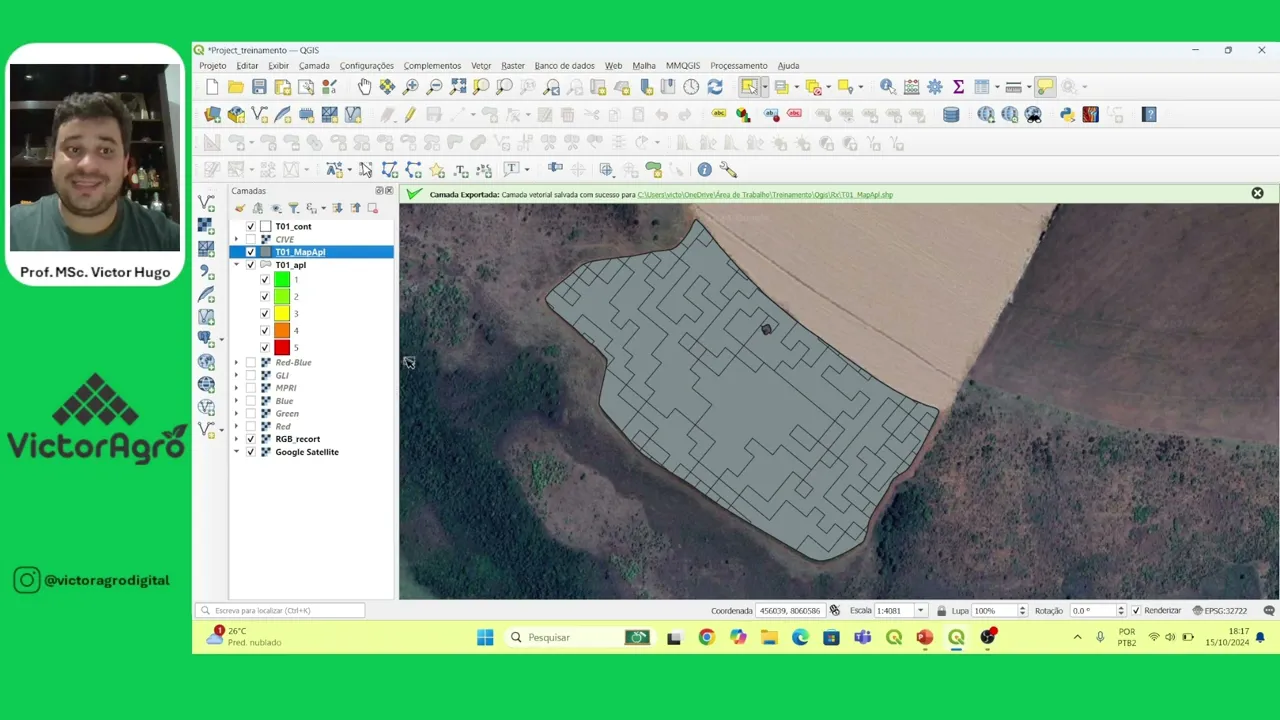
variável pra gente exportar para os monitores Vamos então exportar o arquivo guardar elementos como formato shapefile aqui ó vamos primeiramente salvar para o formato da John Deere John Deere é um pouco diferente dos outros então o que que a gente vai fazer vamos até criar uma pasta aqui já onde essa pasta tem o nome de RX feito isso isso aqui é para John Deere gs3 ou gs4 então primeira coisa cria uma pasta com o nome de RX do jeito que está aqui essa pasta aqui é a pasta que a gente vai copiar depois e colar
na raiz do pendrive Então bora lá eu quero que esse arquivo salve dentro dessa pasta Então vou vir aqui ó t01 map de aplicação de alguma coisa dica importantíssima nunca coloca traço nunca coloca ponto Sempre coloca underline e não coloque nomes muito grandes que isso vai atrapalhar o monitor ali o arquivo Então vamos deixar mapa e apl salvar Ou seja eu vou salvar o arquivo dentro dessa pasta RX src pessoal aqui é muito importante o nosso sistema de coordenadas tem que estar em wgs84 se a gente exportar o nosso arquivo aqui uma coordenada métrica com
EPS g32 722 os monitores não vão conseguir ler Então a gente tem que salvar nosso arquivo aqui wgs84 epsg 4326 a máquina só consegue ler arquivo nesse sistema de projeção então lembre-se é muito importante essa parte aqui se vocês não seguirem passo a passo aqui não vai dar certo vai chegar lá no monitor e o monitor não vai conseguir ler o arquivo sendo que esse é um dos motivos para que ele não consiga ler o arquivo e tem vários outros também vamos selecionar essa opção e vamos dar um ok feito isso pessoal vamos dar um
ok aqui ó pronto nosso arquivo de aplicação está pronto só que agora Vamos mex sh em algumas configurações ajustar algumas configurações aqui primeiramente Vamos abrir nossa tabela de atributo aqui eu tenho taxa e aqui eu ten área eu não vou precisar da área então vou apagar por se eu deixar a área aqui mais de uma coluna o monitor já vai dar uma bugada e não vai conseguir ler o arquivo outra coisa a gente vai ter que mudar esse nome aqui de taxa pra gente não precisar criar outra coluna at um uma forma aqui no que
gisc a gente consegue renomear essa coluna aqui então quando for John Deere gs3 ou gs4 a coluna com os valores das taxas tem que ter o nome D vou mostrar para vocês agora vocês vão vir aqui ó Nessa camada vão vir aqui ó em propriedades Campos e vai escrever aqui ó RX então o nome tem que estar com o nome de r x r maiúsculo x menús feito isso vem aqui ó fecho edição eu posso fechar aqui ó pronto pessoal o nosso arquivo para importar no monitor gs3 e gs4 já está pronto RX pronto ó
is aqui são os dados que a gente precisa então o que que a gente vai fazer pessoal a gente vai copiar esse arquivo aqui e colar na raiz do meu pend drive vamos supor pessoal que conecto meu pen drive e aqui ó clico aqui e essa aqui é a raiz do meu pendrive então o que que eu vou fazer vou vir aqui pegar esse arquivo copiar vou vir na partinha do meu pendrive e colar uma dica importantíssima não é bom ter mais arquivos na raiz do pen drive por qu pode dar algum problema lá no
monitor é importante que quando for importar o mapa no monitor sempre esteja somente com o arquivo para aquele monitor temos outros tipos de monitores também nunca deixa os três arquivos por exemplo ó ten um arquivo aqui John deer gs3 gs4 trimble e Topper não deixa tudo na raiz do pen drive coloca um depois tira Coloca outro e assim por diante como a gente criou o nosso arquivo para o John Deere agora eu vou explicar para vocês como criar para os monitores trimbol seguinte aqui é RX trimble vai funcionar da seguinte forma vocês vão criar uma
nova pasta colocar dessa forma aqui a g GPS pra gente não precisar salvar lá no Kgs novamente a gente vem aqui nessa partinha do RX a gente vai copiar os os arquivos shx shp e DBF a gente vai copiar dentro dessa pasta aqui é GPS a gente vai criar outra pasta com o nome de prescriptions e dentro dessa pasta prescriptions a gente vai colar nossos arquivos pronto aqui está os arquivos para os monitores da trimb só que trimb a a gente precisa fazer uma modificação mas essa modificação é bem rapidinho a gente vai pegar esse
arquivo arrastar lá pro kgis e aqui ó a gente vai mudar esse nomezinho aqui ó a gente vai colocar taxa vou fechar a edição posso fechar posso tirar daqui meu arquivo já está prontíssimo agora pessoal a gente vai criar o modelo para quando o monitor for da Topper Topper 4500 ou 5500 a gente vai criar uma pasta com nome de dados dentro dessa pasta a gente vai criar uma pasta com o nome mapas e dentro dessa pastinha aqui a gente vai voltar lá no ag GPS porque é o mesmo arquivo até com o nome da
coluna com nome de taxa só vai mudar a sequência da pasta a gente vai copiar esses ar arquivos e colar aqui dentro de mapas Então pessoal vocês têm arquivos aqui pro gs3 gs4 arquivos com a sequência de pastas para os monitores da Topper 4500 5500 e a ggps que é os monitores da trimbo tamo junto