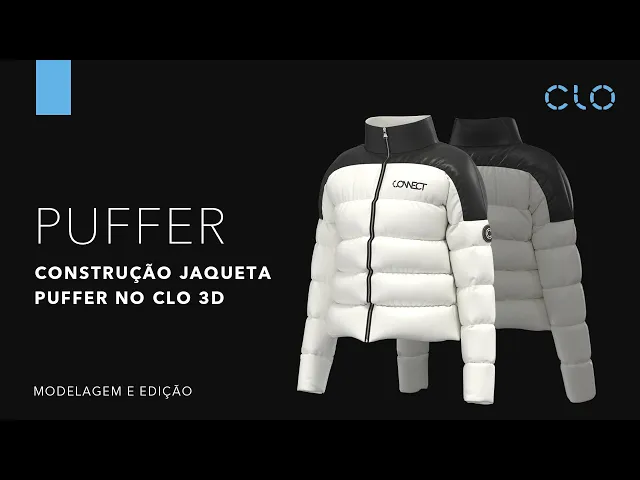
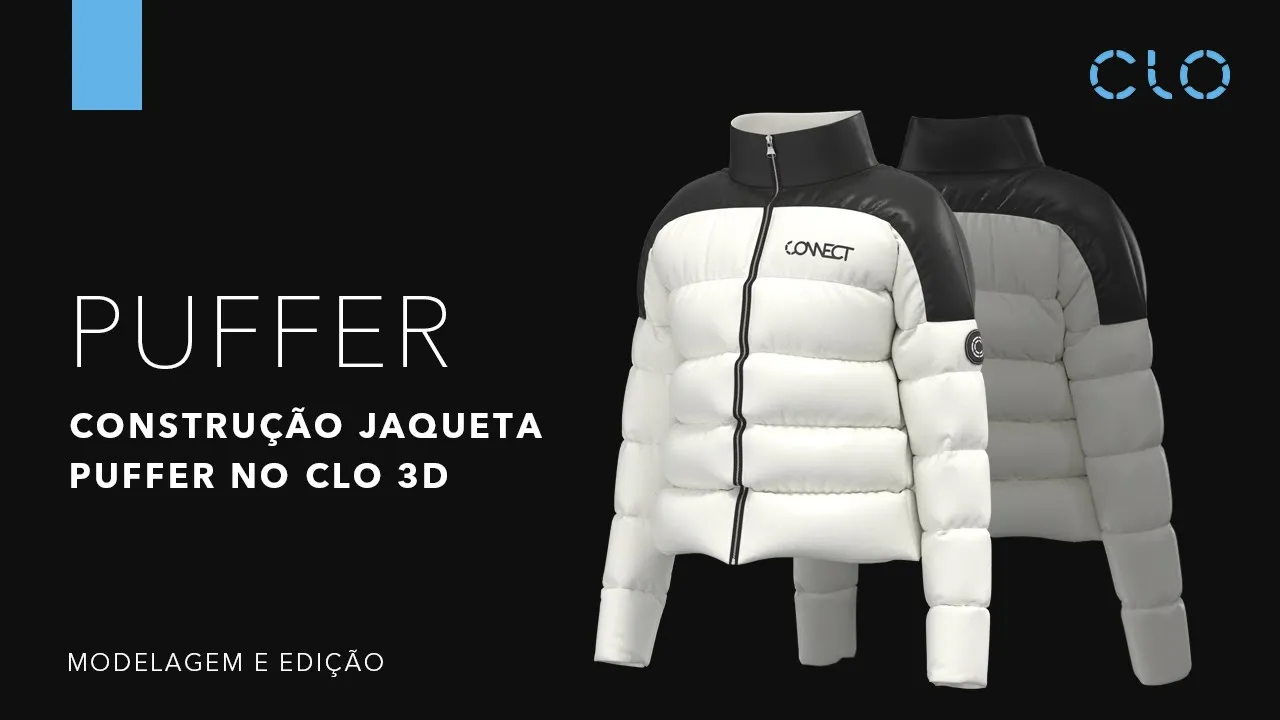
Olá pessoal aqui é a Amanda designer 3D da CL Brasil e no vídeo de hoje eu trago um assunto muito pedido por vocês nesse tutorial eu vou mostrar como construir uma jaqueta puffer Existem duas maneiras de representar o efeito acochoado no clo Então vamos ver as duas formas e também as suas diferenças Então vamos lá iniciar com uma base que está disponível no Connect caso queira acompanhar o processo você poderá encontrar o arquivo de prática no link que está na descrição do vídeo Se tiver dúvidas de como fazer o download pela plataforma você pode assistir
ao vídeo como baixar arquivos através do Connect clicando no botão acima então vamos começar vou primeiro adicionar um Avatar para construção Clique na pasta Avatar na biblioteca Adicione um Avatar feminino e selecione a segunda opção Abrir tamanho e pose do arquivo de vestuário para seguir a pose que a jaqueta está ajuste a posição com o guismo e simule para atualizar o caimento vou alterar o tipo de cabelo para evitar colisão com a gola alta da jaqueta este passo é opcional em seguida Desative a visualização da entretela e altere a visualização do tecido para a superfície
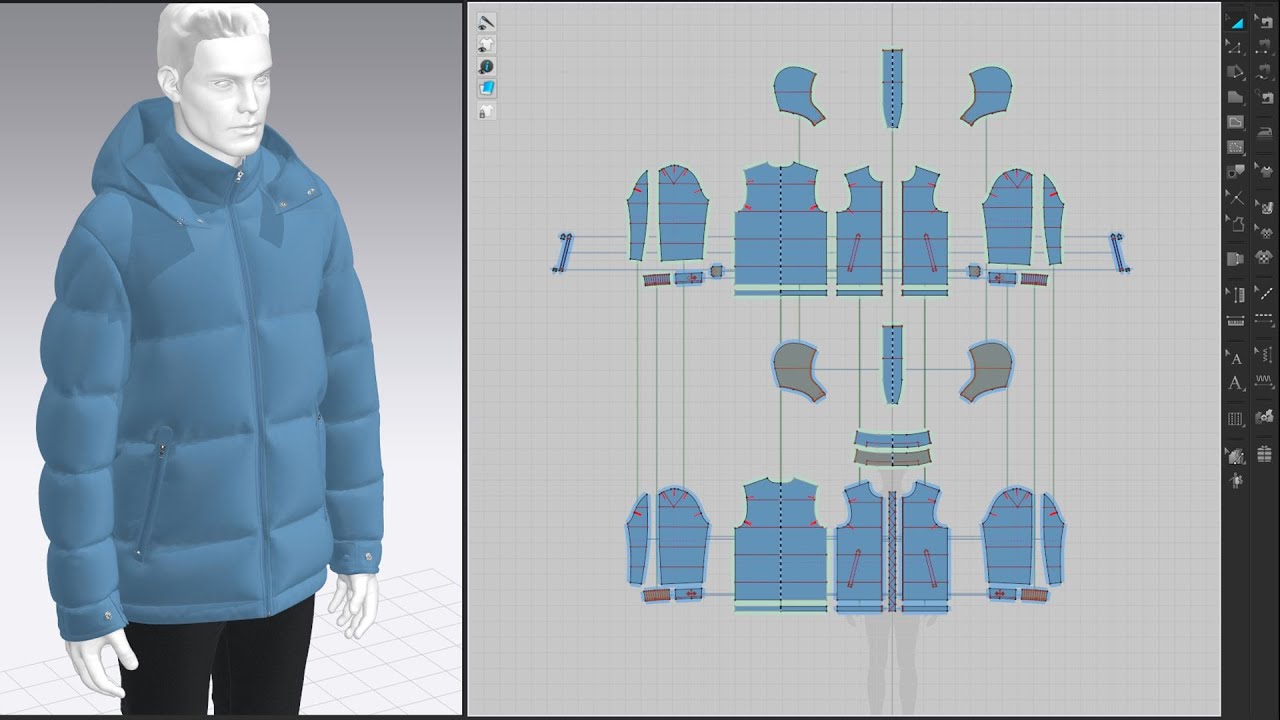
texturizada espessa em seguida vou utilizar um tecido comumente utilizado para este tipo de jaqueta vou adicionar um nylon leve agora vamos adicionar linhas internas para que seja possível criar um efeito de puffer ou matelacê para adicionar as linhas internas de maneira prática selecione a ferramenta editar p e em seguida selecione a linha inferior de todos os moldes com o shift como esta peça possui simetria só é necessário selecionar um lado e o outro lado já será selecionado também com as linhas selecionadas clique com o botão direito e selecione a opção offset como linha interna será
aberta uma caixa onde é possível definir o número de linhas que deseja criar bem como a distância entre elas Vamos criar seis linhas com a distância de 8 cm entre cada linha em seguida pressione Ok e você terá as linhas necessárias para criar o efeito acolchoado devido a quantidade e distância das linhas uma linha ficou sobrando na manga então vou deletá-lo agora vamos selecionar todos os moldes com a ferramenta transformar peça clicar com o botão direito e selecionar a opção Clone de camada abaixo fazendo este passo estamos criando uma cópia de todos os Moldes e
estes já serão criados com costura como um forro ao simular você poderá ver que a jaqueta fica mais estruturada por conta deste forro mas para gerar o efeito acolchoado é necessário adicionar uma propriedade chamada pressão vou rapidamente explicar o de prão antes de aplicarmos a jaqueta Então vou criar um clone de camada para simular o forro como vocêde ver com esta op a pea já vem costurada agora podemos aplicar a pressão paraar um efeito inflado cque no mold externo em seguida vamos a editor de propriedades no campo de pressão o valor padrão será zero para
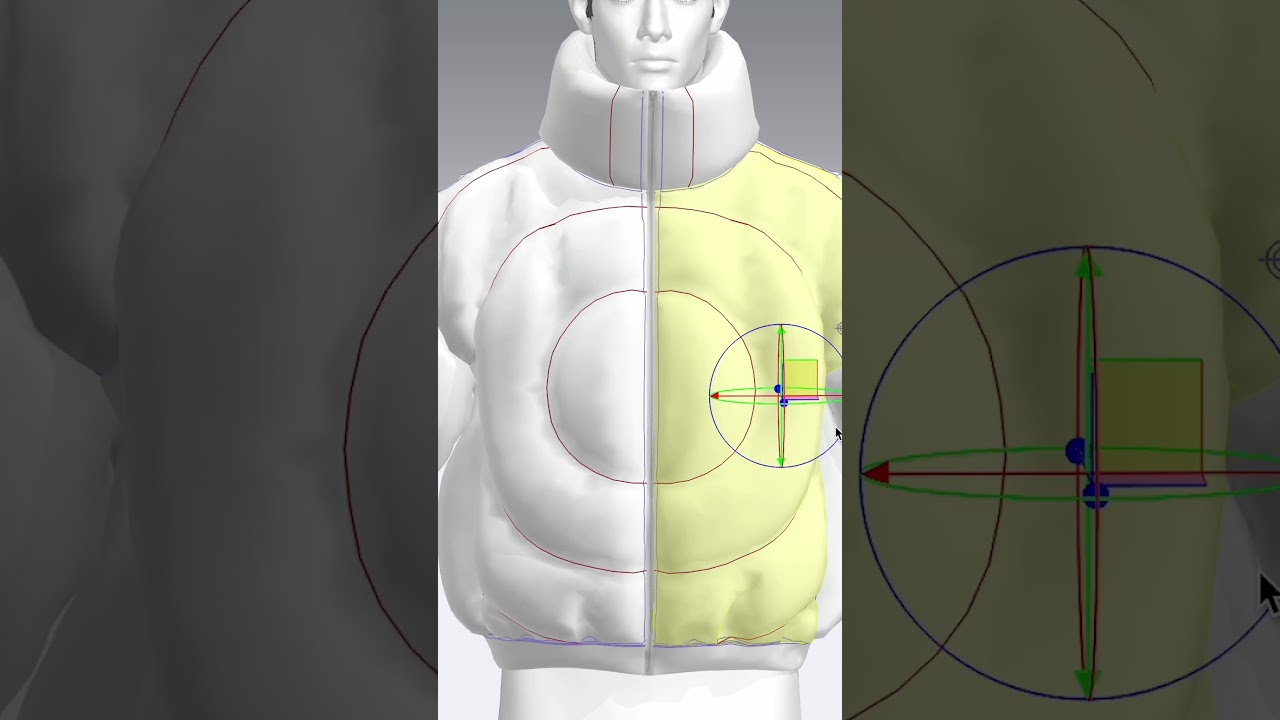
criar o efeito é necessário aplicar um valor de pressão positivo neste molde por exemplo C agora basta selecionar o molde que será a parte interna e adicionar o mesmo valor mas negativo então neste caso -5 agora basta posicionar e ativar a simulação para ver o efeito da pressão e caso queira gerar um efeito de matelacê as linhas ou formas internas serão responsáveis por gerar este efeito utilizando esta técnica vou voltar para o estágio Inicial e adicionar uma forma interna agora podemos criar o clone de camada E como você pode ver as linhas ou formas internas
já virão costuradas vamos então aplicar a pressão positiva no molde externo e negativa no molde interno Note que as linhas ou formas internas causarão um efeito matela assado e quanto maior a pressão maior será o efeito inflado agora que já entendemos o funcionamento da pressão vamos adicionar um valor positivo de pressão no molde externo da jaqueta vou colocar o valor de 10 em seguida precisamos definir o mesmo valor negativo para os moldes internos um truque para criar um efeito mais realista nas linhas é selecioná-las e no editor de propriedades ativar o elástico mas certifique-se de
inserir um valor próximo de 100 pois não queremos uma aparência de de elástico e sim apenas uma leve tensão na linha vou colocar o valor de 96 como você pode ver agora temos a jaqueta com efeito puffer utilizando a técnica de pressão agora Vamos explorar a segunda opção de criar o efeito acolchoado com a ferramenta de matela AC com esta ferramenta é possível adicionar um enchimento com precisão as suas peças ou ooad a ferramenta está localizada na barra de ferramentas 2D aqui temos Nossa jaqueta com o tecido e as linhas internas já aplicados Como já
mostrado anteriormente estas linhas vão agir da mesma maneira que antes mas agora vamos adicionar a propriedade física do enchimento ao invés da pressão com a ferramenta mantê C selecionada vamos selecionar os moldes mantendo a tecla shift pressionada você também pode fazer uma caixa de seleção ao redor dos moldes selecionando os moldes desta mane Vamos criar o enchimento ele aparecerá assim que você soltar o shift Então posicione os novos moldes com enchimento aplicado na janela 2D como você pode ver agora um Contorno roo ao redor dos moldes ISO significa que o matelacê foi aplicado a estes
moldes você verá que a costura será aplicada automaticamente aos novos moldes quando suas linhas internas estiverem roxas isso indicará que as linhas também estão ativas e costuradas porém se a linha interna estiver cinza como esta isso indica que a costura do matelacê está inativa a ferramenta matelac pode ser ativada ou desativada com um simples des clique no editor de propriedades você pode ajustar e selecionar o tipo de enchimento existem quatro tipos de enchimento disponíveis pato 75/25 pato 90/10 Ganso 80/20 e Ganso 90/10 depois de selecionar o enchimento desejado podemos selecionar o peso do enchimento interno
vou colocar 150 g podemos colocar o peso total de todo o enchimento para múltiplas partes do molde e o CL distribuirá o enchimento entre estes moldes por exemplo caso eu coloque 300 G em meus dois moldes frontais o clo distribuirá essa quantidade entre estes dois moldes deixando cada um com 150 g também podemos colocar o peso do enchimento para um único molde por exemplo 300 G para o molde das costas e 60 G para a gola a partir daí podemos Inserir a distância do matelacê que será a distância entre as linhas internas e o volume
do acolchoado você pode inserir o valor desejado aqui ao lado desta caixa de texto há um símbolo de interrogação ao passar o mouse em cima você uma descrição completa de como funciona esta parte daera isto signica que se suas linhas forem paralelas como as minhas você decia el n 8 cm suas linh não eem como por exel poss uma for difer como nesta peça você precisa inserir o maior valor de distância caso você não insira a distância correta será aberta a mensagem de falha ao calcular portanto certifique-se de inserir a distância neste campo com todas
estas informações adicionadas agora podemos simular e ver o efeito do enchimento na janela 3D quando estiver satisfeito com o seu efeito matelacê você poderá passar para a opção de linha de matelacê realista ao ativar esta opção serão adicionadas duas linhas linhas de costura acima e abaixo das Linhas internas existentes isso dá o nosso acochoado uma aparência ainda mais realista agora você pode personalizar a jaqueta da forma que desejar adicionando materiais cores pespontos estampas e elementos gráficos conforme a sua preferência você pode encontrar tutoriais na playlist materiais e acabamentos aqui no nosso canal para saber mais
sobre a etapa de materiais e personalização do seu projeto quando tiver finalizado a etapa de materiais e acabamentos do seu projeto você pode colocá-lo em alta resolução para visualizar o caimento final Então como você pode ver Existem duas técnicas disponíveis para representar o efeito matelac no clo você pode escolher a que melhor se adequa ao seu projeto obrigada E aí o que você achou se você gostou do vídeo Não esquece de se inscrever no canal deixar seu like e também se você gostaria de ver algum tópico específico pode deixar aqui nos comentários Obrigada por assistir
e até o próximo vídeo