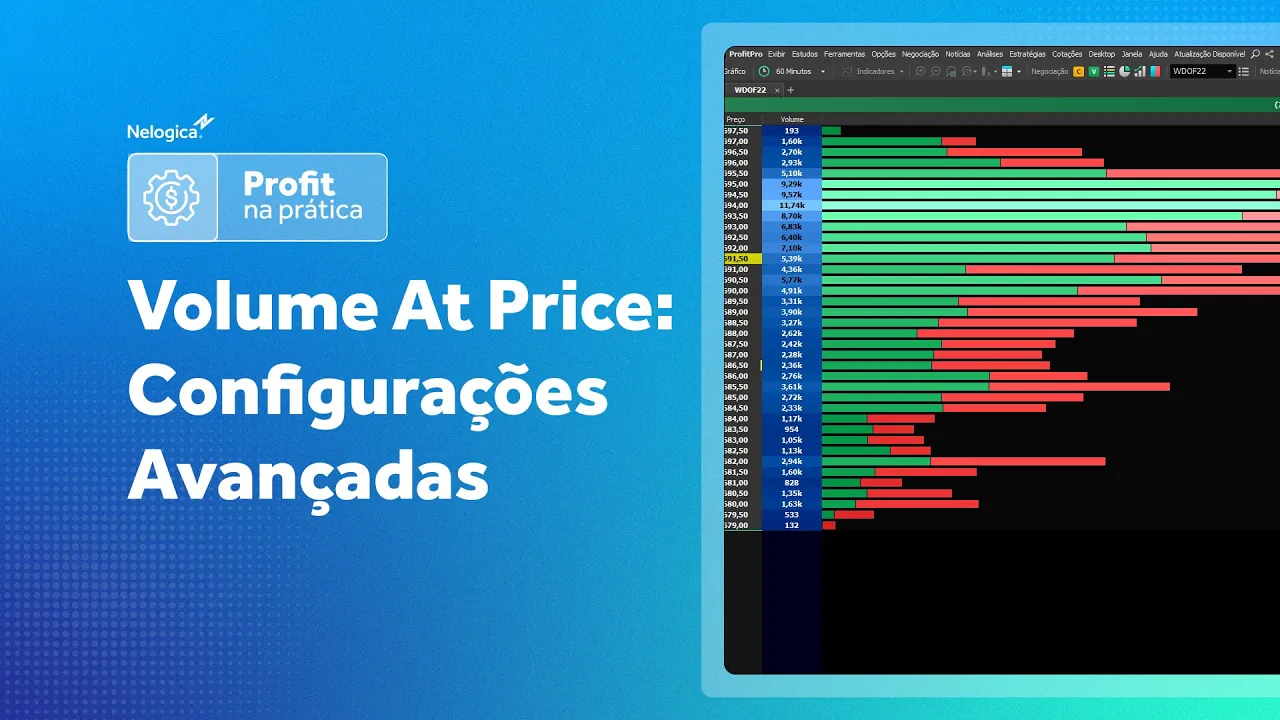
E aí [Música] o Olá Traders nesse vídeo preparamos um material especial para você vamos abordar as configurações avançadas do volume at Price e eu vou te mostrar como extrair as melhores configurações para o seu operacional Então vamos já para tela do prompt para iniciarmos vamos no menu ferramentas e selecionamos o volume de paz após clicamos com o botão direito do mouse e acessamos as propriedades do volume at Price on e na aba configurações temos o campo período personalizado que ao selecionarmos podemos filtrar o volume at Price por datas caso desejamos analisar algum movimento específico com
mais detalhes para isso podemos ajustar a data e o horário do início e do fim da análise desejada no campo corretora temos opção de filtrar por corretoras específicas exemplo se selecionarmos a corretora Clear fica disponível no campo negócio visualizar todos os negócios ou apenas de compra ou de venda da corretora selecionada no campo tipo de trade podemos selecionar o tipo de negócios que queremos que sejam contabilizadas pelo nosso volume at Price além dos contratos padrões podemos incluir os negócios realizados nos trens diretos e os treinos de leilão e no Campo Alto centralizar no último preço
permite escolher a periodicidade da centralização do preço que nesse caso vamos deixar em sempre centralizar dando um ok Note que os trens diretos Chicão representados na cor branca e o preço está na região central do gráfico Lembrando que estamos visualizando os negócio apenas da corretora de exemplo que nesse caso foi a Clear ainda não se propriedades do volume traz na aba configurações temos o campo janela de tempo que podemos selecionar a periodicidade da ferramenta ou seja o tempo que vamos ver no gráfico seja ele 5 10 15 minutos vamos ver um exemplo e eu não
ok perceba que estamos observando a partir de uma periodicidade de 15 minutos mas também podemos abrir mais um volume at Price e acompanharem outro tempo gráfico para isso vamos até o menu ferramentas e selecionamos o volume at Price e para selecionarmos outra periodicidade podemos digitar diretamente no teclado a periodicidade que desejamos nesse caso vamos digitar 5 e damos um entre Náutico e agora temos um volume at Price de 15 minutos e outro de cinco minutos dessa forma você tem uma visualização mais prática e não precisa ficar alternando o valor multibrás agora acessamos novamente com o
botão direito do mouse as propriedades do volume at Price e vamos para a aba propriedades na aba propriedades temos o campo tipo de volume que podemos definir outras formas de visualizar o volume negociado do ativo a primeira opção é verificar por volume financeiro e mostrar o valor financeiro Total negociado naquele nível de preço na opção volume quantidade vamos ter a quantidade total de lotes negociados no nível de preço já por número de negócio vamos ter o número de negócios realizados no nível de preço ainda na aba propriedades temos o campo tipo de pintura na Copa
demos visualizar as pinturas das Barras por segmento ao selecionarmos a opção padrão teremos as barras de volume de forma consolidada sem a separação por volume agressor e já com o tipo de pintura em agressores é possível ver o volume Total separado por tipo de agressor e com a pintura em saldo de agressão podemos observar o saldo líquido de agressão e saberemos qual lado agressor atuou com mais força em cada nível de preço e dizendo Ok perceba que eu tipo de volume agora está representado pelo número de negócio e as barras do gráfico nos mostra apenas
o sal do agressor conforme deixamos selecionado nas propriedades botando para as propriedades temos o campo cores que podemos definir as cores para determinar as aves em células de volume determinamos a cor expressa na segunda coluna da água do gráfico que nesse exemplo vamos deixar na cor teal e aqui temos opção de selecionarmos no campo outros a pintura Gradiente para o volume e Gradiente do maior para o menor volume em Barras de volume selecionamos a cor que ficará no gráfico se optarmos por tipo de pintura padrão a fim de exemplo vamos deixar na cor cinza na
opção maiores volumes é possível selecionar a cor de destaque dos maiores volumes que vamos deixar na cor vermelho e vamos deixar selecionado no campo outros a opção destacar os maiores volumes e exibe faixa de maiores volumes que ainda nos dá a opção de escolher de um a 10 níveis para ficar em destaque e agora vamos visualizar como ficou as alterações damos um ok então podemos notar que a célula de volume está na cor Téo e as barras do volume em cinza e os maiores volumes estão em vermelho conforme deixamos configurado assistindo novamente as propriedades do
volume Price Vamos para o campo cores dos agressores onde podemos definir as cores das colunas nas Abas agressores agressor de saldo e resumo como exemplo vamos selecionar a cor cinza para coluna vendedor e amarelo para a coluna comprador e a cor branco para coluna de base agora vamos ver como vai ficar nas águas e perceba que a coluna de quantidade de compra está amarela EA coluna é de quantidade de venda está cinza nas 3 Abas Assim como as barras estão na cor branca conforme configuramos Tô voltando para as propriedades do campo outros nós temos opção
de exibir o percentual de agressão nas Barras do gráfico damos um concluir perceba que agora visualizamos o percentual agressor dentro das Barras do gráfico e agora vamos para a visibilidade dentro das propriedades do volume at Price aqui podemos selecionar as informações que desejamos ver na aba tabela sendo o preço o percentual o volume quantidade e o número de negócios na mesma podemos selecionar o ajuste automático do tamanho das colunas e acrescentar uma nova coluna de anotação na aba gráfico temos um ok Náutico agora temos uma nova coluna que nos permite fazer pequenas anotações em níveis
de preço que o Trader acharam interessante agora Faça bom uso dessas configurações avançadas que você aprendeu e turbine seus resultados e [Música]