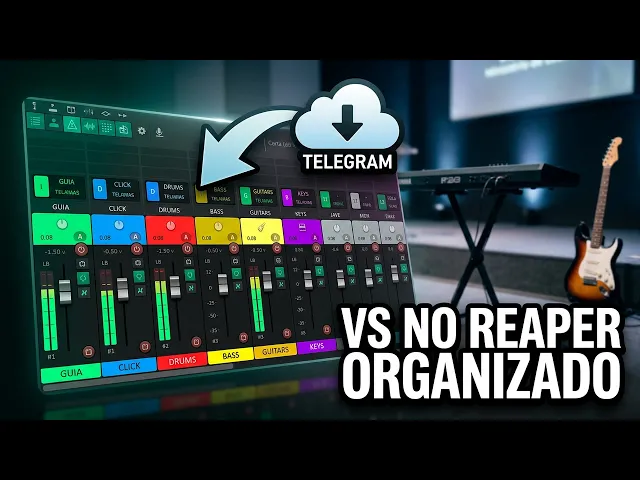
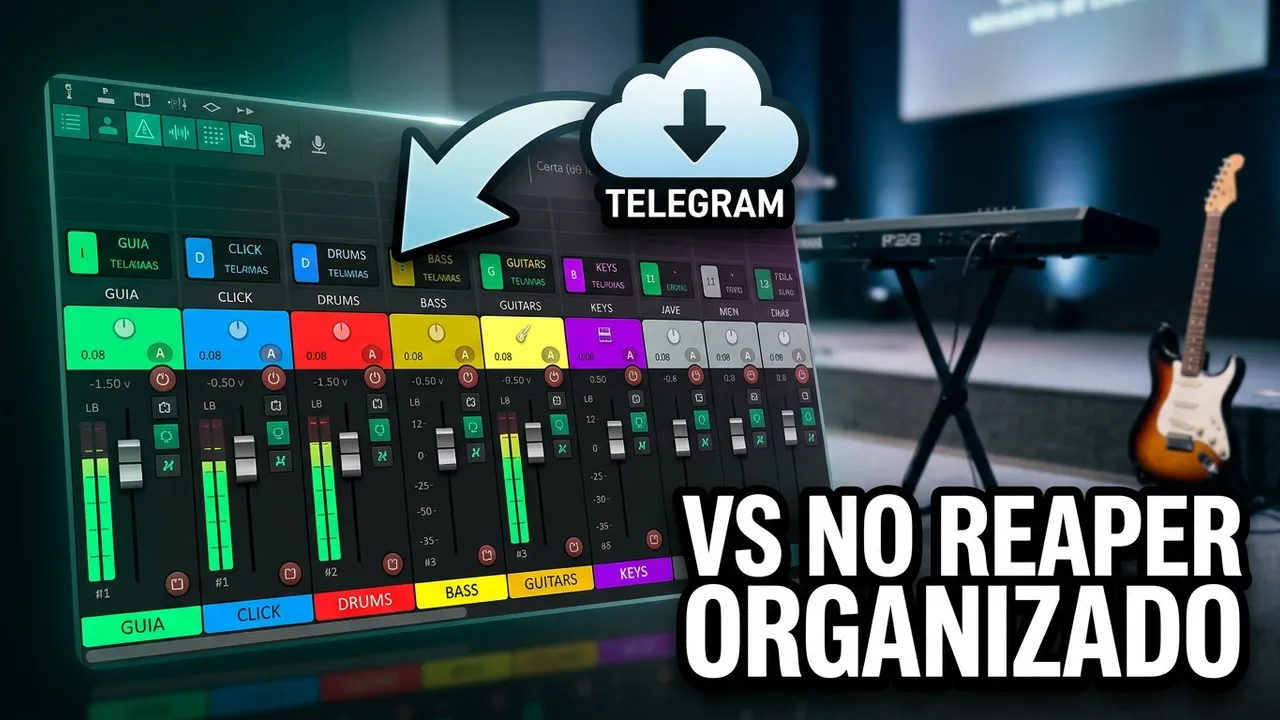
Acompanhe o passo a passo de como baixar e montar e organizar o VS para passar na sua igreja. O primeiro passo é vir aqui no Telegram, aonde nós iremos baixar os VS. Então, eh, aqui eu já tenho os canais, né, de M Tracks, mas caso você ainda não tenha, você que vem aqui em busca canais e vai procurar por Multitrack, Multitreack Gospel.
OK? Então, vão aparecer vários canais e você vai entrar em vários até porque tem alguns vi que têm alguns canais, outros que não têm outros. Então, é bom você entrar em mais de um para aumentar a possibilidade de você encontrar o VS que você quer.
Então, o que geralmente eu mais uso é esse roxinho aqui, ó, azul, né? Mereks gospel grátis. Então, depois de você já ter entrado no canal, dentro do canal tem várias abas.
E a aba central que a gente utiliza é essa daqui, ó. Envie sua multitack aqui. Nessa pasta você não vai bater papo, não vai perguntar, não vai fazer pedidos, nada.
Aqui é só para quem já tem o VS, envia lá e para quem quer baixar, tá? Então você, se você quiser fazer pedidos de Multrax, então você entra nessa pasta aqui, pedidos, e faz o seu pedido lá. Mas nesse daqui é só para você baixar, ok?
Então vem aqui, você já tá na na aba aqui da Multrack, você vem na lupa para pesquisar qual o louvor que você deseja. Então, digamos, e vou vou procurar aquela a casa é sua. Casa é sua.
E aqui, ó, todas as pessoas que já enviaram, né? Então, olha, tá vendo? Legal.
Dei um aqui que já vem com medley, mas aqui digamos que eu quero a música original mesmo, né? A casa é sua, versão da casa worship. E clica aqui em baixar na setinha, setinha azul em baixar.
Ele vai concluir aqui o download. E também você vai precisar baixar o Hiper, que é esse programa onde a gente coloca todas as faixas de áudio. Após fazer o download, você já faz a instalação e abre o programa.
Ele vai aparecer assim, ó, limpo, tá bom? Então, agora o que que a gente tem que fazer é importar os áudios da pasta que a gente acabou de baixar, né, das músicas. A sua música, quando você baixar lá no Telegram, ela virá com uma pasta zipada, compactada.
Então você vai clicar no botão direito e depois em extrair tudo. No hiper aberto você vem em insert e média file. Clica na pasta que você acabou de extrair.
Você vai selecionar todos os áudios e clicar em abrir. Só um macete rápido para facilitar. Você segura control A e você consegue selecionar tudo.
Em seguida, clica aqui em abrir. Deixa nessa primeira opção mesmo e OK. Ele já importou aqui todos os áudios e agora a gente vai começar a organizar esse VS.
Como é que eu gosto de fazer? Eu gosto de colocar o clique e a guia lá para baixo. OK.
aqui e eu seleciono os dois e vou dar uma cor para eles. Clico o botão direito, track color, custom color e seleciono aqui uma cor. Eu gosto de selecionar a cor verde.
Por que isso? Caso a gente precisa fazer algum ajuste de aumentar ou diminuir o volume da guia e do clique ou do clique, já facilita bastante visualmente. A gente consegue identificar onde que eles estão.
Então eu gosto de fazer assim. E outro detalhe importante é que esse guia, essa guia e o clique, eles precisam estar 100% pro lado esquerdo para que esse lado esquerdo, né, é o que apenas nós ministros que estamos com o fone conseguimos ouvir para que ele não vaze pra igreja. Então, tá vendo que eu selecionei aqui os dois, OK?
aperta o control e clica neles. Aqui embaixo aparece essas rodinhas, esses controles. Você clica aqui no meio e arrasta 100%, ele tem que tá 100% pro lado esquerdo.
O L ali, tá vendo? 100% L, que é o left. Então, 100% pro lado esquerdo.
Já garante que a igreja não vai ouvir, né? E vai ficar somente nos fones de quem tá ministrando. Esse aqui é um detalhe importante.
E vem e aumenta o volume lá no máximo. Se precisar ajustar, vocês ajusta na hora. Outra forma de organizar é lembrar de multar aquilo que você já tem na igreja.
Por exemplo, nós já temos bateria, então vou mutar. Já tenho baixo. Vou multar também.
Violão vou multar também porque nós já temos, então a gente não precisa deles. E eu vou arrastar para cá só para ficar mais organizadinho. As coisas que estão multadas ficam aqui para baixo.
Tá vendo que a minha agulha de reprodução tá aqui no início? Eu vou aproveitar que ela já tá aqui no início. Vou clicar no botão, na tecla M do teclado, tá?
Ó. Quando eu cliquei na letra M, ele apareceu um número aqui em cima, que é o M de marcador. Então ele vai, eu gosto de marcar aonde é o início de cada música e aí assim já vai est na sequência, né?
Olha, número um, eu posso colocar o nome da música, a casa é sua, e dou um OK. Para a próxima música, eu venho com o meu mouse até o final da música, da faixa e vou, mas isso também é uma questão de percepção, né? Você tem que tá com sua percepção bem ativada na hora de inserir uma nova música.
Por quê? Tá vendo que aqui é o final, mas entre o final da faixa tem essa linha reta. Se a linha tá reta é porque não tem áudio, tá mudo, não tem nada de áudio aqui.
Então a música ela acaba efetivamente aqui é onde acaba as ondas sonoras, tá? Então, se você for deixar para colocar a sua próxima faixa de música aqui, realmente onde acaba, tá vendo? Você vai ter um espaço em silêncio e o que não é tão agradável, né, a igreja ficar esperando abrir e começar uma nova música, esse espaço de silêncio não é agradável.
Então, você pode selecionar todas as faixas, ó. Clica aqui, clica na próxima faixa e você vai ver qual é a faixa onde ac onde tem a último som, né? Por exemplo, aqui o piano.
O piano ele acaba aqui. Então eu venho pro cantinho aqui, bem pro cantinho, tá vendo? Aparece essa setinha dupla.
Então eu clico e arrasto até o finalzinho. Pronto. Eu gosto também de aplicar um fade.
Por exemplo, aqui no meio da faixa aparece essa setinha dupla, OK? Se você subir um pouquinho, ó, sobe só um pouquinho, ele vai aparecer essa esse ângulo, né? Então, se tem essas duas setinhas com um ângulo, é para dar uma suavidade nesse finalzinho da mosca.
Então, eu clico e arrasto e ele vai dar esse feit que essa suavidade, ele vai finalizar o áudio baixando gradativamente, sem dar um corte brusco, abrupto, né? Então, ó, puxei, ele já vai finalizar suave. Então aqui sim eu já posso eh tirar essa esse clique, ó.
Tá vendo? Ele tava vazando pro próximo. Então tem que fazer esse ajuste aqui também.
O clique tem que acabar junto. Pronto. Aqui a música já tá finalizada, ajustada, certinho.
Eu posso clicar no M de novo, vai aparecer o número dois. E eu vou colocar o nome da próxima música até que o senhor venha. Antes de clicar para adicionar a próxima música, vem aqui, aqui, ó, debaixo, né, dos verdinhos, clica com o botão direito e coloco insert new track.
Eu venho em insert media file. Então, eu vou selecionar todos os áudios. Se tiver uma pastinha, você de seleciona e clique em abrir.
OK. E aqui eu faço da mesma forma. Vou pego a guia de a guia de voz, vou lá pro final, pego o clique também no final, mudo a cor, botão direito, track color, custom color, pego o verdinho, automaticamente também eu já venho aqui e puxo todo 100% pro lado esquerdo, aumento o volum volume no máximo.
Pronto, já está bem organizado. E assim você vai fazer com todos os outros VSs. Não esquece de multar aquilo que você já tem.
Não preciso de back, não preciso de vocal, não preciso de bateria e nem do baixo. Organiza aqui tudo direitinho para ficar aqui embaixo. Pronto.
Agora é só seguir para as próximas músicas. E por fim, depois de ter organizado todo o seu VS, você vem aqui em file e salvar o projeto. Ou basta clicar contrl S, que ele vai aparecer também essa janelinha para você salvar.
Escolhe a pasta aqui, deixa tudo centralizado nessa pasta do Telegram, né? E eu geralmente gosto de colocar a data do culto, né? na data da apresentação.
Então, nesse próximo domingo vai dar o dia 28. Então, eu vou colocar aqui 28 de junho, 28 de junho e salvar. Não precisa exportar o áudio nem nada.
E no dia que você for ministrar, é só ir lá no, olha aqui, vai lá no Telegram, procura o projetinho com a data que você salvou, 28 de junho, e ele já vai vai já vai aparecer assim. Só prestar atenção no cuidado, né, de já deixar ele sempre no comecinho aqui, ó, número um. ou se você for começar com um pad, né, já deixa no número selecionado que tá o seu pad deixar organizado.
E é isso, é bem simples, tem muitos passos, mas os passos são simples acompanhando aqui, tá? Se tiver qualquer dúvida, só deixar aqui nos comentários para que eu possa estar ajudando no que for possível, tá bom? Fiquem todos na paz de Cristo e até uma próxima.