o Olá seja bem-vindo ao treinamento do módulo dashboard padrão da Perini este universo sou Aline Sousa Construtora é de irei te guiar durante esta jornada vamos juntos hoje nessa aula iremos falar sobre os cáseos iniciando denominando o que de fato é um cacho ele é um indicador individual de uma informação previamente selecionada Oi para cadastrar um novo Card basta clicar no botão adicionar cádiz na página do board que estiver editando logo após clique em pesquisar componente você verá que ao pesquisar e não aparecer os cards de todos os módulos contratados podendo ser cor auditoria compliance'
GCN riscos controles e testes Lembrando que é possível incluir cards de todos os módulos e o único board Além disso para que você possa criar um novo Card você deverá clicar no módulo selecionar a informação do card e ao clicar no título você poderá selecionar o filtro que deseja caso o filtro não seja preenchido todas as informações do kart serão trazidas na tela e para visualizar o Card inserido basta clicar no board' e o novo Card estará no final da página Além disso você poderá reorganizar este Card basta clicar no ícone e arrastar para o
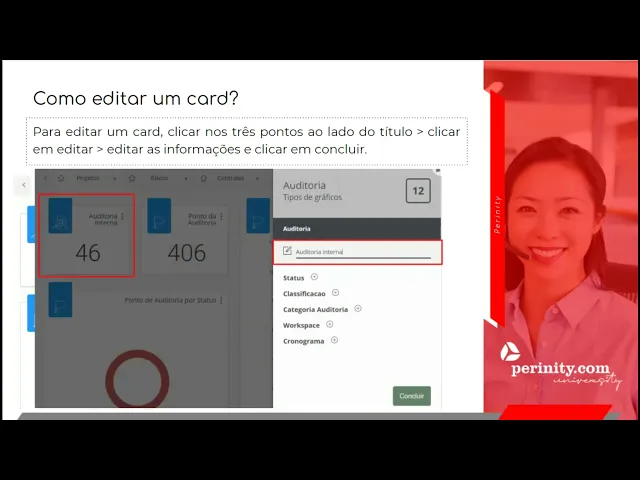
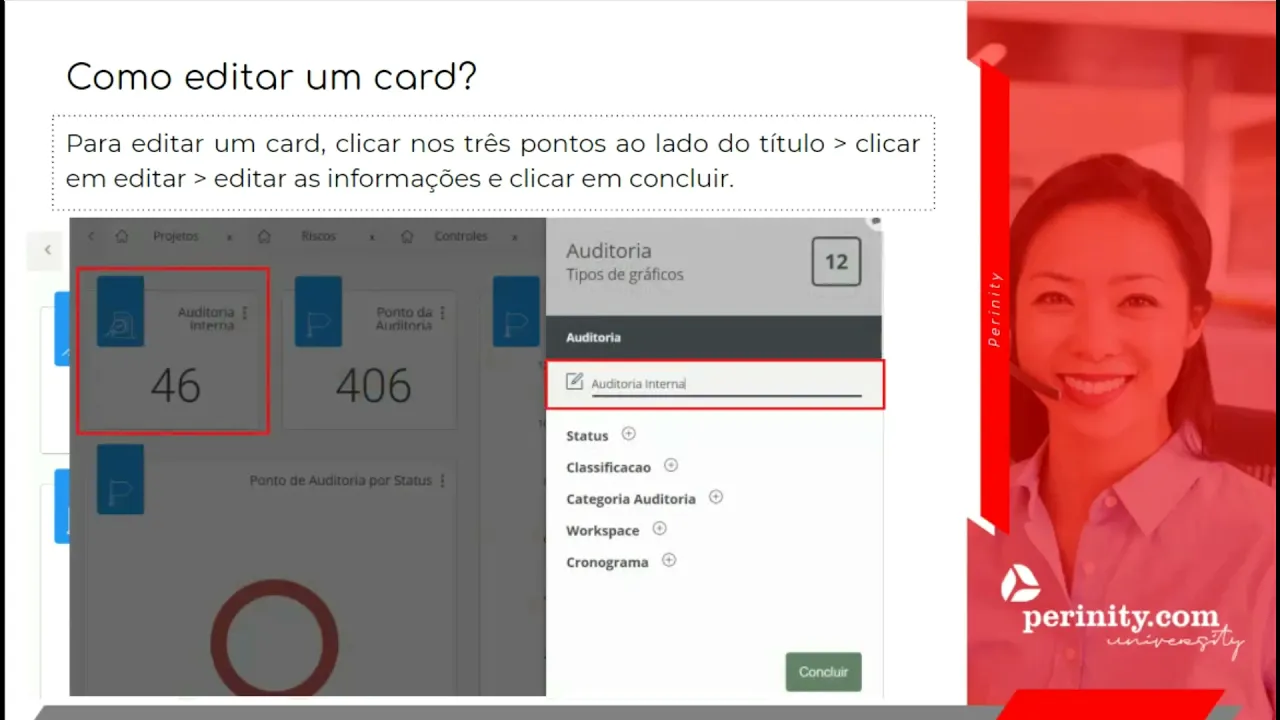
local desejado assim o seu Kart estará organizado da forma que você necessita Nesta mesma questão de reorganização de cards você poderá redimensionar os cards com gráficos basta clicar na seta abaixo do card e arrastar até o tamanho desejado podendo ficar da seguinte forma apresentando todas as informações que você deseja visualizar para editar um card basta clicar nos três pontos ao lado do título logo clique em editar Edite as informações que estão e os filtros podendo adicionar novas informações ou alterar as já existentes logo após clique em concluir Além disso o nome do card também pode
ser alterado caso seja necessário basta selecionar incluir ou alterar as informações desejadas e ele será apresentado na tela do seu board é para excluir um card clique novamente nos três pontos ao lado do título e logo após clique em remover logo após aparecerá uma mensagem informando que o Card Foi removido do dashboard bem como também um botão para desfazer ação aparecerá ao final da tela como tornar um card favorito é possível selecionar os cards mais utilizados e torná-los favoritos na página de consulta para isso clique em adicionar card pesquisar componentes selecionar o módulo explicar na
estrela ao lado do título do Card e assim o seu Card está favoritado e os cards favoritados são exibidos a partir do ícone para facilitar o seu acesso a eles na lista e após favoritar o seu Card você poderá visualizar o de forma mais fácil aparecendo automaticamente na pesquisa logo após clicar no ícone de adicionar card a sua lista já aparecerá com os itens favoritados eles são exibidos automaticamente ao abrir a lista de pesquisa de componentes o momento viu o que aprendemos neste módulo aprenderemos sobre o que é Cardim Como adicionar um novo CAD como
inserir um novo cade as visualizações como reorganizar editar excluir tornar um card Favorito e visualizar o Card favoritado o momento quis eu falei algumas perguntas e você terá 15 segundos para respondê-las está preparado Então vamos lá como inserir um novo Card on E aí e basta clicar em adicionar card clicar em pesquisar componente selecionar o módulo selecionar informação do kart e clicar no título após selecione o filtro desejado e clique em concluir agora como editar um card e no card clique nos três pontos ao lado do título clique em editar editar as informações de ou
alterar os filtros e clique em concluir Pronto agora você já sabe inserir um novo Card e também esse talão E obrigada por me acompanhar nessa jornada fico feliz que você chegou até o final até a próxima aula tchau tchau