hello les modern workers 10 astuces incontournables pour reprendre le contrôle de vos emails avec la nouvelle version de Microsoft Outlook nous verrons comment épingler vos courriers important pour un accès rapide comment rappeler un message oui vous avez bien entendu rappelé un message est devenu possible comment marquer vos emails pour une meilleure priorisation nous verrons également la fonctionnalité ma journée comment ajouter le calendrier de vos équipes de sport préféré la fonctionnalité annuler l'envoi qui pourra sans doute vous tirer de situations compliquées et bien d'autres encore cette série de conseil a été spécialement élaboré pour vous guider
dans l'organisation et la simplification de votre boîte de réception ce qui vous permettra d'éviter l'encombrement dans vos boîes mail donc restez jusqu'à la fin car je suis persuadé que vous apprendrez des choses alors attention l'inconvénient principal de cette version est qu'elle peut présenter de tout petits bugs il faut donc être conscient des risques et être prêt à rebasculer chloup sur l'ancienne version en cas de blocage si vous êtes nouveau n'hésitez pas à vous abonner et pour les autres vous avez l'habitude un petit like un petit commentaire ou un petit partage et bien ça [Musique] m'encourage
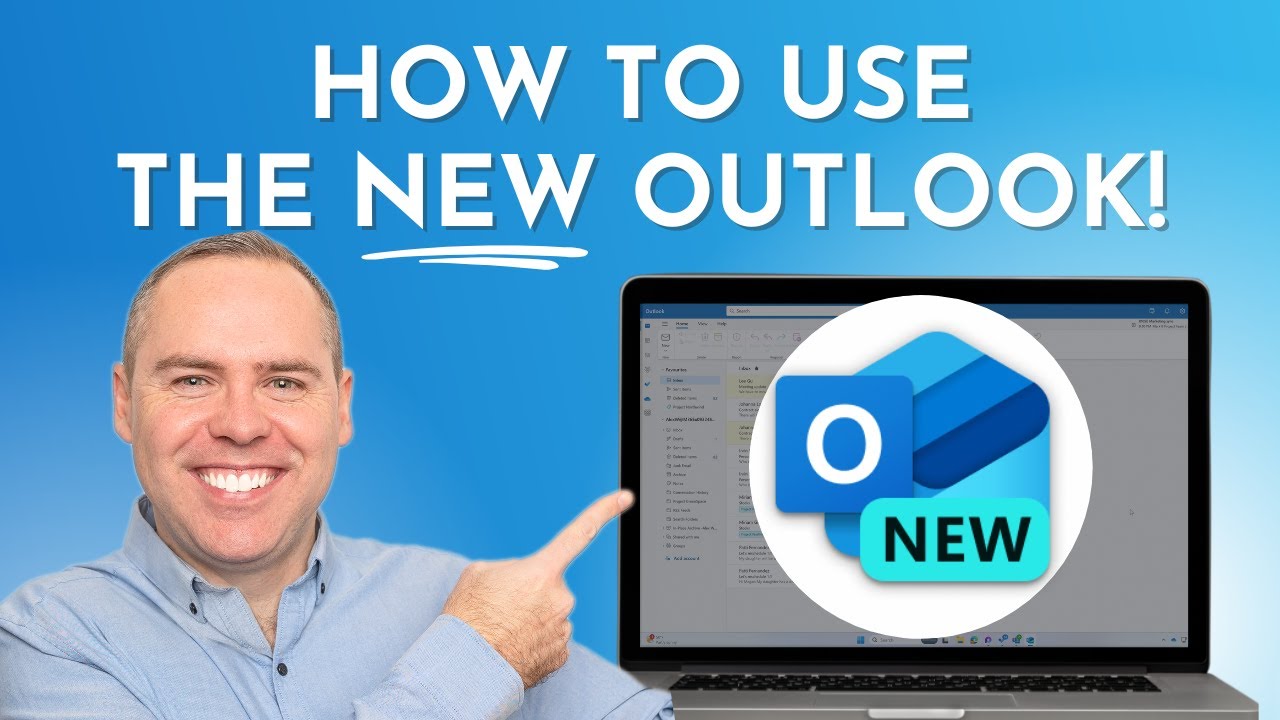
alors pour activer le nouvel Outlook c'est très simple il faut se rendre tout en haut à droite de la fenêtre et activer ici essayer le nouveau Outlook cette version pour Windows est plus simple et apporte un nouveau design beaucoup plus moderne alors elle inclut de nouvelles fonctionnalités intelligentes dont vous ne pourrez plus vous [Musique] passer commençons par voir comment épingler des emails lorsque je survole un courrier avec ma souris vous pouvez voir apparaître une épingle et c'est une fonctionnalité extrêmement utile je vais donc cliqueer dessus et vous remarquerez que l'email remonte automatiquement en haut de
ma boîte de réception imaginez que je consulte mes emails le matin bon c'est d'ailleurs ma routine et que je dois revenir sur certains plus tard je peux les épingler pour les retrouver plus facilement je vous parlerai aussi des petits drapeaux et d'autres astuces un peu plus loin dans la vidéo l'avantage des emails épinglé est qu'il reste en haut de votre boîte de réception même si vous recevez de nouveaux messages regardez un nouvel email vient d'arriver et bien le message épinglé conserve sa position en haut contrairement à ceux simplement marqué une fois le courrier traité je
peux simplement le désépingler et il retournera à sa position initiale dans la [Musique] liste voici un petit conseil qui concerne le marquage d'un email alors laissez-moi vous montrer après avoir marqué un courriel comme ici il apparaîtra automatiquement dans votre toutd pour accéder rapidement à toutd cliquez simplement sur l'onglet de l'application située sur la zone de lancement rapide juste ici sur le côté gauche une fois que vous l'ouvrez vous trouverez l'email marqué que je viens d'ajouter dans la rubrique Courrier avec indicateur cette liste deviendra votre outil pour garder une trace des tâches importantes à effectuer tout
au long de votre journée lorsque vous désactivez le marquage d'un email comme ceci et bien bien évidemment il disparaît immédiatement de la liste des tâches retournons à présent dans toutdo pour vérifier que la tâche a bien disparu et là c'est bien le cas marquer et épingler à un email ont le même but finalement cependant le fait de marquer un email permet d'avoir un suivi de votage directement dans toutdou c'est à vous de choisir ce qui vous conviendra le [Musique] mieux la troisième astuce est l'utilisation de la fonctionnalité ma journée en cliquant sur cette icône vous
accéderez à un panneau pour afficher les événements et les tâches de votre calendrier à venir mais ce n'est pas tout vous pouvez directement interagir avec vos emails par exemple prenons un email et faites-le glisser dans le volet comme ceci vous aurez l'option de l'ajouter soit à votre liste de tâches dans toutd soit dans un événement dans votre calendrier lorsque vous déposez dans le calendrier une nouvelle fenêtre s'ouvre avec toutes les informations présentes dans le mail comme les destinataires du mail y compris les personnes en copie le corps du mail vous trouverez également des horaires suggérés
pour les personnes faisant partie de votre organisation bien évidemment il ne vous reste plus qu'à paramétrer la date et l'horaire du rendez-vous de pr préciser s'il s'agit d'une visio ou d'une réunion en présentiel lorsque vous faites glisser votre email dans toutou cela permet un ajour rapide et efficace dans votre liste de tâche la tâche viendra s'ajouter automatiquement comme vu juste avant vous avez en plus en haut de l'écran un accès rapide à tout do et au calendrier un simple clic vous permet d'ouvrir tout do ou si vous préférez vous pourrez vous diriger directement vers votre
calendrier pour gérer vos réunions nous voici arrivés au moment de partager une petite astuce bonus spécialement pour vous les modern worker alors j'ai choisi de partager cette astuce car dans mon expérience lors de mes présentations chez les clients j'ai constaté que dans 80 % des cas ils ignorit l'existence de cette fonctionnalité elle permet d'intégrer à vos calendriers les jours de match de vos équipes sportives favorites sachez que j'ai déjà réalisé une vidéo dédiée à Outlook 12 astuces pour maîtriser Outlook une vidéo très apprécié je vous invite à la regarder vous la trouverez sur seb-connect.fr dans
la rubrique conseil et astuces revenous à nos boutons je suis dans mon calendrier et je vais cliquer ICI sur Ajouter un calendrier dans cette fenêtre dans le volet de gauche je vais choisir sport alors dans mon exemple imaginons que je sois fan de NBA et qu'il y ait un jeune rookie français WB que j'aimer regarder jouer je vais cliquer ICI sur trouver plus d'équipes et sélectionner basketball puis NBA enfin je vais choisir Antonio Spurs et voilà tous les matchs des Spurs apparaissent alors moi je suis curieux de savoir combien d'entre vous connaissez cette astuce faites-le
moi savoir en [Musique] commentaire voici comment éviter un moment de panique au travail imaginez que dans la précipitation vous envoyez un email à toute l'équipe avec une erreur importante dès que vous cliquez sur Envoyer vous réalisez votre erreur et bien pas de souci parce qu'il y a une solution rendez-vous dans les paramètres puis sélectionner courrier sélectionne ensuite l'option composer et répondre puis descendez un petit peu plus bas dans le menu ce que je veux vous montrer c'est la fonctionnalité annuler l'envoi alors cette option vous permet d'annuler l'envoi d'un email jusqu'à 10 secondes après avoir cliqué
sur Envoyer alors pour être sûr de disposer de suffisamment de temps pour réagir je vous recommande de paramétrer ce délai au maximum c'est-à-dire à 10 secondes et d'enregistrer les modifications et bien maintenant si vous envoyez un email et que vous réalisez immédiatement que vous avez fait une erreur et bien regardez en bas un compte à rebours de 10 secondes apparaît vous laissant une chance de vous rétracter il suffit de cliquer sur Annuler ainsi vous êtes sauvé l'email ne sera pas envoyé et vous pourrez corriger votre erreur en toute [Musique] tranquillité si vous rédigez des emails
en dehors des heures de bureau et que vous souhaitez éviter d'envoyer ces messagees à des moments inopportuns pour respecter le temps de travail de vos destinataires et bien j'ai une astuce pour vous sélectionnez l'option de programmation dans le menu déroulant ici et oui vous n'êtes pas limité à l'envoi instantané vous avez la possibilité de choisir entre envoyer demain matin ou définissez un horaire personnalisé selon ce qui vous convient le mieux une fois votre choix fait il vous suffit de cliquer sur envoyer votre contenu sera alors automatiquement envoyé à la date et à l'heure que vous
avez [Musique] programmé maintenant je vais vous présenter une fonctionnalité extrêmement utile pour optimiser votre temps les fameuses étapes rapides je vais vous guider pas à pas pour créer une étape rapide personnalisé imaginons que vous receviez un email et que vous souhaitiez y répondre avec une invitation à une réunion et bien je vais vous montrer comment configurer une étape rapide pour cela tout d'abord accéder à la gestion des étapes rapides et sélectionner nouvelle étape rapide je nommerai cette action Réunion vous verrez que vous avez plusieurs options d'étape rapide préprogrammé dans ce menu déroulant n'hésitez pas à
regarder tout ce qu'il est possible de faire car il y a énormément de possibilités mais ici nous allons choisir de répondre avec une réunion vous avez la possibilité de rajouter d'autres actions mais pour faire simple nous allons en rester là cette action peut-être personnalisée davantage en rajoutant une description et vous pourrez même créer un raccourci clavier une fois enregistré cette action sera facilement accessible lorsque vous sélectionnerez un message et activer cette étape rapide une fenêtre s'ouvrira automatiquement pour créer une réunion liée à à l'email sélectionné ce qui simplifie grandement le processus et si jamais vous
décidez de ne plus utiliser certaines d'entre elles et bien vous pouvez facilement les modifier ou les supprimer juste [Musique] ici je vais partager avec vous deux techniques pratiques pour améliorer la communication par email premièrement j'ai déjà rédigé un email adressé uniquement à Carlton mais je souhaite attirer l'attention d'une autre personne il suffit d'utiliser le symbole @obas par exemple en insérant @ Sandrine le nom de Sandrine s'ajoutera automatiquement destinataire je saisis ensuite le message suivant vérifie le document Sandrine à la réception de cet email aura une petite indication comme ici avec un petit arobas pour lui
indiquer qu'elle a été mentionnée deuxèmement une fonctionnalité efficace l'utilisation du slash dans vos emails alors en utilisant ce symbole vous pouvez rapidement intégrer un lien vers un document récemment ouvert facilitant ainsi le partage contrairement au piège joint traditionnel cette méthode insèt un lien SharePoint direct dans l'email cela permet à votre destinataire et à vous de collaborer sur le même document je trouve ça génial mais surtout vous le savez je le [Musique] recommande alors après avoir reçu de nombreuses demandes Microsoft a intégré une fonction de rappel de message dans la nouvelle version d'Outlook mais il est
important de comprendre sa limite premièrement cette fonction ne fonctionne que pour les destinataires internes à votre organisation ainsi si vous essayez de rappeler un message envoyé à une personne en dehors de votre entreprise cela ne fonctionnera pas je vais vous montrer comment utiliser cette fonction prenons un exemple concret je vais envoyer un email à Carlton un collègue au sein de mon entreprise et à Gérard qui lui est externe à l'entreprise voici comment procéder allez dans votre dossier élément envoyé faites un clic droit sur le message concerné puis choisissez action avancée et sélectionnez rappeleer le message
un message apparaîtra pour vous informé que le rappel supprimera le message de la boîte de réception de tous les destinataires à partir de là confirmez en cliquant sur Ok vous receverrez ensuite un rapport qui inclut un lien pour suivre l'état du rappel en cliquant sur ce lien vous pourrez voir le statut du rappel comme en attente ou rappeler avec les détails sur les destinataires concernés patientez un petit peu puis le statut du mail passera à rappeler et votre mail sera supprimé de la boîte de réception de votre interlocuteur alors cependant gardez bien à l'esprit que
cette fonctionnalité n'est parfaite et qu'il y a encore quelques dysfonctionnement microsoft travaille probablement à améliorer ses petits soucis mais pour l'instant soyez conscients de ces [Musique] limitation alors maintenant je vais vous montrer une manière de procéder pour vous aider à garder vos emails bien organisés et c'est grâce à la fonction rangé vous avez certainement des emails que vous recevez souvent et qui ne sont pas forcément d'une grande importance je vais sélectionner les rapports de rappel de message par exemple et regarder ici nous avons ce bouton si je sélectionne ranger une nouvelle fenêtre s'ouvre avec une
interface simple d'utilisation cet outil permet de créer des règles rapidement et sa simplicité et réellement sa force mais il est aussi très flexible jetons un œil sur les différentes possibilités déplacer tous les messages du dossier Boîte de réception et tous les prochains messages permet d'appliquer ce rangement également à tous les mails futures du même type toujours conserver le dernier message et déplacer les autres du dossier Boîte de réception et bien c'est ici que ça commence à être intéressant imaginez avoir besoin de garder le dernier email de ce type dans votre boîte de réception et à
chaque fois qu'un nouveau mail du même type arrive il viendra déplacer l'ancien toujours déplacer les messages datant de plus de 10 jours du dossier Boîte de réception pour terminer vous pourrez déplacer ce type de message après une période de 10 jours dans cet exemple je vais choisir de conserver le dernier message et de déplacer les autres reste maintenant à configurer l'endroit où je souhaite le déplacer si je déroule le menu j'ai plusieurs choix je pourrais soit les déplacer dans les éléments supprimés ou créer un nouveau dossier où je pourrais descendre et choisir un dossier que
j'ai déjà créé dans mon cas je choisis de les supprimer ensuite je peux appuyer sur OK maintenant vous pouvez voir que les emails sur le côté ont tous disparu et ils sont allés dans les éléments supprimés sauf le dernier le plus récent et qui a moins de 10 jours pour la gestion de ces règles alleer dans règles puis gérer les règles et sélectionner ranger juste ici vous pouvez activer désactiver ici ou tout simplement la supprimer en cliquant sur la petite corbeille conclusion j'espère sincèrement que vous avez aimé toutes ces astuces sur le nouveau Microsoft Outlook
cette version renferme tellement de nouveautés qu'il était irréalisable de tout couvrir en une seule vidéo restez à l'écoute car je vais bientôt publier une suite où je détaillerai d'autres fonctionnalités toute aussi intéressante la vidéo touche à sa fin si vous avez des questions concernant cette vidéo n'hésitez pas à les laisser en commentaire je me ferai un plaisir d'y répondre mon objectif est de vous transformer en un pro de la productivité en vous fournissant les outils nécessaires pour gagner du temps précieux n'oubliez pas de liker de vous abonner pour ne rien manquer de nos conseils et
astuces à bientôt pour de nouvelles aventures numériques allez à plus Ciao