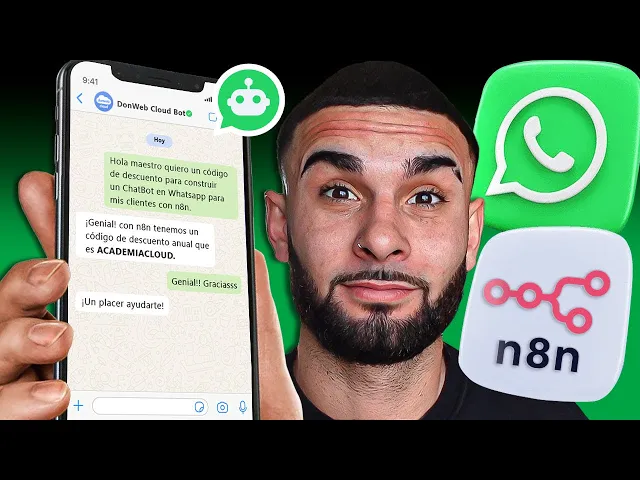
Hey cómo andás todo bien arrancó el video recasual ya había armado el setup había armado todo pero bueno el tipo estaba tomando un mate y casualmente se prendió la cámara pero bueno a lo que viniste hoy la otra vez me mandó un mail un cliente con el que ya había trabajado antes y me preguntó si le podía hacer un chatbot de WhatsApp para su agencia de marketing que le respondiera las preguntas más básicas con el objetivo de poder filtrar los leads básicamente los que le sirven y los que no y sinceramente para la complejidad del
proyecto pagaba bastante bien así que acepté y mientras lo hacía me di cuenta de algo que es algo tan sencillo implementar una automatización de esta con herramientas como la de n8n que cualquier persona podía implementar esto mismo en su negocio sin prácticamente saber nada de código así que en este video te voy a mostrar cómo hice este bot paso a paso como vos podés hacerlo y bueno sin más cháchara pasemos al tutorial bueno y el primer paso evidentemente es tener tu cuenta de n8n totalmente configurada ya hosteada con todo para que puedas comenzar a trabajar
y crear tus propios flujos si no entendés absolutamente nada de esto quedate tranquilo que el video pasado hablamos sobre cómo configurar n8n los primeros pasos para qué sirve cada parte se explicó absolutamente todo así que nada si estás desde cero te recomiendo ir a ese video de lo contrario que ya lo tengas configurado y demás podemos continuar pero el pequeño gran problema que tiene n8n es que sí la herramienta en sí es gratuita y de código abierto pero el problema es dónde la vas a alojar si la querés alojar en la nube por ejemplo de
n8n que también te lo ofrece vale 20 usd por mes el plan más básico ahora como siempre estás en el mejor canal en Donweb Cloud y obviamente te ofrecemos un servicio igual pero muchísimo más barato y incluso con máquinas mucho más potentes cuánto termina saliendo por mes dependiendo el plan que elijas pero desde el que yo te recomiendo que te lo voy a poner por acá en pantalla partiendo desde los 6 usd por mes bajamos de 20 usd a $6 ya eso va algo más llevadero como te dije en el video anterior es importante que
lo tengas joteado en la nube por el simple hecho de que esto va a estar funcionando 24 7 no lo puedes tener por ejemplo en una computadora para poder poder tenerlo en pero el tema es que la tenés que tener prendida siempre y si tenés un negocio corriendo ahí o algo muy importante el problema es que no se puede apagar no se puede reiniciar no le puede pasar nada a esa computadora más allá de esto si la querés configurar vos en tu propia computadora también tenés que configurar absolutamente toda lo que es n8n y el
que sepa un poco de eso sabe que es un quilombo es muchísimo lo que tenés que configurar y si no sabés nada de programación estás bastante complicado por suerte en The web cloud ya pensamos en eso en las personas que simplemente quieren ir a lo fácil útil y práctico que es armar este tipo de bots o a este tipo de automatizaciones obviamente tenés configuración de n8n con solamente un clic que eso también te lo muestro en el video anterior así que no vamos a repetir tanto pero bueno básicamente pagás el plan y ya directamente con
un solo clic te queda todo configurado para que vos ya puedas acceder a lo que es esta pestaña por último y ya comenzamos con lo que es la configuración del bot de WhatsApp te voy a dejar por acá o por acá o en algún lado un código QR para que si lo escaneás tenés un rápido acceso a la landing de n8n de Donweb Cloud donde si elegís el plan anual te voy a pasar un código un código que es academia cloud te lo voy a poner por acá también y te va a dar un descuento
bastante interesante el proceso de compra es bastante sencillo simplemente elegís el plan que te interese seleccionás por acá si hacés un pago anual ponés a donde dice la sección del código ponés el código academia cloud te va a marcar ahí el descuento bastante piola que te da y después le vas a dar simplemente a comprar y pasás con lo que es una compra normal pero con el código aplicado y bueno una vez que tenemos nuestro nuevo workflow es decir que no hay absolutamente nada lo que vamos a hacer es primero que nada cambiarle el nombre
vamos a ponerle n8n WhatsApp pot ahí estamos y vamos a agregar el primer paso cuál es el primer paso el trigger o el activador el activador de WhatsApp así que vamos a poner eso vamos a venirnos acá en el en este simbolito de más o simplemente a este y vamos a poner WhatsApp vamos a abrir este que dice WhatsApp Business cloud que básicamente es el único que hay y nos tenemos que ir a donde dice on message qué significa on messages que bueno cuando recibo un mensaje se va a activar nuestro flujo de trabajo y
eso es precisamente lo que queremos cuando un cliente o alguien nos manda un WhatsApp ahí se activa todo nuestro proceso así que simplemente vamos a seleccionar ese y se nos va a agregar bueno ahora yo ya tengo una cuenta de WhatsApp conectada pero te voy a enseñar a cómo conectarla que es algo por ahí un poquito Tricky el tema es el siguiente WhatsApp es de Facebook por ende lo que necesitás ahora es una clave API se llama para poder acceder a lo que es las funcionalidades de WhatsApp o de la aplicación de WhatsApp que te
ofrece para trabajar en este flujo entonces lo que necesitas son unas credenciales que te provee Facebook o meta así que tenés que configurar eso vamos a ir donde dice create New credential y vamos a ver qué nos pide algo llamado client ID y client Secret esto básicamente son como tu usuario y contraseña de lo que son las Apis el que sepa programación ya sabe lo que es una API y cómo funciona y el que no no pasa nada simplemente es como un usuario y contraseña que nos pide muy especial porque nos da acceso a lo
que es el WhatsApp qué tenemos que hacer en Facebook lo siguiente vamos a venir a Google y vas a poner business punto Facebook punto com y te va a llevar a una página como esta la cual a mí ya me lo vea pero vamos a abrir incógnito para mostrarte cómo es business punto meta punto Facebook punto com y vamos a ver que te va a pedir iniciar sesión con Facebook o bueno Instagram lo que te quede más cómodo al fin y al cabo es una cuenta de Facebook entonces una vez iniciado sesión te va a
aparecer algo muy parecido a esto ya deberías de tener creado con lo que es tu cuenta de Facebook algo llamado portafolio comercial si no lo tenés es bastante sencillo o sea te va a llevar todo lo que es el proceso pero bueno no no estamos acá para crear un portafolio comercial sino para mostrarte cómo enlazar lo que es el bot de WhatsApp pero bueno para poder acceder a este a este meta Business suite todas estas configuraciones debes de tener un portafolio comercial es una boludez crearlo sinceramente pero bueno no vamos a perder tiempo en eso
una vez que estás acá tenés que irte a configuración y tenés que irte a apps vamos a buscar acá cuentas apps para que sean para que es gestionar las aplicaciones yo ya tengo dos obviamente pero lo que vamos a hacer es agregar una nueva tenemos estas tres opciones le vamos a dar a crear un nuevo identificador de la app okay todo esto es la configuración vuelvo y te repito para lo que es poder obtener lo que son las credenciales de la API para poder conectar n8n con WhatsApp y esto es muy importante el nombre de
la aplicación le vamos a poner n8n Donweb Cloud bot okay bueno voy a poner acá lo que es mi mail le voy a dar a siguiente casos de uso acá qué le tenemos que poner otro tipo no no no te interesa Facebook qué es lo que vamos a hacer pero bueno o sea le podés poner un caso de uso obviamente pero acá por fines prácticos vamos a darle en otros acá muy importante tenés que poner negocios para crear o administrar activos comerciales como página evento etc. o sea necesitamos para esto y acá mismo dice WhatsApp
e Instagram le vamos a dar a siguiente y le vamos a dar a lo que dice crear app vamos a poner la contraseña y una vez puesta la contraseña nos va a aparecer esto dice agrega productos a tu app y tenemos bueno varias aplicaciones de Facebook la que más nos interesa evidentemente es WhatsApp así que le vamos a dar a configurar ahora que nos cargó esta pestaña de WhatsApp tenemos que obviamente obtener lo que queríamos la clave y el ID así que simplemente vamos a ir acá a donde dice configuración de la app le vamos
a desplegar acá vamos a configuración básica y nos va a cargar esto bueno esto probablemente lo hayan censurado ustedes lo que es la clave secreta de la app y el identificador pero simplemente le van a dar acá donde dice mostrar y nos va a mostrar el identificador y la clave secreta que es precisamente lo que necesitamos así que vamos a copiar esto lo vamos a pegar a donde dice client ID y el client Secret vamos a sacarla otra vez y nos aparece acá clave secreta de la aplicación control c y control b y si todo
sale bien vamos a darle a C y nos va a decir create o sea básicamente la credencial se creó correctamente ya tenemos lo que es WhatsApp para recibir mensajes conectado acá le podemos poner cambiar el nombre le vamos a poner entra mensaje por ejemplo no lo que es el trigger y listo ahora una vez que tenemos esto armado tenemos que confirmar todo lo que es el ele eme que va a interactuar con nuestro WhatsApp es decir la inteligencia artificial que se va a encargar de responder todo acá lo que vamos a hacer vamos a poner
AI Agent y bueno básicamente sería este agente de i a vamos a seleccionarlo y ahora lo vamos a configurar bien pero nos quedaría de momento así nuestro flujo qué tenemos que ponerle a este AI Agent bueno primero que nada el chat model que básicamente es el l l m es decir el cerebro con qué va a trabajar con chat GPT con deepsick con GPT es decir con qué inteligencia artificial después necesitamos obviamente una memoria la cual vamos a poner simple memory y ahora la vamos a configurar todo mejor pero bueno y la tool simplemente no
le vamos a poner en este caso porque no necesitamos otra herramienta más allá de lo que es la inteligencia artificial y una memoria para poder guardar todos los contextos por qué es importante la memoria por esto mismo tenemos que guardar los contextos de las conversaciones es decir que la inteligencia artificial pueda acceder a esa memoria que está acá que está acá y pueda almacenar todas las conversaciones entonces al almacenar las conversaciones cuando te pongas a hablar con la guía o un cliente se ponga a hablar con la guía Laia ya entiende que ese cliente ya
le mandó ya sabe de qué estaban hablando y puede darle respuestas adecuadas y no arrancar cada vez que le manda su mensaje de cero sus respuestas ahora para lo que es la simple memory le vas a tener que hacer una pequeña configuración la vamos a hacer ahora vamos a poner define below es decir la vamos a definir abajo lo que es algo llamado key que es decir dónde se va a medio que a conectar o de dónde va a sacar datos entonces lo que vamos a poner acá es este código que te lo voy a
dejar acá abajo en la descripción o lo tenés acá en pantalla pero bueno te queda más práctico acá abajo en la descripción simplemente es una configuración de un archivo Jason que lo que nos permite es recibir bien los mensajes enviarlos y demás o básicamente guardar bien los contextos esto nada más a modo de prueba para que veas cómo funciona una vez hecha esta configuración no necesitamos más nada y vamos a elegir lo que es el chat model y en este caso si lo vas a usar para un negocio usá chat GPT o es o es
decir open AI o el que te quede más cómodo pero bueno open AI es bastante económico vale aproximadamente tenés que tener por lo menos 50 8 usd para utilizarlo en este caso por fines prácticos vamos a usar el modelo de chat de open router que nos permite probarlo y también podés hacer exactamente lo mismo para probar que esto funciona usá o open router nos tenemos que crear una cuenta ahora te voy a mostrar cómo obtener también lo mismo una API y ya estaría funcionando si nos vamos a configurar open router nos va a pedir algo
bastante importante que es bueno yo acá ya tengo una credencial creada pero es lo mismo con WhatsApp nos va a pedir la API key que básicamente para que pueda interactuar con la inteligencia artificial desde tu cuenta y poder enviar los mensajes o poder eh generar este tipo de de conversaciones entonces necesitamos una API key que es más o menos lo mismo que WhatsApp cómo hacemos eso nos venimos a la página de open router punto AI vamos al vamos a login en este caso porque yo ya tengo una cuenta creada podemos ver que no tengo créditos
no importa porque me deja probar vamos a API Keys y acá vamos a querer a poner create Epic y bueno pueden ver que yo ya tengo 1 1 creada vamos a darle a create Epic y vamos a ponerle n8n y vamos a darle a create no necesitás nada más en chat GPT es exactamente el mismo proceso no te preocupes es irte a es platform punto open AI o algo así y te vas a la parte donde dice API key o si no simplemente lo buscás como API key es cuestión de registrarte en el caso de
chat GPT tenés que tener plata metida para al menos 8 usd para que pueda funcionar y en este caso gratuito vamos a copiar esta pi que nos ha dado vamos a venirnos a n8n vamos a copiar esto y si está todo bien nos va a decir que la credencial se creó correctamente así que listo ya la tenemos cargada y ahora nos vamos a venir para atrás una vez tenemos el ele eme configurado correctamente tenemos la memoria configurada correctamente nos queda por último hacer una rápida configuración a lo que es el agente de ella que es
el que va a manejar y gestionar todo y también acá lo mismo que como hicimos en lo que es la la simple memory le vamos a poner acá en donde dice surf eh surf of prompt y le vamos a poner que lo vamos a definir nosotros y esto es como el chat inicial tiene que haber un chat inicial básico esto lo pueden confiar pero bueno acá por fines prácticos y simplemente de prueba le vamos a poner algo muy básico que es entre llaves y le ponés dos comillas chat input cerrás las comillas dobles dos puntitos
y entre comillas dobles nuevamente le vas a poner vamos a hacer un poquito de Zoom para que lo veas bien hola cómo estás simplemente eso también te lo vamos a dejar acá abajo en lo que es la descripción una vez hecho esto vamos a cerrar esto y te nos queda ahora solo por último enviar los mensajes y la última parte de este flujo para que funcione nuestro chatbot por lo menos en lo que es una función básica es agregar el último flujo que es la de enviar un mensaje vamos a poner nuevamente WhatsApp Business cloud
y vamos a poner send message y esta parte es muy importante y la mayoría de ustedes probablemente si ya intentaron hacer un chatbot se guiaron acá y no se preocupen que es bastante sencillo por qué porque vamos a crear una nueva credencial y nos va a pedir otro token y otro account ID pero es diferente no es el mismo y acá mucha gente incluso yo en su momento me confundí porque no sabía de dónde sacar el Access token y el business account ID porque no es el mismo que pusimos al principio entonces nos vamos a
ir a Facebook le vamos a dar a guardar cambios de los cambios que nos habían quedado de la clave secreta y el identificador de la app es decir de cuando nos llega un mensaje vamos a guardar los cambios y nos vamos a ir a esta parte de acá que dice WhatsApp la vamos a abrir y vamos a ir a donde dice configuración de la app y acá una vez nos cargue esto tenemos un paso muy importante que es el número de prueba y el número de nosotros que tenemos que configurar es decir el destinatario en
este caso Facebook nos provee si queremos utilizar un número de prueba es decir un número que va a crear como una cuenta de WhatsApp y nos va a poder enviar mensajes a nosotros y vamos a definir quién es el destinatario así que acá si quieren no tocamos nada simplemente por fines prácticos y si vos tenés algún negocio o alguna cuenta de WhatsApp Business vas a poder agregar lo que es el número de teléfono te va a llegar un código de validación para validar que realmente seas vos el que quiere o que hable un chat un
chatbot por por él y simplemente lo vamos a configurar en este caso vamos a dejar el número de prueba que es este y el destinatario voy a poner lo que es mi número de teléfono acuérdense lo que sí de poner lo que es el identificador del país en este caso como estoy en Argentina es más 54 qué vamos a hacer acá le vamos a dar a generar token de acceso nos va a abrir esto y ahora nuevamente le voy a dar a continuar como galgo DEP vamos a poner seleccionar todo para activar eh la cuenta
de WhatsApp actual le vamos a dar a continuar le vamos a dar a guardar y si no me equivoco me debería de llegar un código vamos a ver darle de acuerdo okay no no llegó ningún código en este caso porque ya lo ya lo hice previamente no pero bueno te puede llegar un código como no te puede llegar un código para que básicamente te pueda acceder a esto pero lo que nos importa acá en este caso es esto el token de acceso y vamos a dar precisamente copiarlo nos vamos a venir a n8n y vamos
a poner acá donde dice Access token control b y lo pegamos pero ahora tenemos otro problema nos falta todavía el business account ID el cual tranqui que no es ningún problema porque se encuentra acá donde dice identificador de la cuenta de WhatsApp Business simplemente lo vamos a copiar y lo vamos a pegar acá y si todo salió bien vamos a cruzar los dedos vamos a darle a save y nos va a decir que se creó la la credencial correctamente o exitosamente ahora tenemos que configurar los dos teléfonos nuevamente y con configurar me refiero a poner
lo que es el número el número qué número el que nos da acá en este caso el número de prueba simplemente lo puedes copiar desde acá vamos a darle control c lo vamos a agregar bueno en este caso no me deja agregarlo porque ya tengo uno puesto pero bueno no pasa nada eh igual creo que el mismo te lo probé de Facebook vamos a chequear que sea el mismo sí es exactamente el mismo así que me lo probé el mismo WhatsApp y lo que es el recipient number tenemos que poner el número al cual pusimos
el destinatario decir que me llegue a mí por ejemplo así que nos vamos a añadir nuevamente acá obviamente copiar el más 54 muy importante este sería para mi número vamos a ponerlo acá y lo que tenemos acá es el text body es lo último que tenemos que rellenar por qué el text body el text body es el primer mensaje que le vamos a mandar y vamos a ponerle por ejemplo lo que es hola este es simplemente como vuelvo y te repito una prueba de cómo armar este chatbot después obviamente le puedes dar tu propia lógica
tu propia complejidad y va a depender específicamente lo que quieras hacer y para qué querés que funcione el chatbot lo que vayas a configurar en este caso es simplemente la prueba de hacer todas las conexiones y ver cómo funciona una vez hicimos esto si hicimos todo bien esto ya debería de estar funcionando y ahora para probar que todo funciona correctamente vamos a copiar lo que es este número venimos acá vamos a lo que es número de prueba vamos a mantenerlo y control c nos vamos a WhatsApp ahora sí voy a abrir lo que es 1
1 WhatsApp en en la computadora vamos a poner este número y te va a saltar acá abajo lo que es la cuenta test y te va a aparecer algo así hasta ahora si yo le mando algo no va a hacer nada cualquier cosa que le mande no va a suceder absolutamente nada por una cuestión de que no está activo nuestro flujo pero si nos vamos a n8n vamos a darle a execute workflow y vamos a probar en vivo a ver si funciona ahora está esperando a que le entre un mensaje vamos a la cuenta y
vamos a ponerle hola maestro okay recibió el mensaje y vamos a ver nos venimos acá está haciendo todos los procesos y dice bueno el flujo se ejecutó correctamente vamos a ver que está todo en verde es decir pasó por acá guardó el contexto todo y vamos a ver si nos dio las respuestas que esperábamos en este caso la respuesta era hola con 5 a vamos a ver nuevamente y nos dice efectivamente hola a 02:41 am que es cuando estoy grabando este video vamos a probar nuevamente para que vean que podemos ir modificando el mensaje en
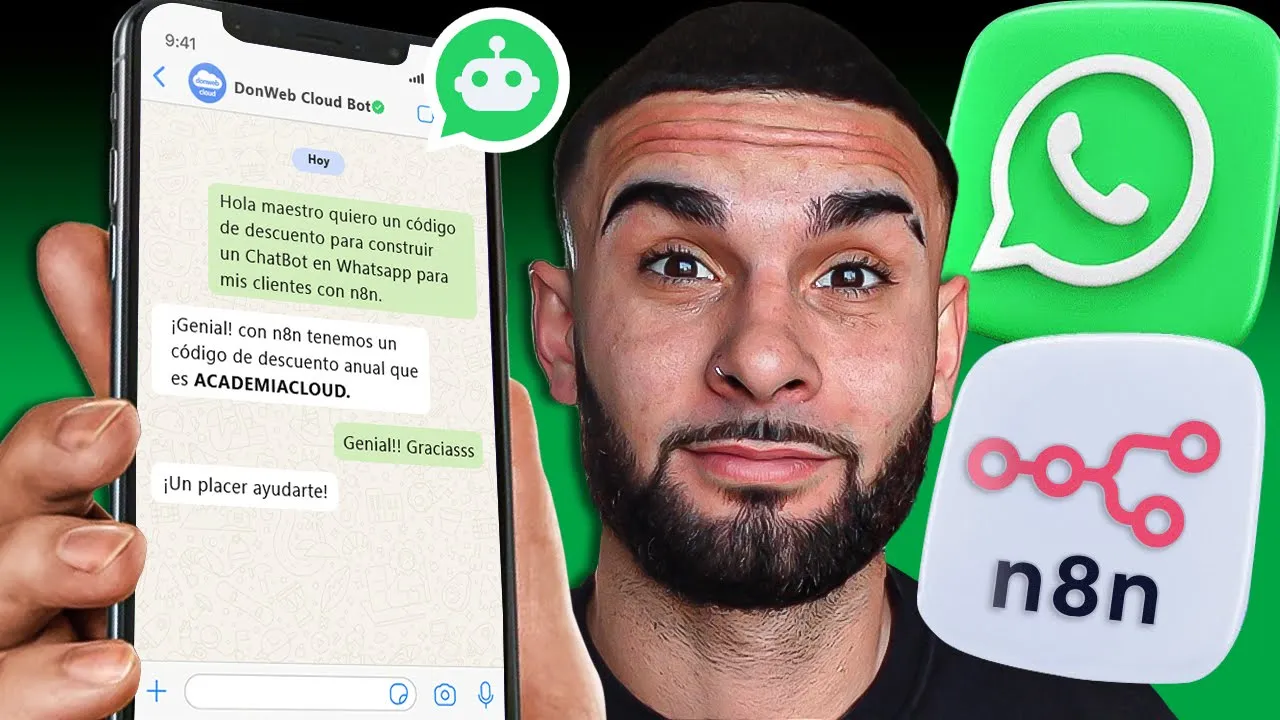
este caso como es un caso de prueba lo hacemos manualmente vamos a venirnos a n8n y acá lo que voy a poner es academia cloud que academia cloud por cierto es el código de descuento que puedes aplicar en tu plan de n8n así que vamos a poner acá academia cloud recordá que en el plan anual vamos a ponerle esto así y ahora sí vamos a darle a execute workflow vamos a ir a WhatsApp nuevamente y le voy a decir hay algún descuento en el plan anual de n8n con The web cloud vamos a prenderle eso
vamos a ver cómo funciona el flujo vamos a ver que entró el mensaje lo está procesando lo procesa correctamente listo flujo ejecutado vamos a WhatsApp nuevamente podemos ver que nos dice academia cloud así que nada así es como creamos un chatbot de WhatsApp totalmente funcional en dos patadas obviamente después vuelvas a dar la complejidad que quieras pero ya tenés todas las conexiones hecho y lo más importante es que sabés cómo es que funciona nuevamente si estás muy desde cero estás muy verde en esto y tenés muchos problemas te recomiendo irte al primer video que te
vamos a dejar un enlace por acá o la miniatura lo que sea para que te puedas guiar qué te voy a enseñar exactamente qué es cada flujo cómo es que funciona qué son los trigger qué son los activadores cómo se recibe la data cómo trabajan estos flujos en conjunto te voy a enseñar absolutamente todos los diferentes tipos de modelos de inteligencia artificial que tenés para qué sirve cada uno se explica todo todo así que nada te va a ser de mucha utilidad y caso contrario recordá nuevamente que tenemos hermosas promociones descuentos y precios muy interesantes
para lo que es Donweb Cloud hosting y ahora sí si te gustó este video comentame acá abajo si querés que lo hagamos más interesante todavía este chatbot o si querés que hagamos otra cosa en n8n nosotros nos encanta esta tecnología nos encanta subir videos de n8n pero bueno también queremos saber a ustedes qué es lo que les interesa así que los voy a estar leyendo a todos y nos vemos en un próximo video chao