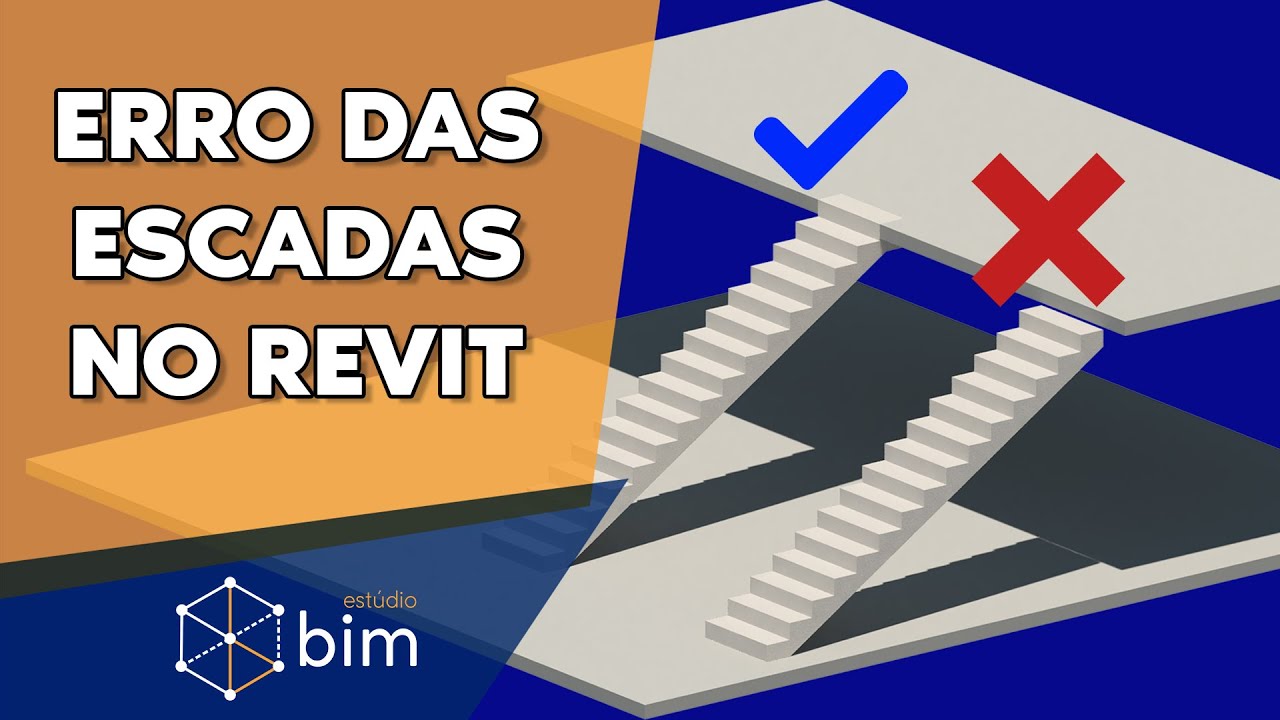
fala pessoal tudo bem ao se desvia que nessa aula de hoje eu venho de mostrar a forma correta a forma ideal e mais recomendada de você criar um piso no seu projeto no hatch tem muita gente por aí não da forma errada eu vim aqui pra acabar de vez com essa forma é errada totalmente errada de construir seu piso rápido porque falam que é uma forma super simples é só você pegar as suas linhas e passar aqui e o piso está pronto não saiba que não é que a gente tem que modelar da mesma forma
que a gente constrói na vida real o hatch é a construção virtual então começa a se atentar a isso então como é que normalmente as pessoas fazem as pessoas fazem da seguinte maneira vendo que a arquitetura ativa o comando piso aqui eu como você está vendo tricô aqui ativou o comando e quando a gente ativa têm essa opção aqui no grupo de desenhar mas vamos encontrar essas opções de forma essas formas e que você desenhar através de linha através de retângulo e outras formas mas o que normalmente faz a não pega só atua linha que
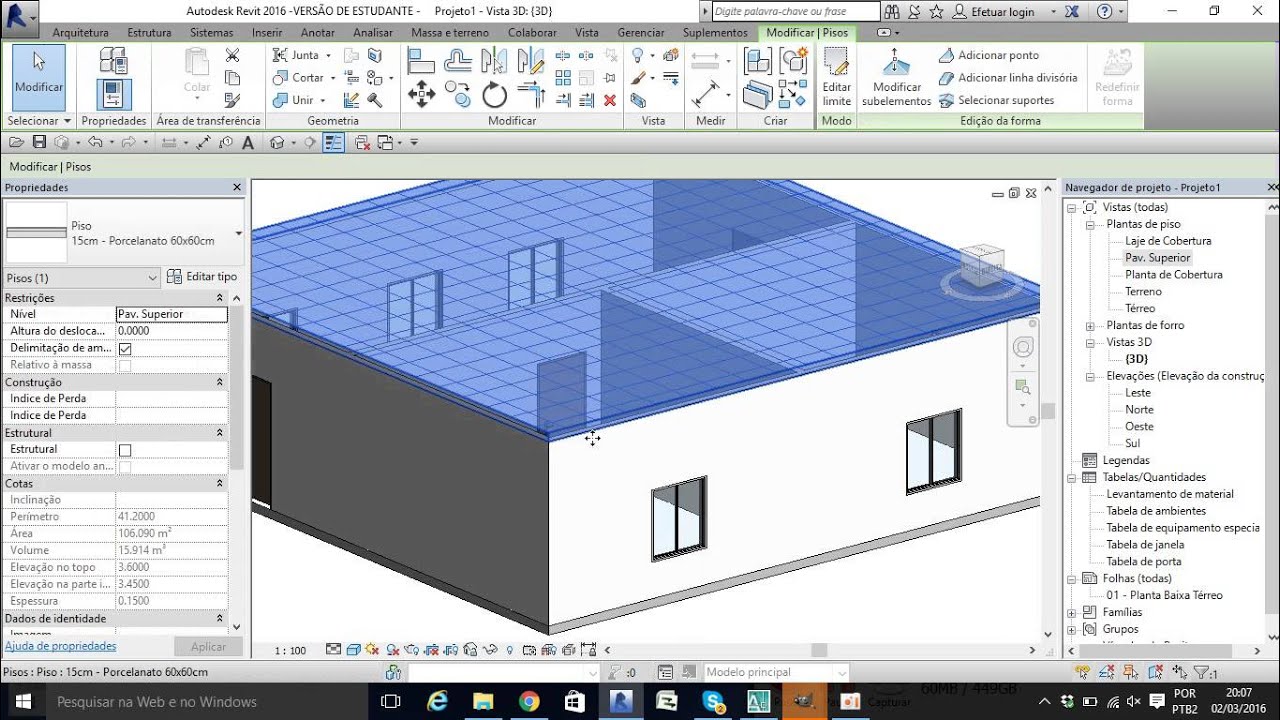
pega uma linha cria um contorno exterior para que pela parte de fora deixa eu fazer isso daqui queria que um contorno pela parte de fora eu vou até ignora essa parede maior que tem aqui no nosso projeto mas só pela internet aqui concluiu o meu peso calma eu vou estudar detalhadamente estou demonstrando como é que as pessoas provavelmente vão te ensinar e aí quando você vai ver no 3d nota que tem o seguinte aqui o seu projeto ele fica assim só que a vida real a obra da vida real não é assim isso daqui tá
a parede e aqui está parecendo esse meu piso na verdade essa laje aqui o que o piso e o contrapiso a gente faz em outro material eo piso e contrapiso a gente faça exatamente por dentro que empregando de dentro mas essa parte aqui não e aí o que acontece nessa parte desse piso dessa lagen enfim na vida real acontece que fica algo homogêneo ou seja fica apenas uma face aqui fica apenas uma cor um acabamento isso não quer dizer que é o material que está aqui que eu tenho que operar só porque é o genérico
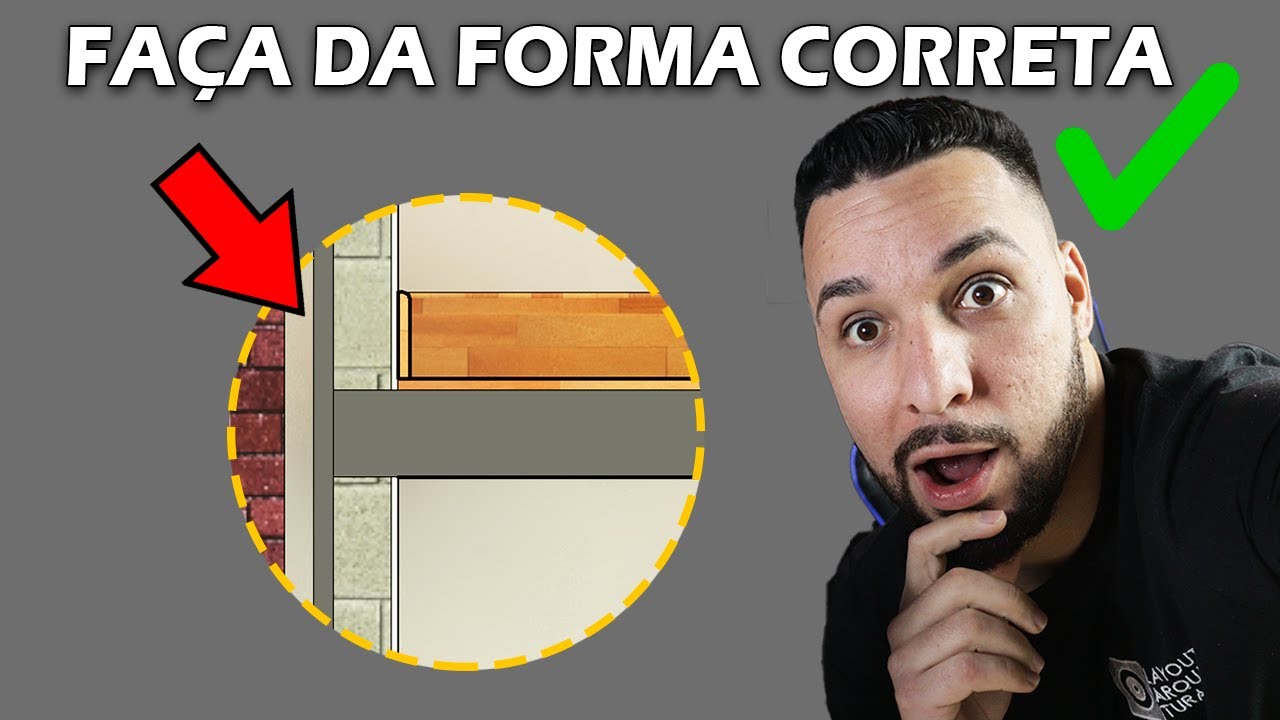
não quer dizer que o acabamento da parede ele cobre também o acabamento do piso essa parte que essa face do piso e deve ficar assim o nota que essa parte cinza que estão circulando com o mouse é que isso é o nosso piso essa laje aí o nosso de jolo essa parte que o marruá meio avermelhada aqui nessa cor que você tem chegando e ao lado dele tem o embolso e uma pintura branca do lado de dentro do lado de fora também embute uma pintura branca só que nota que esse em bolsa e essa pintura
branca ele desce e além de cobrir esse tijolo essa alvenaria ele cobre essa face aqui ó da nossa lage então vai ficar algo heterogéneo vai ficar algum mogi em uma única cowen com acabamento ali ea gente tem que configurar dessa forma porém quando a gente cria dessa forma daqui que eu acabei de mostrar olha só como é que vai ficar vai ficar dessa seguinte maneira aqui ó que esse corte vou mostrar pra vocês agora como é que fica ela está não cores consistentes olha só como é que fica fica totalmente diferente note que o tijolo
ele não está mais alinhado com isso daqui essa cor mais marrom aqui é isso aqui é o muro de fora que ocupei da vista tem um muro aqui e também a nossa topografia que também ocupem mas enfim note que o tijolo ele não tá é nessa parte que o que ele tem que tá rende com o começo da minha o meu piso dessa minha loja que é o acabamento da minha parede ele deve descer pra que ele reencontra o piso isso não está acontecendo de cara o que a gente tem que fazer a gente tem
que criar o piso da forma correta porque a forma que eu vou te mostrar agora ou só apagar essa linha de corte vou no 3d vou apagar esse piso é errado pavimento térreo e agora vou fazer da forma correta como é que a gente deve fazer a primeira coisa quando eu tiver o comando piso a gente deve alterar os materiais aqui tudo mais mas o foco da aula não é esse ok a gente pode alterar aqui mas eu vou deixar esse piso de 30 centímetros mesmo de 0.3 metros e nota que eu vou pegar aqui
agora é essa função aqui ou selecionar paredes nem eles nem retângulo motivar essa opção de selecionar paredes envolvi em que no meu nível de detalhe e vou colocar alto aqui eu vou colocar cores consistente e vai aparecer as outras camadas da minha parede então quando eu tive essa opção aqui selecionar a parede e deixou a opção estender para a parede parênteses para o núcleo ativado essa parte o meu piso ele vai começar a ser criado a partir daqui onde meu mouse ele está passando então quando eu fiz é isso eu devo clicar do lado de
fora da minha parede não do lado de dentro clique do lado de fora ele já vai criar essa linha aqui ó essa linha roda se ele criou três aqui nem se essas 13 essas duas de fora não interessa isso aqui só pra representar que essa aqui foi a primeira linha criada do piso mas note que eu vou criar aqui ó uma segunda linha na terceira linha uma quarta linha e eu vou criar essa outra linha e essa outra linha daquilo só que em nota o seguinte é nós temos seis essas linhas aqui de delimitação do
piso só que ela não está se encontrando aqui eu preciso utilizar o comando tem pra que eles possam se encontrar e pra gente ativar aqui mesmo dentro do comando piso a gente pode até ativar esse comando tr entra e aí eu clico nessa linda que e depois clico do lado desse lado daqui essa linha porque o que vai deletar é o outro lado normalmente no autocad o que a gente faria a gente selecionar em um link e na linha que a gente ficasse depois essa seria a linha que iria ser cortada mas não é o
outro lado ou seja quando eu clico aqui e depois o público aqui eu estou dizendo que eu quero unir essas duas linhas aqui e tudo o que foi depois vai ser apagado então eu publico aqui ó e note que ele foi unido e outro lado ele apagou então se eu quero que essa linha que se una a esse é esse lado dessa link então clique aqui e desse lado não desse lado mas sim de se daqui beleza então fiz isso daqui finalizei clique na setinha vende aqui de concluir o modo de edição e aí o
meu piso ele foi criado beleza piso foi criado vamos para o 3d nota que aqui o meu piso agora sim e foi criado da maneira correta vou lá no pavimento tenho vou criar um outro corte vou abrir esse corte em dois cliques aqui e alterar os níveis de detalhe novamente note aqui ó a minha parede do meu tijolo ele já foi criado de uma forma diferente o que eu vou fazer aqui pra facilitar sua visualização é simplesmente apagar essa topografia aqui e essa parede que está aqui de fundo então para conseguir selecionar clicando nessa fase
que vive nessa opção aqui ó aqui embaixo em selecionar elemento por faz quando a tive essa opção aqui eu posso simplesmente selecionar um objeto clicando nessa fase aqui ó se ela tiver desativada quando clicar ela não é selecionada beleza eu vou ficar aqui ativa do um clique nesta biografia apago b e apagou ea seleção nessa parede de fundo que também ela também apagou simplesmente outra é ajudar nossa visualização pronto e desativa o comando e contínuo que eu estava fazendo aqui vamos lá ver só nós temos essa parede quando você tá vendo agora de uma forma
melhor ea gente precisa que esse acabamento ele desça a que ele desça para o nosso piso o primeiro passo que a gente deve fazer e no pavimento térreo selecionar todas essas paredes e fazer com que ela desça a espessura do piso se o piso ele tem 30 a gente vai fazer com que ela deixa 30 também 30 centímetros então a gente vai selecionar todas essas paredes só que tem um problema quando a gente fez isso a gente selecionou também o piso e aí tem um problema e que a gente vai fazer a gente vai ver
o que eu nessa aba de em filtros e quando eu clico aqui nesse filme símbolo de funil aqui ó vai aparecer todos os elementos que estão é selecionado e eu que desativa a opção do piso não quero selecionar o piso somente as paredes clique em ok o piso ele foi disse selecionado e aí o que eu vou fazer é ouvir na minha paleta de propriedade de deslocamento simplesmente selecionar daqui e colocar menos porque ele vai deslocar para baixo 0.30 que a espessura do meu peso e aí eu simplesmente onde eu vim na vista 3d ou
na minha no meu corte pode ver que a minha parede ela desceu mais só que tem um porém o meu piso e ficar por dentro da parede com dois corpos aqui ocupando o mesmo espaço algo fisicamente impossível algo fisicamente impossível se a gente for ver o aparentemente está tudo ok o acabamento da parede ele está cobrindo o meu piso só que tem um problema tá tudo aqui um por dentro do outro você pode ver que também o que bugado isso daqui como é que a gente vai fazer isso daqui como é que a gente vai
corrigir essa parte do nosso piso nós vamos vir aqui no comando na aba modificar e depois no comando une geometria agente selecionar a opção de união entre a gente vai ter que selecionar primeiro o nosso piso então eu vou selecionar o piso aqui o piso selecionado ativa opção múltiplas reuniões e depois simplesmente selecionar todas as minhas paredes note que as paredes que eu já selecionei eu não consigo selecionar de novo beleza então eu vou selecionar todas essas minhas paredes aqui deixou só selecionar aqui todas as paredes estão selecionadas ok beleza e não fica mais uso
nenhum selecionem tudo e agora quando eu fui ver no corte o note como vai ficar da forma da imagem é da mesma forma que a imagem que eu mostrei pra vocês anteriormente quando a gente for ver no 3d aqui também não vai ter beijo e nenhum vai estar tudo da forma correta vai ter o piso aqui ó como você pode ver o papa vai ter o piso e vai ter o acabamento da parede aqui beleza então essa é a forma correta que você deve criar o peso das suas paredes que é o piso do seu
projeto então se você quiser receber mais dicas como essa não deixa de seguir esse perfil aqui no instagram arroba vira projetos e também se inscrever no canal do youtube forte abraço e até a próxima dica



![Como criar pisos no Revit 2024 + Texturas: Tutorial passo a passo [Aula 04]](https://img.youtube.com/vi/W3JJg9RXw28/maxresdefault.jpg)


![Como criar paredes no Revit 2024 + Texturas [Aula 02]](https://img.youtube.com/vi/zS1g8SUQazU/maxresdefault.jpg)