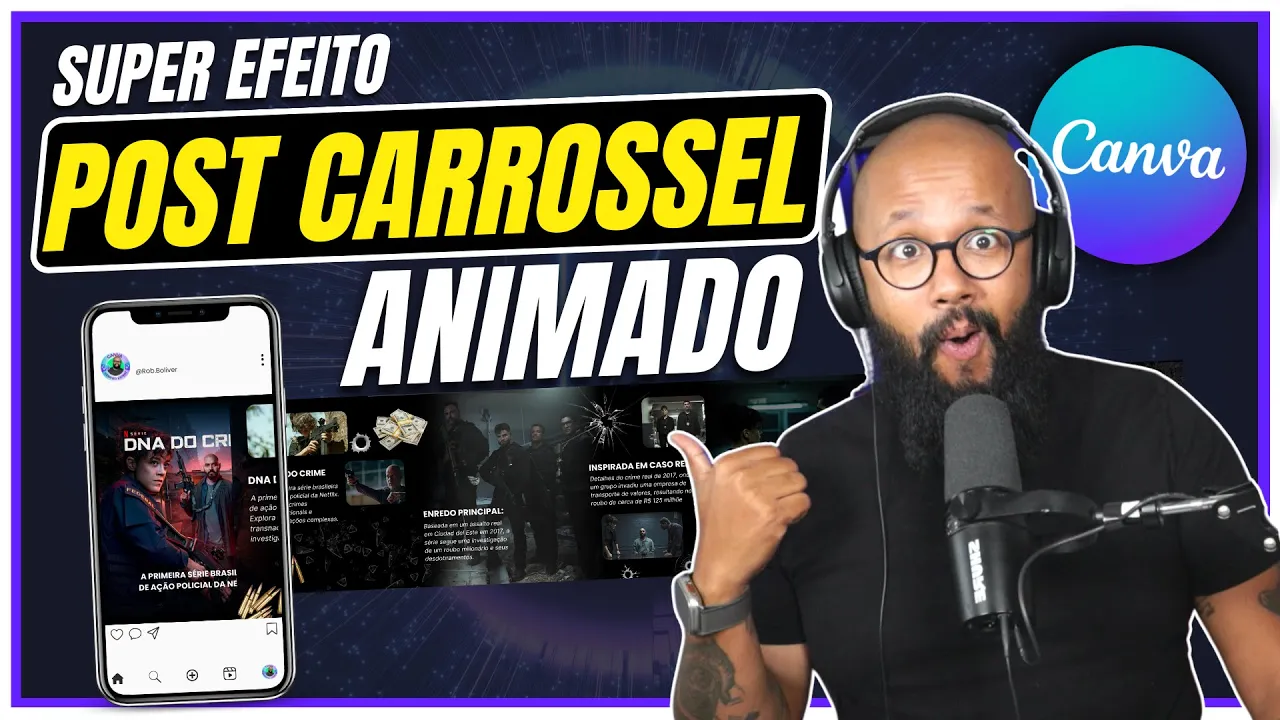
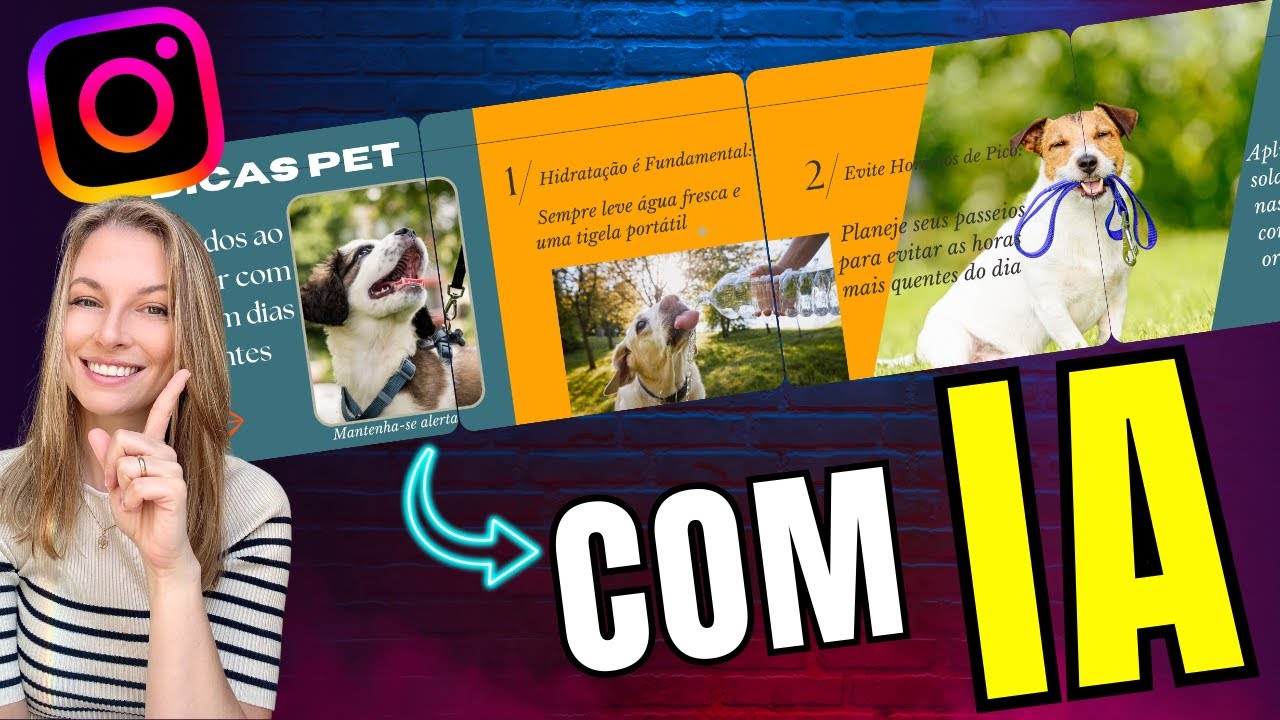
já imaginou Se você pudesse criar um post Carrocel igual esse daqui que convida a pessoa a ir pra próxima página Pois é é um post Carrossel Animado eu vou te mostrar como é que você pode criar esse efeito aqui que vocês pediram muito lá no Instagram para eu poder trazer um vídeo mais detalhado eu mostrei de forma rápida mas Muitas pessoas ficaram com dúvidas me mandaram mensagens eu decidi trazer esse vídeo para te mostrar o passo a passo de como é que você pode fazer esse post Carrossel Animado é muito mais fácil do que você
imagina então fica comigo até o final desse vídeo eu sou o Rob aqui nós falamos sobre canva sobre design sobre ferramentas se você gosta desse tipo de conteúdo já se inscreve no canal que nós temos vídeos aqui todas as semanas Tá bom vamos direto aqui pro conteúdo lá pra gente começar aqui eu quero só recapitular com vocês de forma muito rápida a maneira mais fácil de se criar um post Carrossel aqui aquele carrossel contínuo tá bom para que você não fique com dúvidas tá Então olha só para você criar um post Carrossel você pode clicar
aqui em criar um design e aí você pode selecionar aqui um tamanho personalizado nesse caso se você vai utilizar aquele tamanhozinho retrato a altura vai ser sempre 1350 tá bom E aí você vai ter aí a largura a largura vai ser sempre 1880 para você pegar aquele post né que é quadrado tá até aqui o câ tá mostrando aqui pra gente mas nesse caso você tem que multiplicar por quantas vezes você quer quantos slides você quer nesse caso se você quiser sete slides seria 1080 né multiplicado ali é 7 x 1080 tá bom nesse caso
nós estamos falando de 7560 eu acho que é isso deixa eu ver aqui 7560 então 7560 Então você vai colocar aqui e aí ele vai abrir para você aqui o o espaço para você criar os seus slides E aí para você acrescentar aqui para ficar mais fácil ainda na sua criação tem uma atualização do canva que te ajuda muito com isso quando você clica aqui em arquivo você clica aqui em configurações adicionar guia e aqui em adicionar guia Você vai em personalizar vai colocar aqui no caso o número de slides nesse caso a gente sabe
que é sete coloca sete né E aqui o espaço você coloca zero então ele vai colocar exatamente aqui ó olha só aqui em espaço você coloca zero clica em adicionar guia ele vai adicionar uma guia em cada um então tem 1 2 3 4 5 6 7 pronto eu tenho sete aqui Prontinho para criar e ele tá exatamente se eu vier aqui e pegar de uma ponta a outra você vai ver que ele tem 1080 exatamente aqui olha só 1080 tá então a gente sabe que tá aqui no tamanho então cada um desse aqui seria
um slide você vai montar o seu Carrossel ali Lembrando que eu tenho vários vídeos aqui eu vou deixar linkado aqui explicando como é que você faz post Carrossel ensinando isso em detalhes aqui eu vou te mostrar como é que você faz a animação depois que você terminou de criar o seu post Carrocel eu tenho aqui o post Carrocel que eu criei que eu até postei lá no Instagram é um post Carrocel contínuo foi feito aqui foi esse que exatamente que eu animei que eu mostrei para vocês aqui depois que você terminou de criar você vai
fazer o corte deles Depois eu vou te ensinar como é que você faz para fazer o corte direto no canva Porque tem uma maneira para se fazer isso se você quiser que eu traga vídeo assim comenta aqui embaixo porque eu vou trazer para vocês tá bom Agora nós vamos focar aqui na animação depois que você fez o corte você vai ter o seu post Carrossel assim né cada uma dessas lâminas aqui é seria um slide tá pronto para você colocar ali no seu Instagram agora para você animar isso vem a parte que é a mais
fácil de todas na minha opinião que criar o post Carrossel é mais complexo se vocês querem que eu traga aqui o processo de criação desse post de Carrossel eu posso trazer para vocês também tá bom Lembrando que lá na unikama nós teremos um módulo completo somente sobre carrosséis personalizados e também caris animados para que vocês aprendam a criar porque tem uma técnica nova que eu vou ensinar para todo mundo tá bom depois disso O que que você vai fazer você vai pegar a segunda página do seu post Carrossel no caso aqui Essa parte a segunda
página e nós vamos colocar a segunda página em cima da primeira página e para você fazer isso tem a maneira mais difícil e a maneira mais fácil a maneira mais difícil é você indo lá e clicando aqui em compartilhar fazer o download fazer o upload pro canva mas a maneira mais fácil que eu sempre recomendo e poucas pessoas sabem desse tru Então já anota aí você vai clicar em compartilhar vai vir aqui ó em procurar por copiar para área de trabalho se você não encontrar isso aqui você vai aqui em mais e você vai vai
encontrar Olha só copiar pra área de trabalho clica em copiar e ele vai selecionar exatamente aquela página que você está visualizando Se você não conseguir ver a página selecione a página que você quer é copiar vou fazer de novo aqui só para vocês entenderem clica aqui em compartilhar copiar para área de trabalho área de transferência desculpa você vai selecionar qualquer a página nesse caso aqui a página um vamos clicar em copiar Pronto agora o canv está fazendo o quê ele está transferindo essa imagem pra área de transferência como se ela fosse uma imagem então você
não precisou fazer o download dela clica aqui em copiar pronto e já foi copiado Agora é só você dar um contrl v colar ele colou nesse caso nós fizemos da primeira nós temos que fazer da segunda né então nós vamos clicar aqui vamos fazer a mesma coisa olha só pronto depois que você fez isso se você for lá em uploads essa página vai tá lá em uploads Então isso que é o mais interessante Olha só vou mostrar para vocês aqui tá vendo ó tá vendo daquela segunda página lá Pronto nós colocamos a segunda página em
cima da primeira para ficar mais fácil para você não precisar ficar puxando aqui você sabe que a altura entre um e outro é 1350 Você vai clicar em posição vai vir aqui em organizar tá E aqui fecha o cadeadinho porque ele vai manter as proporções coloca 1350 enter pronto ele pegou ali exatamente o tamanho que você precisava 1350 agora o que que nós vamos fazer nós precisamos esconder isso aqui ó ele precisa estar aqui fora mas se eu fizer isso aqui e deixar ele vai simplesmente deletar aquilo ali então não é o que eu quero
eu quero simplesmente esconder isso aqui para fazer isso de uma maneira mais fácil vou colocar bem no cantinho aqui e nós vamos fazer o quê apertar o r para colocar um retângulo tá bom esse retângulo não importa o tamanho Mas eu costumo deixar ele um pouquinho maior assim vamos encostar ele aqui ó na segunda página e agora vou apertar o shift vou selecionar a segunda página pronto e vou agrupar clico aqui em agrupar agora ele está agrupado eu posso colocar a página lá fora ó que ela vai sair mas eu ainda tenho a pontinha aqui
aparecendo e agora vem o truque essa parte aqui é uma parte um pouco confusa para algumas pessoas mas preste atenção que é fácil tá Às vezes fica confuso para mim também mas eu vou mostrar para vocês aqui que não é tão complexo assim quando você clicar em animar você depois que você selecionou aqui você vai clicar em animar Agora você vai ter a opção aqui de fazer o quê uma animação customizada que seria uma animação que você determina pro canva como é que você quer que essa animação fique e agora que vai ser a hora
que o seu post Carrocel vai ficar interessante ou não tá se você clicar aqui em animar olha só ele te fala aqui para você fazer uma trajetória Então como é que você vai fazer você vai ver de dentro para fora fazer isso algumas vezes tá vendo ó e vai sair aqui pronto ele vai ficar assim ó tá vendo ó agora que ele ficou desse jeito aqui que que nós temos que fazer você vai ter que vir aqui eu costumo selecionar aqui constante para não ficar ele vai manter uma velocidade constante tá bom aí você você
faz Quantas vezes você achar mais interessante que é pra pessoa quando ela ver aquela primeira página do post Carrossel ela vai ver que tem uma segunda vai meio que convidar a pessoa ali para poder ir pra próxima né é página aí você clica aqui em constante e aqui você pode trabalhar a velocidade deixar bem rápido ou até mais devagar eu deixo mais devagar e eu faço a velocidade eu mesmo ali com o mouse tá e depois você clica em pronto depois que você terminou de fazer isso você pode desagrupar né ou você pode simplesmente clicar
em cima do quadradinho vir aqui e remover a transparência porque daí o quadradinho não aparece aqui ó ó aí quando você der o o primeiro ali ó ele vai aparecer já para você tá vendo ó tem uma coisinha aqui errado que é o seguinte acho que não tá no tamanho certo aqui deixa eu colocar no tamanho certo Pronto agora agora tá certo Vamos colocar aqui ó pronto aí vai aparecer assim no seu post Carrossel vai ser o primeiro né Aí você vai ter que fazer o download disso aqui como vídeo é só você clicar em
compartilhar baixar baixar como MP4 tá bom baixa como MP4 a primeira página só do seu post Carrossel e o resto você baixa como imagem normal e aí você fez o download faz o download disso aqui tá bom faz o upload lá pro seu telefone celular ou eh enfim manda no seu no seu meta Business lá que você utiliza para poder agendar os seus posts e pronto você vai ter o seu post Carrossel né Desse jeito com a primeira página ali meio que chamando a pessoa para ir pra segunda que é muito legal fica muito interessante
e vai engajar muito mais a sua audiência Tá bom já comenta aqui embaixo se você conhecia esse tru você já tinha visto em algum outro lugar tenho certeza que tem outras pessoas que falam sobre isso eu quis trazer a minha maneira de criar isso para você tá bom tenho certeza que você vai gostar bastante dá uma olhadinha nos links da descrição nós estamos com uma super promoção para todas as pessoas que querem se inscrever e aprender como monetizar fazer dinheiro criar Artes personalizadas carrosséis animados motions e tudo mais com canva tem o link aqui embaixo
da unicanva e o link para você experimentar o canva também por 45 dias grátis eu te vejo no próximo vídeo Vou deixar um outro aqui para você assistir até logo tchau tchau



![GANHE $2.5K+ DÓLARES com Vídeos ANIMADOS no Canva [Muito Fácil]](https://img.youtube.com/vi/LGbaNHDEI-k/maxresdefault.jpg)
![INCRÍVEL Motion Design no Canva com I.A e voz natural [PASSO A PASSO]](https://img.youtube.com/vi/m3phBlKOW1g/maxresdefault.jpg)
![[PASSO A PASSO] FAZER DESENHO ANIMADO NO CANVA](https://img.youtube.com/vi/tN9NfwxseQ8/maxresdefault.jpg)
![🔥 COPIE E FAÇA DINHEIRO com o Canva - MOTION Carrossel [PASSO A PASSO]](https://img.youtube.com/vi/bF-Z9yKMcNo/maxresdefault.jpg)