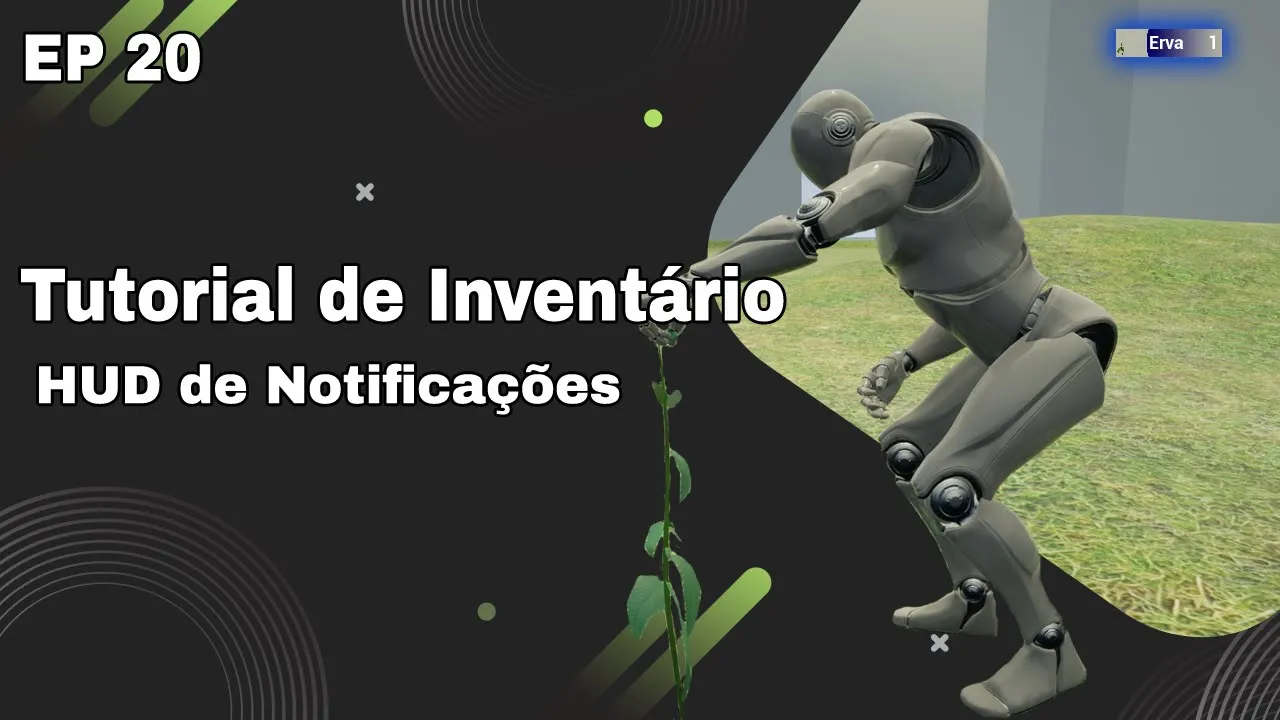
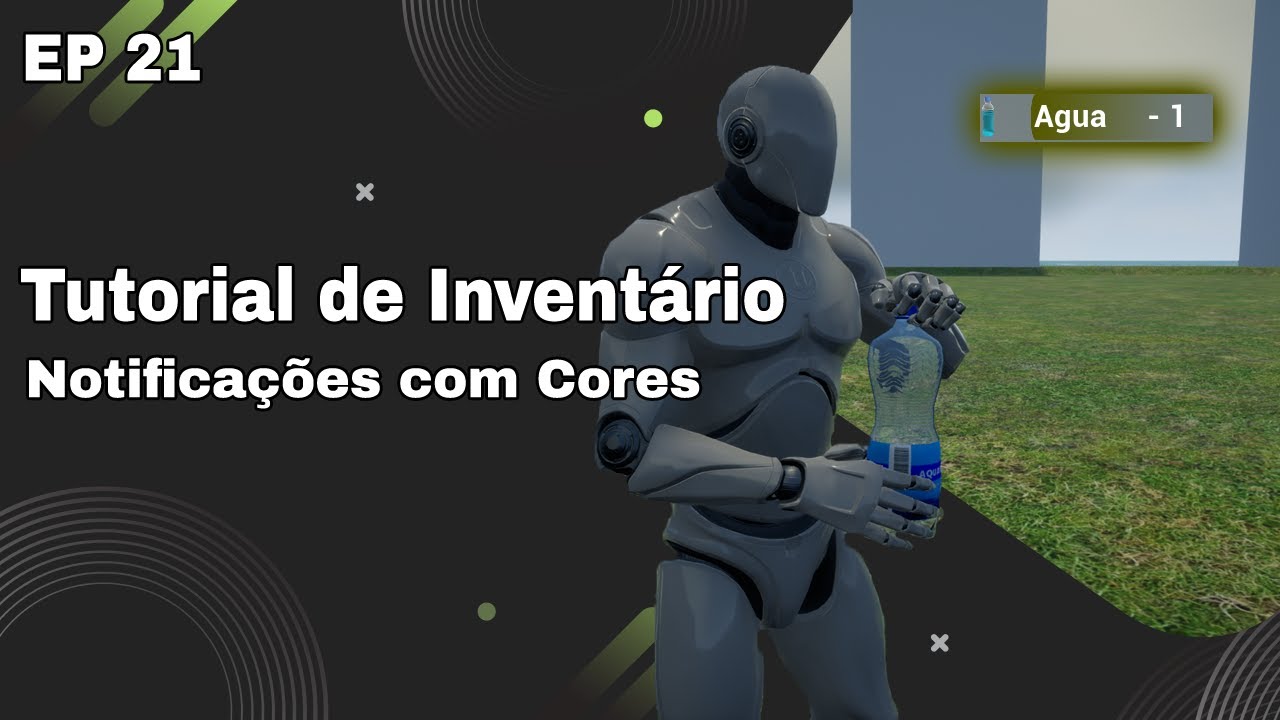
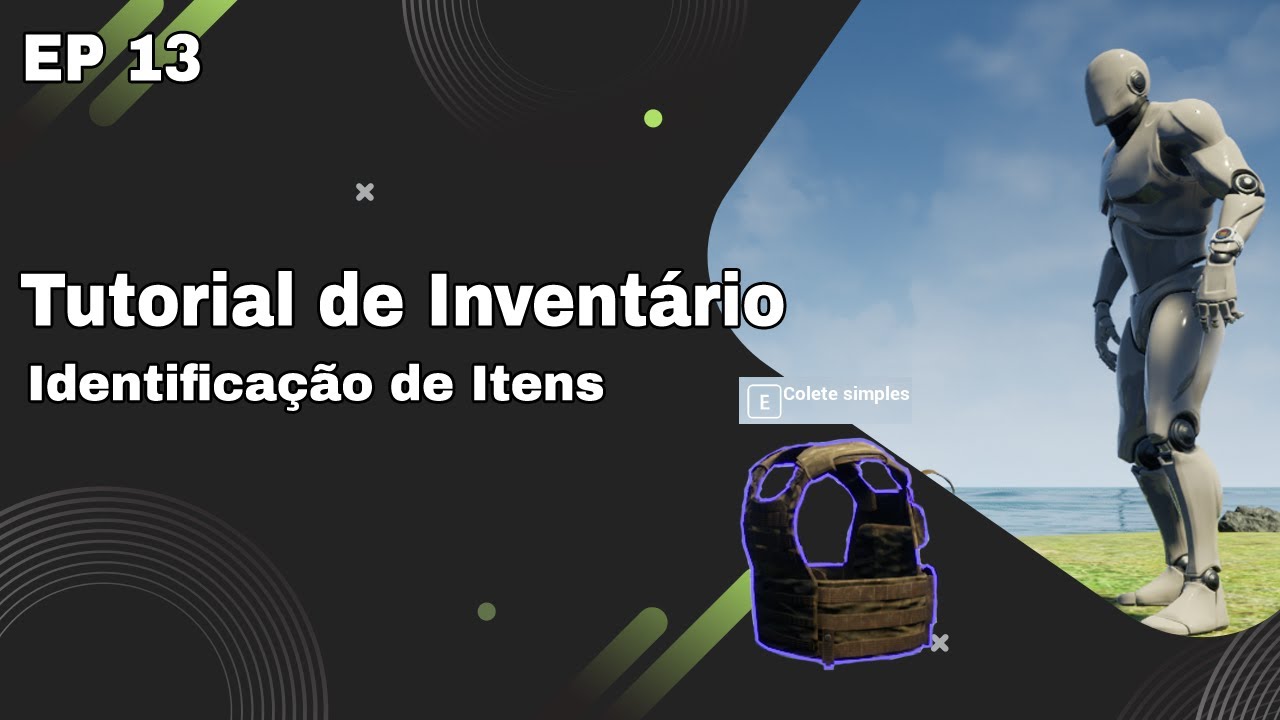
salve galera jun aqui seja bem-vindo ao meu canal trazendo mais um vídeo para vocês esse vídeo é um reforço direto pro nosso sistema de inventário que é notificações então é muito importante para um jogo ter esse contato com o jogador o jogador coleta Um item ele sabe que item que ele tá coletando porque foi notificado na tela evita dele ficar tendo que abrir inventário para ver o que que ele coletou ou ele ter que realmente deduzir que item é aquele É claro essa é a primeira parte a gente fez aqui pra parte quando coleta a
gente vai fazer também quando Dropa quando for necessário algum item vai fazer um Craft não tem a quantidade mostra lá que falta e o que que tá faltando para ele concluir aquela ação é muito importante isso Beleza então ao final desse vídeo teu sistema vai estar funcionando da seguinte forma vamos entrar aqui no modo jogo vou coletar uma madeira aqui nossa tora né ele mostra lá ó mostra o ícone o nome e a quantidade como eu tô dropando duas aqui agora quando eu coletar essas duas ele mostra lá a quantidade agora aumentou né para dois
e ele continua somando sem problemas beleza e vocês podem perceber que ele não não consegue encavalar né eu consigo coletando mais carnes aqui agora e ele vai fazendo uma lista para baixo e é claro depois de um tempo ele apaga para sempre ficar disponível ali os próximos itens que ele coletar Então antes desse vídeo Começar queria agradecer aos membros do canal muito obrigado por esse incentivo a mais aí isso aí garante que a gente continue sempre trazendo vídeos Cara vocês Sério Dá uma força gigante isso aí muito obrigado mesmo e também você que não é
inscrito no canal veja aí clica no botão se inscreva deixa o like e também avalia de se tornar membro do canal para receber o conteúdo exclusivo e alguns vídeos também antecipado Beleza então sem mais demoras Bora pro vídeo vou vir aqui na nossa ptin de inventário ui e vou aqui criar dois huds pra gente aqui então vamos lá vou criar aqui o primeiro user interface wid blueprint user wid Eu Vou Chamar esse aqui de notify essa janela aqui vai ser a que vai mostrar as informações do item que a gente coletar dropar equipar enfim por
enquanto só quando a gente coletar beleza isso pensando que a gente pode extrapolar tá bom podemos colocar animações mudar a cor mas primeiro vamos fazer ela funcionar Ok vou colocar uma borda nela aqui então a gente chama um border Ok o border eu vou arrancar essa cor dele aqui ó a gente vem brush color aqui ó vou arrancar no Alfa a gente põe zero tamanho da tela vou colocar Custom e vou colocar aqui 450 por por vou deixar por 100 mesmo por enquanto e o border vou mudar o nome dele aqui vou colocar border aproveitar
que ele já tá com underline aqui colocar border notify e marcar aqui para ele ser uma variável pra gente acessar esse border aqui de fora vamos lá vamos colocar mais aqui dentro do meu border eu vou colocar um horizontal Box ele vai permitir eu colocar Imaginem a gente vai fatiar essa janelinha aqui então a gente vai ter um quadradinho pra imagem um outro pro nome e o outro pra quantidade que a gente tá coletando Ok então vamos lá se eu falei imagem né Vamos pegar ela aqui imagem vamos coloco aqui dentro vou colocar o nome
dela aqui de tamb item ela tá marcado como variável Ok vou colocar o tamanho normalmente o tamanho da nossa imagem aqui tá sendo 48 tá você verifique aí qual que é o tamanho da imagem você tá usando muito bem vou chamar um Space eu não sei se eu já usei isso aqui com vocês o Space nada mais é que o nome tá falando né Ele é um espaço então a gente selecionando ele a gente escolhe qual que é a distância que ele quer tomar em x e em Y pra gente em Y não compensa porque
é só numa linha né então a gente tem que definir a distância dele em x eu vou colocar 20 aqui por exemplo não tô caprichando tanto no design então vocês depois percam um tempinho aí para adicionar novas coisas tá lógico quando tiver tudo funcionando a gente vai dar uma melhorada mas por enquanto como eu disse esse objetivo vai fazer funcionar vamos lá vou colocar dois textos aqui agora o primeiro texto a gente joga sempre dentro do horizontal tá primeiro texto eu vou colocar como name item marcar como variável E vocês viram que ele ficou meio
para cima aqui então eu vou vir aqui e vou marcar o alinhamento vertical para ele ficar Centralizado vou chamar mais um Space ou eu posso simplesmente dar um cont CRL C Crol V aqui e jogar ele para baixo a gente vem arrasta ele aqui para baixo ele vai ficar aqui e aqui eu vou tomar uma distância maior vou colocar 40 aqui por exemplo e vou colocar mais outro texto aqui que agora vai ser referente à nossa quantidade então a gente pode vir aqui qtd item e marcar também que ele é uma variável ele ficou para
cima a gente marca novamente para ele ficar alinhado e na parte de design pra gente tá pronto a gente vai vir agora no evento gráfico certo no evento gráfico eu vou apagar aqui o evento para e o evento T eu não vou precisar usar ele mas agora sim assim que essa janela for construída eu quero que ele pegue as informações de imagem nome a quantidade que o player tá coletando e quem que tem no jogo essa informação adicionar mais uma variável e ela é a nossa item struct exatamente ela que é responsável por ter todas
as informações do nosso item no mapa ou no inventário também é claro vou mudar aqui para ela não ser ambule ela vai ser do tipo item struct OK e eu preciso marcar ó tomem cuidado com isso quando cria variáveis Às vezes a galera tem mania Eu já peguei uns CCO seis projetos aí para dar uma revisada o pessoal sai marcando aqui aleatoriamente é Instância editável e o expose spaw isso aqui é só quando você realmente tiver que alimentar essa variável vejam ela vai est vazia aqui ela vai receber essa informação de quem é o item
instruct no momento que eu criar essa janela na hora que eu for criar eu vou mostrar para vocês porque senão ela não tá tendo referência de nada se eu só colocar ela aqui do jeito que tá ela vai ter todas as informações vejam consigo dar um split aqui só que assim que eu construir mas não tiver alimentando aqui no expos expon ela não vai saber o que item que é né ela não tem essa informação beleza mas mais para frente eu vou mostrar para vocês aonde a gente faz isso Beleza então vamos lá vamos continuar
aqui primeiro de tudo vamos adicionar o nosso tamb então peguei ele aqui vou chamar o set brush front Tory Ok então a gente linka aqui do construct linkamos aqui e qual que é a minha textura é minha tamb aqui ó vamos mais nome item a gente vai dar um set texto a gente tem aqui ó set texto aqui linkamos e qual que é esse nome é o nome do meu item né Então tá aqui ó item struct name a gente linka aqui tentar organizar vai ok e agora a quantidade a quantidade foi no último vídeo
que a gente criou a possibilidade de também no item instruct ele abrigar essa quantidade por conta do nosso sistema de save então novamente set texto linkamos aqui e agora aqui embaixo Aqui ó eu tenho a minha quantidade item dentro do item struct Ou seja quando você jogar no mapa uma quantidade maior Ou seja você jogou dois quando você coletar ele vai est essa informação dentro do item que tá no mapa é muito útil isso aqui e é claro eu vou chamar um delay aqui daí aqui você pode brincar você pode criar uma variável e ir
ajustando o tempo conforme você achar que é interessante mas para mim eu acho que 2.5 segundos aqui tá de bom tamanho o que que ele vai fazer depois disso vamos chamar o remove from parent porque eu não quero que ele fique para sempre na nossa tela ele vai ficar por menos de TR seg e vai sumir de lá compilamos e salvamos aí você pode pensar Nossa mas 2 segundos se eu coletar Um item e coletar outro vai ficar um em cima do outro é agora que a gente vai fazer o nosso segundo H aqui vamos
lá clicamos com direito user interface Vamos criar mais uma aqui e eu vou chamar ela de list notify esse L notify é bem tranquilo o que que a gente vai fazer vamos abrir aqui vamos chamar um Box vou colocar o nome dele aqui de vertical Box aproveitar que já tá com under notify ele vai ser uma variável vamos compilar salvar é só isso mesmo não preciso mexer em nada e a gente vai direto no gráfico no gráfico eu posso apagar tudo isso aqui não preciso disso e eu vou chamar um novo Custom event aqui Custom
event vou colocar o nome dele aqui de show Hud notify vou marcar o input nele aqui ó vejam criar um input e vou chamar ele de item struct e ele vai ser do tipo item struct vejam agora assim que eu criar né Create rid eu vou chamar essa janela que a gente acabou de criar no caso meu notify tá aqui o meu notify vejam que como Eu dei um expose spaw ele apareceu aqui ó então eu vou pegar o item instruct e linkar para cá é claro esse item instruct também tá vazio mas daqui a
pouco vocês vão entender da onde que a gente vai alimentar esse input aqui desse evento nosso Então agora ele tá alimentando o nosso notify mas ainda tá alimentando com nada ok mas calma a gente já vai fazer tudo funcionar vou chamar um set pading aqui ó ou pading e vou dar um split aqui aqui aí vejam essa janela nossa é uma vertical certo então eu não preciso me importar com left e right eu vou me me preocupar com top e Bottom por qu é a distância que ele vai ter lembra que isso aqui vai ser
uma lista então quando aparecer a primeira notificação e o jogador pegar o próximo item ele vai tomar uma distância que a gente vai definir aqui de x de distância para colocar o próximo notificação ou descer a próxima notificação Então vamos lá eu vou colocar uma distância de dois aqui tanto no top como no Bottom vou pegar aqui a minha variável vertical box notify e a gente vai chamar um add child ou adicionar um filho para ela né então quem que é o filho é esse carinha aqui ó chamar um reot aqui só para ficar organizado
e linkamos aqui beleza Nossa estrutura tá quase pronta eu vou abrir meu myh aqui daí aqui no seu myh você pode colocar onde você achar mais interessante para você a sua list notify Então vou colocar aqui logo abaixo do meu relógio Então vamos lá vou chamar aqui list notify que é o nosso essa lista aqui e vou colocar aqui dentro do Canvas vou colocar um tamanho para ela aqui ó em x de 500 Ok e em Y que vai ser distância que a gente tem eu acho 600 tá bom vai ser meio difícil pegar tanto
item para não ter destruído e aparecer outros Mas qualquer coisa a gente ajusta mas eu acho que é bem difícil ficar sobrepondo ou o item ficar para baixo dessa distância aqui vamos lá vou alinhar do lado direito zeramos aqui vou reposicionar aqui em x aqui -520 ok e vou descer 80 aqui tá bom para ele ficar baixo do meu relógio show gostei disso aqui vou verificar ó verifiquem se ele tá marcado como variável porque agora a gente vai acessar dentro do nosso my Hud esse novo Hud aqui de todos os locais que a gente pode
chamar essa lista aqui o melhor local é claro no próprio item Então vamos lá vou pegar qualquer item meu aqui só pra gente ir no Browser e acessar o meu item Master nosso item Master aqui depis do evento interact a gente tem aqui o Ed to invent né no caso se der certo funcionou conseguiu adicionar no inventário ele sai true aqui ok então antes de destruir o item O que que a gente vai fazer a gente vai chamar o nosso evento que a gente acabou de criar aqui o show H notify como é que a
gente faz chamar ele aqui eu não sei onde você deixou a referência do seu myhood mas para mim aqui no modo single ainda tá no Game mod então pode ser que para você tá dentro do teu Player e lá no inventário componente então verifique aonde tem a referência do My Hud Então vamos lá eu tenho aqui a referência do meu Player né eu tenho que pegar meu Player aqui get he Ok no meu item Master eu ten referência do meu Player do meu Player eu consigo pegar referência do meu game mod então get F game
my game mode Ok reforçando mais uma vez se o seu myh esver dentro do inventário componente você t na referência do seu Player você pega aqui o get inventário componente Ok para mim tá aqui ó get have my Hud do My Hud a gente vai chamar agora o meu list notify e do meu list notify eu chamo o meu evento show Hud notify ok linkamos aqui e linkamos aqui Agora sim a gente vai alimentar o nosso item instruct meu item instruct tá bem aqui ó ó ele aqui a gente tem a variável dele aqui ok
porque a gente tá coletando ele né a gente tá mandando a informação do item instruct que tá linkado no nosso item Master então o item Master sabe quem é ele no caso ele vai replicar isso pros filhos Ok então a gente vem aqui e linka aqui ou você pode simplesmente chamar uma variável nov e colocar aqui que vai ser a mesma coisa vou aproveitar que já tá ali mesmo não tem nada na frente só para colocar aqui Ok tentar alinhar aqui para ficar legalzinho show compilamos e salvamos aqui e vamos testar né Vamos lá então
vejam a gente começou o jogo aqui vou pegar uma tora beleza apareceu lá tora um l tora um vai aparecendo embaixo agora ó É bem difícil pegar para encher tudo cara é bem difícil mesmo tentar aqui é que ele já vai começando a sumir Ok então vejam eu tô com seis madeiras Se eu jogar essas seis madeiras aqui agora coletar ele mostra lá no caso a tora né mostra o ícone da Tora o nome e a quantidade então se eu jogar Nossa semente aqui e coletar de novo lá semente de alface ele mostra lá semente
de alface quatro foi a quantidade que eu coletei com a erva é a mesma coisa então coletamos ele mostra lá o ícone erva e a quantidade beleza pessoal nos próximos vídeos a gente vai colocar até uma cor Por exemplo quando a gente coletar mostrar que tá azul quando a gente dropar mostra em vermelho para mostrar que realmente caiu do inventário eu acho que fica legal essa notificação é muito importante pro jogador porque ele vai realmente o jogo vai conversando com ele né então quando ele coletar Um item ele fala Opa coletei seis toras ele não
precisa ficar abrindo o inventário e ver o que que ele coletou ele coleta e mostra lá ah água e uma peguei uma água Ok e na próxima vez que ele jogou fora ele coletar novamente ele falou opa tinha duas ali agora é muito importante ter essa comunicação do jogo com os Players Ok bom Pessoal esse vídeo fica por aqui então queria agradecer novamente aos membros do canal Muito Obrigado aí pelo incentivo a mais aí que vocês dão pra gente continuar trazendo vídeos aí quase diariamente e claro se você não for inscrito se inscreva no canal
deixa o like Marc o Sininho e verifique a possibilidade de você se tornar membro também no canal para receber um conteúdo exclusivo e alguns vídeos em antecipado Beleza a gente se vê numa próxima grande abraço que bem e valeu
![Exportando do Blender para a Unreal [básico ao avançado]](https://img.youtube.com/vi/T7DLXybMIEw/maxresdefault.jpg)