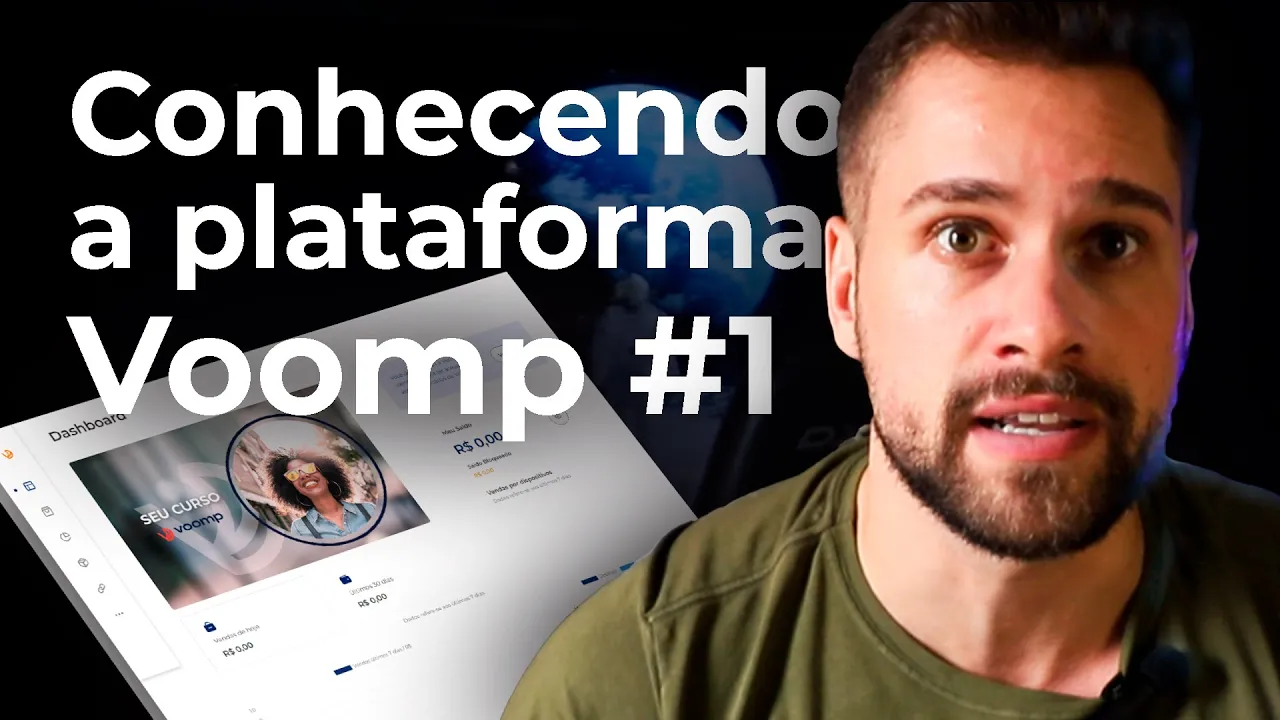
fala pessoal aqui quem fala é Rafael Oliani coordenador de customer success da plataforma vomp Vim trazer um overview da nossa plataforma para você que quer ter um checkout pronto para as vendas vou mostrar as etapas necessárias dentro da plataforma para que você faça todas as configurações tenha um produto pronto para vender vamos [Música] lá bom pessoal então agora eu vou começar mostrando o processo para vocês tô primeiro aqui na página de login onde eu vou começar criando a minha conta tá então aqui eu tenho e-mail e senha e aqui embaixo eu tenho para criar a
minha conta clicando aqui vou colocar minhas informações CNPJ é opcional não é obrigatório uma perguntinha aqui qual que foi a indicação para você conhecer a vomp Da onde você veio uma média aqui de faturamento por mês e se você vai entrar como produtor ou afiliado aqui o e-mail que você vai utilizar para cadastro e para login tá então esse e-mail é o e-mail e a senha que você vai usar como credenciais para acessar o seu admin o seu dashboard conferir aqui se tá tudo certinho aceito com os termos de uso e crio a minha conta
verifi seu e-mail então minha conta já tá criada vou entrar aqui na minha caixa de e-mail e verificar se eu recebi então aqui chegou esse aqui foi no teste que eu fiz um pouquinho antes Aqui é do teste que eu acabei de fazer e eu vou só confirmar o e-mail eu já vou entrar no meu dashboard aqui bom pessoal então finalizado aqui a parte de criação de conta e cadastro nós vamos pra parte de criação de produto Então vou mostrar para vocês a etapa aqui de como criar o seu primeiro produto na plataforma Voom então
primeiro eu venho aqui no menu lateral venho no item de menu produtos aqui em cima eu tenho o botão criar produto e eu começo a fazer as minhas configurações tá então primeiro o nome do produto essa parte de descrição precisa ter no mínimo 200 caracteres tá então deixa eu escrever aqui bastante copiar aqui para facilitar 200 caracteres a imagem do produto lembrando pessoal que toda a imagem que vocês forem subir na plataforma ela tem a informação da dimensão então você que tem uma equipe de designer ali que precisa de subir as artes facilita bastante a
vida deles Tá bom vou colocar aqui o link da página de vendas Lembrando que a página de vendas basicamente é a página onde vocês oferecem o produto tá então seja um um Instagram seja uma land page onde vocês oferecem um produto a gente considera como página de vendas tá Inclusive a gente forma aqui nessa descrição então colocou o link da página de vendas o tipo do produto info produto a categoria tá Vou colocar aqui idiomas e a garantia então a garantia no mínimo 7 dias no máximo dias tá mas você pode escolher entre 7 e
30 tipo do produto então se for um produto de valor único que o aluno vai comprar vai pagar uma vez e já vai ter acesso você coloca aqui valor único e finaliza com o preço do produto Caso seja uma assinatura quando você colocar aqui assinatura vai te abrir mais alguns Campos para você preencher tá nós temos assinaturas no período mensal trimestral semestral e anual anual tá essa parte aqui de avaliação é opcional mas basicamente é o tempo que você coloca para que o aluno Decida se ele vai seguir com assinatura ou não todo mês por
exemplo se for uma assinatura mensal e você colocar aqui sete então e quando quando quando der o mês da assinatura dele ele vai ter sete dias ainda de uso para decidir se ele paga a mensalidade ali para continuar com a assinatura ativa ou se ele desiste e cancela tá e aqui a parte de limite de cobranças eh você vai colocar aqui quantas vezes essa assinatura vai ser cobrada então por exemplo na aqui no período anual ela vai ser cobrada eh Se eu colocar aqui cinco somente cinco vezes se eu deixar Zerado ela vai ser sempre
cobrada do aluno Tá bom então finalizei aqui as minhas configurações deixar aqui Zerado vou criar o meu produto produto criado tá como funciona ele entra aqui na nossa esteira de aprovação de produto que o time de bec Office faz esse controle tá ah a gente tem um período aqui durante o dia o time sempre tá observando atualizando essa página de aprovação de produto então a aprovação ela é rápida para vocês conseguirem continuar a edição tá então eu vou colocar aqui em continuar a edição do produto não vou conseguir porque o produto ainda não foi aprovado
e eu vou fazer aprovação Agora para vocês Bom pessoal então agora o produto foi aprovado eu já consigo continuar com as configurações tá então só trazendo para você vocês uma vez que o produto foi aprovado e criado ele fica aqui na lista de meus produtos e se vocês observarem tem um iconz aqui que é um carrinho de compras que tá escrito link de checkout então eu clicando aqui eu já tenho o link de checkout desse produto então só com essas configurações iniciais que nós fizemos aqui eu já tenho o link checkout pronto pra venda Se
eu jogar ele aqui no navegador já consigo utilizar ele para vender Tá bom mas claro a gente vai seguir aqui com as demais configurações que são bem importantes então o primeiro passo eu venho aqui nesses três inos eu tenho aqui Como duplicar esse produto então caso você precise duplicar o produto para mudar alguma oferta ligar uma venda inteligente que é feita por produto você duplica o produto e você consegue fazer essa configuração para desativar é aqui e ele fica nessa área de desativados por exemplo eu tenho um aqui para vocês visualizarem tá então vou vir
aqui em editar produto essa primeira parte que é o geral São é basicamente as configurações que a gente acabou de fazer para criar o produto tá a única coisa que você não consegue alterar é se o produto é valor único ou assinatura caso você precise alterar isso é necessário criar um produto novo então eu vou vir aqui em cobranças Essa parte é bem importante galera aqui fica a configuração das Ofertas desse produto tá então um produto ele pode ter várias ofertas cada oferta com o seu link de checkout e cada link de checkout com seus
métodos de pagamento então é uma forma de você comercializar né vender o seu produto de várias formas diferent facilitando a sua vida aqui B dentro de um mesmo produto então aqui eu tenho a oferta base que foi a oferta Que que foi criada junto com o produto no valor de R 100 clicando nesse lapizinho aqui eu consigo fazer as configurações dessa oferta tá então aqui eu consigo alterar o nome é bem importante você nomear cada oferta que você tiver caso você tenha mais uma oferta pro produto porque você vai perceber aqui que para algumas ações
você tem que selecionar qual oferta você quer utilizar então por isso que é importante nomear aqui o preço do produto aqui os mos de pagamento então no caso de produtos de valor único Você tem o PayPal boleto cartão de crédito e pits tá no caso de assinatura Você tem o somente cartão de crédito e boleto tá bom parcelas fixas então o que que seria isso se eu deixar aqui como parcelas Livres eu consigo aqui colocar outras configurações que vou explicar mas se eu colocar parcelas fixas por exemplo em 10 vezes o aluno só pode comprar
em 10 nem mais nem menos somente em 10 Então eu vou deixar aqui parcelas livres e aí eu tenho opção aqui de parcelas em até aí sim se eu colocar por exemplo em 10 o aluno tem a opção de comprar em uma duas 3 4 5 até 10 vezes tá e aqui a parcela pré-selecionada o que seria isso é quando o aluno ele abre o checkout já tem o produto parcelado ali Então mostra né na na nas letras grandes o produto com o valor parcelado e nas letras pequenas o produto do valor a geralmente é
utilizado para High ticket né pessoas que TM um produto com ticket alto eles gostam de usar essa configuração aqui tá vou deixar à vista mesmo parcelamento por boleto então se eu quiser permitir o parcelamento por boleto É só eu ligar aqui a opção e selecionar aqui a quantidade de parcelas que podem ser utilizadas tá bom cupom de desconto então eu vou dizer se nessa oferta eu vou aceitar cupom de desconto ou não E aqui juros do parcelamento ponto importante se eu deixar desligado o aluno é quem paga o juros se eu ligar o Seller é
quem paga o juros então é uma forma aqui de você entender o que é melhor pro seu negócio vender sem juros ou vender com juros tá lembrando que ou aluno ou Seller assume esses juros aqui Então essas são as configurações que você pode fazer em cada oferta que você criar tá salvei aqui deixa eu só desligar aqui parcelamento pro boleto e finalizei caso eu precise criar novas ofertas eu venho aqui em novo preço e faço as mesmas configurações tá por exemplo vou criar uma oferta aqui chamada black friday colocar aqui um desconto então de 100
cai para 50 vou colocar só no cartão de crédito deixar aqui essas configurações mesmo permitir cupom de desconto e Vou permitir aqui e que eu assumo juros e Fi sem juros pro aluno salvei então para essa oferta aqui se eu clicar nesses quadradinhos eu tenho o link de checkout dessa oferta tá Que eu abro aqui e ela vai ter as informações que eu coloquei então uma vez em 50 né permitia colocar o cupom de desconto e o juros quem assume Sou eu então se o aluno fosse parcelar aqui é qu eu não coloquei a opção
de parcelar ele não ia ter juros tá bom pessoal então aqui a gente vai pra parte de parceiros tá que seria basicamente a coprodução então aqui para você cadastrar o seu coprodutor o seu sócio você faz nessa parte aqui ponto importante todo coprodutor que for ser cadastrado aqui ele precisa ter criado uma conta na vomp assim como você criou como eu criei agora então todo esse processo de criação de conta precisa acontecer para que ele tenha um admin como esse aqui como que você também tem porque quando a plataforma for fazer o split de pagamento
a separação das comissões ela vai depositar na conta dele então ele vai fazer todo o processo de assim como você faz também como coprodutor como produtor perdão Então vou vir aqui em adicionar produtor coloca aqui o e-mail do meu produtor ele já vai puxar aqui o nome certinho vou colocar porcentagem por exemplo ele vai ter 20% aqui das vendas então aqui ele pode escolher Quais os tipos de vendas que ele vai receber a comissão então todas as vendas vendas de afiliados vendas sem afiliados ou gerente de ados que eu vou explicar melhor o que que
seria esse daqui tá então vou colocar aqui todas as vendas e adiciono pronto então aqui eu já tenho porcentagem 80% para mim 20% pro meu coprodutor certo então Seguindo aqui pessoal para a parte de afiliados tá o produto ele vai vir com a permissão para afiliados desligada ligando já abre as minhas opções aqui de configuração então primeira configuração que eu tenho aqui é a comissão pros afiliados Então já deixei aqui 10% Lembrando que essa comissão essa configuração é de full tá vai ficar para todos os afiliados 10% mas depois você pode ir em afiliado por
afiliado e alterar individualmente a comissão que ele vai ter tá bom ã se eu quero aprovar ou não os afiliados se eu posso deixar livre ou se eu vou querer fazer uma curadoria dos afiliados que vão entrar no meu produto e aqui se eu quero deixar disponível na nossa vitrine de afiliação que é um local ali onde as pessoas podem procurar cursos para se afiliar tá aqui embaixo nós temos a ca de instrução para afiliados que vai ser aqui as mensagens que vão aparecer PR os afiliados quando eles entrarem no link de afiliação então eu
posso aqui deixar uma instrução deixar umas boas-vindas né seja bem-vindo como afiliado e tudo mais aqui fica seu critério feit as configurações aqui embaixo eu tenho aqui ó link de recrutamento é esse link que você vai divulgar para os afiliados para os seus afiliados entrarem no seu produto tá bom então eu clico aqui vai abrir o link copiando esse link jogando no navegador ou clicando em cima dele vai abrir essa página Então você pega esse link e divulga pras pessoas que você quer que entre como afiliado tá então você pode colocar esse link no mlp
pode colocar esse link no grupos de WhatsApp a forma que você for querer divulgar a afiliação desse produto tá então quando ele entrar aqui no link ele vai ter algumas opções aqui tem a opção do gerente de afiliado que eu falei para vocês então o que que funciona o coprodutor ele vai ter uma porcentagem ou em cima de todas as vendas ou vendas com afiliados ou sem afiliados Ok a parte de gerente ele vai ter comissão só nos afiliados que registrarem ele aqui como coprodutor então o afiliado coloca o e-mail dele aqui e aí ele
vai conseguir fazer a a a vinculação como gerente de afiliado colocando aqui ele entra desligando entra sem gerentes de afiliado quero me afiliar você consegue concluir afiliação aqui aqui embaixo fica a caixa de instrução que eu falei para vocês e a descrição do produto aparece aqui também pro afiliado a página de vendas que está aqui é para que o afiliado também utilize a página de vendas para fazer a comercialização do produto O que é legal a plataforma Ela traz um ID tanto na página de vendas de afiliados quanto no checkout então aqui no link vai
ficar por exemplo ID é ID igual a 1 que seria o ID desse afiliado então se o afiliado ele usa a página de vendas a plataforma ela já vai localizar que as pessoas que entrarem através daquela página de venda que ele divulgou veio daquele afiliado tá então a gente tem esse controle aqui bom pessoal então Seguindo aqui uma parte bem importante também que é a parte de entregas tá aqui eu vou ter duas ações a primeira ação essa daqui adicioná o arquivos esse daqui você pode colocar um PDF uma planilha do Excel algum arquivo que
vai ser entregue junto com o produto tá então o seu produto pode ser somente um PDF como também ele pode ser um acesso à área de membros ao curso normal mas que também entrega um PDF eu venho aqui em escolher arquivo subo aqui e ele vai ficar registrado tá todo mundo que comprar vai receber esse arquivo por e-mail assim que assim que finalizar a compra E aí eu tenho a outra parte aqui que essa é bem importante que são os sistemas externos que que seria isso as integrações que nós temos tá então aqui não tá
mostrando todas as integrações né mas nós temos integração com Active Campa como CRM com bot conversa com devzap com cellux a gente tem integração também com com Lead Lovers por exemplo temos aqui integrações com área de membros Então temos aqui com a member kit temos com a the members temos também com a Academy tem bastante áreas de membros aqui bastante opções que a gente tem integração Eh estamos abertos também a ter integração com outras áreas de membros então caso você comece aqui a utilizar a vomp e você utilize alguma outra área de membros entra com
o nosso time de suporte o nosso time de atendimento né sugere a área de membros que você precisa e a gente tenta entrar em contato para integrar também tá estamos bem abertos para contar isso e aqui a parte de web Hook que essa parte importantíssima onde você faz praticamente todas as integrações tá então como funciona a gente tem aqui os eventos de checkout então venda paga venda recusada que aí você abre várias opções de venda recusada venda reembolsada e chargeback venda não paga venda D no pagamento ten várias opções aqui essa aqui para produtos de
valor único e essa daqui para assinaturas tá seleciono quais eventos Eu quero enviar para uma API né que eu vou enviar o meu web Hook checkout abandonado também fica aqui embaixo e aqui eu coloco a api que vai receber esses web hooks então lá no seu CRM seja a sua área de membros seja o seu a sua o seu CRM mesmo de e-mail WhatsApp enfim você vai pegar o link né o RL que precisa receber as informações da da plataforma Coloca esse essa api aqui e cria liberação pronto a gente vai informar todos esses eventos
aqui dentro dessa api que você colocou tá bom caso você precise de dar documentação dos parâmetros e às vezes você vai precisar do parâmetro para montar ali a automação de mensagem por exemplo você clica aqui em documentação e vai trazer todas as documentações que você precisa da plataforma então termos de uso termos de compra e aqui a documentação de web Hook que traz os parâmetros para você fazer as configurações tá beleza pessoal indo aqui pra parte do vomp Play aqui eu tenho algumas configurações que eu não vou mostrar agora mas eu vou passar para vocês
aqui como você cria o vomp play então o que é o vomp play vomp play basicamente é a nossa área de membros a área de membros da vomp que você tem direito a usar ela desde que você utilize o nosso checkout Então você criou a conta aqui no admin criou um produto você já pode criar o seu VP Play e configurar o seu VP Play de forma gratuita tá nós não cobramos taxa para utilizar o VP Play a única taxa e um custo que você possa ter com o play é se caso você não tenha
algum hospedador de vídeo se você não utiliza o YouTube o vime o panda por exemplo que nós temos integração se você precisar subir os vídeos direto na plataforma você vai ter alguns pacotes ali de de gigas que você vai pagar mensalmente mas assim é um preço bem acessível Tá parte de R 29,90 100 GB e aí você tem planos maiores para você utilizar tá bom esse é o único custo que você teria com VP Play caso você não tenha algum hospedador porque nós temos integração com praticamente todos os hospedadores de vídeo pessoal então aqui eu
vou criar meu VP Play clicando em adicionar VP Play e aqui eu vou criar minha área de membros Então vou nomear ela RP test o meu subdomínio então aqui ele vai ficar como vomp test aqui embaixo ele exemplifica como que fica então o subdomínio ele vai vir com esse pon vplay.com.br dentro da da área de memos do Play você depois consegue cadastrar o seu domínio tá o seu DNS para você não ter que usar esse domínio aqui mas na hora que você cria fica dessa forma tá criar aqui os dados de demonstração que é uma
um tutorialzinho que vai aparecer na área de membros quando você for usar el a primeira vez Então feito todas essas configurações eu venho aqui em criar área de membros e tá criada a minha área de membros para esse produto tá essa parte de turmas em assinatura é quando eu vou fazer o vínculo dos cursos que eu criar lá dentro do vp Play com esse produto aqui essa parte Fica para uma segunda etapa da nossa apresentação tá bom beleza pessoal então Seguindo aqui para finalizar as configurações de produto eu tenho a a parte avançado são algumas
informações importantes também Então a primeira aqui eu cadastro a minha página de obrigado a página que vai aparecer pros alunos assim que eles finalizarem a compra no checkout tá essa página Vocês configuram pode ser uma LP para trazer instruções umas boas-vindas e tudo mais fica a critério de vocês o que eu posso fazer na página de Obrigado aqui é adicionar uma nova página de obrigado para cada método de pagamento Tá então eu venho aqui seleciono por exemplo uma página de obrigado para boleto para Pixel PayPal e eu vou cadastrar asas páginas aqui endereço do checkout
Então por padrão a plataforma não pede o endereço mas caso você precise do endereço para emissão de nota ou Realmente você você vê a necessidade é só ligar aqui que vai aparecer o campo dentro do checkout aqui se você quer utilizar os dados do coprodutor e aqui um acesso rápido para você criar um epsel um checkout personalizado ou under bmp que eu vou mostrar para vocês depois com mais detalhe como isso é feito tá parte de traqueamento pessoal então aqui bem importante também você faz a configuração do Pixel por exemplo Então a gente tem integração
de pixel com Facebook com Google ADS tag Manager Google Analytics tiktok que aí você vindo aqui você consegue fazer as configurações bonitinho tá parte de metas aqui também se você precisa cadastrar algumas metas você pode vir por aqui tá bom parte fiscal então aqui você vai categorizar como vai ser emitida a sua nota fiscal vou entrar também no detalhe melhor sobre a questão das notas a nossa plataforma ela não emite nota tá pessoal a gente integra com emissores de nota Então a gente vai transferir aqui as informações das notas pro nosso emissor então aqui eu
vou dizer se esse produto vai ser tipo produto ou tipo serviço se ele tem algum código que precisa entrar na nota se as notas vão ser emitidas após a garantia se vai ser emitida a divisão de nota entre produtor e coprodutor ã e se você precisa do endereço da nota na Nota Fiscal tá o endereço do aluno na Nota Fiscal Então você faz essas configuraçõe zinhas feito tudo isso eu salvo a edição e meu produto tá agora sim configurado bom pessoal então finalizamos aqui todas as configurações do nosso produto como eu falei para vocês o
link de checkout já tava aqui desde o início pronto para ser utilizado tá então só abrindo ele aqui novamente Pessoal esse link de checkout é o link checkout padrão então você pode ver que ele tem o logo da vomp aqui em cima né ele vai sempre ter essa cor branca com esses detalhes aqui azus só que esse daqui é um template você pode configurar esse checkout com a sua Brand com as suas cores da sua marca e ficar com sua cara tá bom vou ensinar para vocês agora como personalizar o seu checkout vou vir aqui
no menu lateral vou vir aqui em ver mais checks aqui eu vou criar os meus temas de checkout então eu não preciso ter um tema só eu posso ter vários temas de checkout então eu venho aqui coloco por exemplo o nome do meu tema teste aqui a primeira configuração que eu tenho alterar as cores do tema então como é funciona a dinâmica eu clico nesses quadradinhos aqui e desço a tela por exemplo alterar as cores eu desço aqui eu tenho tema escuro ou tema Claro vou deixar o tema escuro e aqui qual cor que eu
quero utilizar vou colocar esse verdinho aqui aqui subindo eu tenho aqui alterar o logotipo que é aquele aquela parte onde fica o símbolo da V que eu mostrei para vocês eu venho aqui como eu disse para vocês sempre traz as recomendações aqui as dimensões das imagens tá procurar venho aqui Logos e banners e seleciono o meu logo então seu logo beleza parte de banner superior mesma funcionalidade venho aqui cadastro o meu banner banner do do rodapé venho aqui cadastro o meu banner e banner lateral também cadastrei então tenho meus Logos minhas cores e os meus
banners importante Então pessoal como eu falei sempre se atentar aqui aos Pixel e as dimensões das imagens das Artes que vocês forem subir tá seja pro logotipo ou pro banner Seguindo aqui então o texto de compra que é basicamente o texto que que vai aparecer ali no botão de compra né Você pode colocar um compra aqui e adquire aqui né fica muito a critério de como você quer utilizar informações de trial que são aquelas informações ali sobre e eh se o aluno vai ter o Trial tempo de trial ou não Ahã adicioná div chat então
se você tem um divat a gente tem integração para que ele fique ali disponível dentro do checkout tá etapas de checkout então se você vai querer dividir o checkout em três etapas por exemplo a parte de nome a parte de endereço e a parte de pagamento ou se vai ficar uma coisa só mas com todas essas opções ali de de de preenchimento tá notificações de venda Então esse aqui basicamente fica aparecendo no canto aqui direito do do seu checkout notificações de pessoas comprando então quando o aluno ele entra no checkout ele vai ficar recebendo ali
fulando comprou se fulando comprou vai aparecendo ali na lateral isso é muito utilizado galera paraa estratégia de lançamento que é o próximo aqui que eu vou mostrar para vocês também que é utilizado por qu Geralmente a galera coloca por por exemplo esse configuraçõ de escassez que é o relógio que fica contando Então nesse lançamento vocês têm 20 minutos para comprar então você configura aqui o relógio de escassez colocando um título uma descrição o número né o tempo que ele vai ser contado e aqui a cor que você vai utilizar no relógio de escassez o relógio
mais as notificações de venda passa para aluno uma ansiedade ele vai entrar vai ver o tempo passando vai ver as pessoas comprando você divulgou por exemplo que tem uma limitação de vagas então isso faz com que o aluno compre né faz com que ele fique ansioso para terminar a compra dele aqui temos o other Bump Esse é bem importante o other Bump é o famoso compre junto ou compre também que é você oferecer um segundo produto dentro do seu checkout do produto principal tá então Primeira coisa eu vou permitir ele aqui e aí eu vou
configurar como ele vai aparecer no meu checkout então lembra que eu deixei o checkout com tema escuro e aquela corzinha Verde como que eu quero destacar esse other Bump no meu checkout então Primeira coisa eu vou colocar aqui o título né que é a informação que vai aqui em cima ã a o subtítulo a descrição se eu quero que apareça a descrição do produto então pro other Bump ser configurado precisa de estar criado os dois produtos então o produto principal e o produto que vai ser criado no other Bump a descrição que você coloca na
criação desse produto você coloca se você quer que apareça aqui ou não a borda então se você quer deixar borda Lisa pontilhada ou padrão Fica com esses detalhezinhos aqui ã e aqui a espessura da borda tá por exemplo eu posso deixar aqui bem destacado e qual a cor que eu quero utilizar desse H Bump vou jogar por exemplo aqui um amarelo para destacar bem e eu salvo aqui depois junto com o tema Seguindo aqui garantia do produto então se eu quero mostrar a garantia no meu checkout ou não tá do meu produto acionar botão de
WhatsApp esse aqui é para você deixar o botãozinho do WhatsApp flutuante no canto direito inferior do seu checkout tá então você liga ele aqui adiciona o seu número tá Adiciona uma mensagem personalizada para aparecer no WhatsApp quando as pessoas clicarem e você deixa a configuração do WhatsApp disponível ali e a última confirmação de e-mail tá Então pessoal o que que acontece um dos piores casos é o aluno que coloca o e-mail errado na hora de comprar porque ele não vai receber nenhuma informação e você só vai dar conta que ele colocou o e-mail errado na
hora da compra porque se ele procurar o seu suporte né procurar você para informar então uma garantia de que ele coloque o e-mail correto é você colocar esse campo a mais de confirmação de e-mail tá alguns Sellers gostam de utilizar outros não gostam por ter mais um campo para preencher tá então vai muito critério aí de como você prefere utilizar mas a opção tá disponível aqui bom feito todas essas configurações né eu salvo o meu tema aqui e eu tenho o meu tema de checkout salvo aqui outra configuração que você também faz nessa tela são
os apsis que fica nesse botão aqui então o que que é o upsell o upsell é um produto diferente do other Bump que você vai oferecer pós a compra do produto principal então Opel você cadastra ele dentro da sua página de obrigado é um botãozinho que vai ter um link que vai levar para um outro produto e aí quando o aluno ele fizer a compra do produto principal ele vai cair nessa página de obrigado e vai est lá o upel sendo oferecido para ele tá como configura então clico aqui do lado Excel criar um Excel
vou colocar o nome aqui né do epsel test vou selecionar qual produto eu quero utilizar selecionar a minha oferta como eu falei para vocês por isso é importante nomear as ofertas coloquei essa aqui black friday Ahã forma de texto Então como vai ser o textinho desse meu botão aqui é o botãozinho tá gente então aqui eu vou alterando por exemplo a a fonte o tamanho do texto a altura a largura o Pixel altero também a cor então por exemplo vou colocar aqui uma cor aqui menos chamativa né um um bordô aqui a cor do texto
vou colocar na cor preta por exemplo E aí eu vou fazendo a a as minhas configurações a borda também eu consigo alterar e ele vai mostrando aqui como o meu botãozinho vai ficando tá altura da borda largura da borda E aí a gente vem aqui pro link de não comprar que é onde você pode fazer um Cross Cell Então você tem um botão que é onde vai aparecer o seu upsell e você tem um um mensagem né um botão embaixo que é eu não quero comprar por exemplo e você pode oferecer um outro produto mas
esse texto de não comprar não precisa ser esse texto você pode pôr o texto que você preferir é só você colocar aqui e aí você coloca a opção né dele aparecer ou não Ahã e você coloca o link que vai direcionar esse segundo botão então pode ser um produto uma LP o que você preferir para direcionar o seu aluno também Atera a cor dele bonitinho o tamanho e a Fonte métodos de pagamento então o o epsel ele funciona como on Click buy o aluno utilizou por exemplo um cartão de crédito para comprar o produto principal
quando ele clica para comprar o epsel a plataforma utiliza o mesmo método de pagamento já faz a compra automática sem que ele tenha que passar pelo checkout Mas você pode colocar aqui para que ele tem a opção de escolher um outro método de pagamento e aí vai aparecer o modal para que ele faça essa essa essa essa escolha Tá bom mas fica opcional aqui e a página de obrigado a qual você vai cadastrar o upel feito todas essas configurações só salvar o teu pcel vai est criado tá pessoal depois quando você vim aqui nesse lapizinho
você consegue editar novamente e para você cadastrar o seu epsel na sua área de na sua página de de Obrigado você clica nesse olhinho e ele vai ter aqui a URL o HTML para você colocar dentro da sua página para que o obsel apareça e aqui embaixo o script para que você também coloque na página para que ele funcione então um HTML é para que que ele apareça na sua página e o script é para que tenha ação do upel quando o aluno for clicar tá bom feitas essas configurações eu tenho meu tema de checkout
e meu epsel criado uma vez que eu criei o tema não necessariamente os meus produtos já vão aparecer com esse tema no checkout é necessário que eu crie um novo link de checkout com esse tema vinculado ao meu produto é isso que eu vou ensinar para vocês agora então você vem aqui no menu lateral o item de menu links pessoal então aqui para criar um novo link eu venho aqui em criar um novo link E aí eu ten as opções o other Bump que foi o que a gente criou no tema o tema de checkout
personalizado e o cupom de desconto o cupom de desconto aqui é que você crie um link de checkout com o cupom já aplicado onde o aluno não tenha que digitar o cupom tá então você pode usar as três opções ou usar uma usar duas fica a seu critério Eu por exemplo vou deixar o cupom desligado agora vou colocar aqui o nome do meu link o produto que eu vou usar no meu link como produto principal a oferta que eu vou usar desse produto principal o produto que eu vou utilizar no meu Order Bump e a
oferta do meu produto do Order Bump também beleza aqui eu seleciono qual tema eu vou utilizar então você pode criar mais de um tema de checkout personalizado ali e na hora que você for montar o seu link você escolhe qual quais dos temas você quer utilizar aqui selecionei aqui meu tema e vocês podem ver que já tem um link diferente aqui embaixo então é um link diferente com vários parâmetros que são dessas alterações que eu fiz tá se eu copiar esse link aqui aqui e jogar no navegador Vocês já vão conseguir visualizar como vai ficar
o nosso checkout personalizado então aqui eu tenho o meu banner né o logotipo não aparece para quem usa o banner superior tá então fica seu critério se você quer o logotipo ali no canto esquerdo superior ou se você prefere usar o banner superior aqui a a o o banner lateral o meu other Bump então coloquei aqui para destacar clicando nessa setinha ele já é incluso dentro do meu carrinho tá E aqui o Banner da do rodapé também para vocês visualizarem Então esse checkout é um bom exemplo do checkout personalizado tá bom galera bom pessoal então
aqui eu vou cadastrar esse link e ele vai ficar aqui dentro do meu produto tá então só para passar para vocês o que que é essa parte dos meus links né então como vocês observaram desde o início a plataforma Ela Vai disponibilizar vários links com várias funções então eu tenho o link da página de venda do meu produto eu tenho o link da página de checkout que é aquele link de checkout padrão que aparece quando você cria o produto eu tenho o link de recrutamento para afiliados eu tenho um link para cada oferta tá vendo
aqui e eu tenho outros links são esses links que eu crio para checkouts personalizados other Bump checkout com cupom já aplicado todo o link de checkout que eu criar eu posso criar vários eles vão ficar aqui entre outros links então o controle de todos os links do seu produto fica dentro dessa página aqui e aqui você consegue visualizar todos bom pessoal então seguindo o nosso fluxo aqui Nós criamos um produto nós criamos um checkout personalizado e nós já vinculamos o produto esse checkout personalizado agora a gente colocou a venda então divulgamos nosso checkout começou as
vendas você já começou a fazer ali as suas as suas comissões E aí você precisa ter o controle dessas vendas onde você vai visualizar os controles das vendas aqui no item de menu lateral em vendas você tem aqui Meus contratos e minhas vendas o que que seria isso Meus contratos seriam as vendas feitas por assinatura então toda assinatura é criado um contrato né que o aluno vai pagar aquela assinatura e aqui você consegue visualizar os contratos tá eu não vou ter uma informação aqui agora para mostrar para vocês porque essa conta é nova mas aqui
você consegue visualizar todos os contratos nessa página você pode filtrar né Tem vários filtros que você pode fazer por método de pagamento por status e tudo mais e você pode também exportar uma planilha desses contratos e aqui a parte de vendas tá as minhas vendas vão ser todas as vendas que acontecerem no seu checkout seja por assinatura ou por valor único as vendas vão ficar registradas aqui então da mesma forma você tem aqui uma opção grande de filtros para poder visualizar pode também exportar para uma planilha Tem uma parte de estatísticas estatísticas aqui que traz
algumas informações legais de como tá o andamento das suas vendas tá e aqui você consegue visualizar todas as suas vendas no seu no período que você quiser visualizar beleza pessoal bom pessoal aqui um exemplo tá de como fica a visualização quando você tem aqui vendas acontecendo no checkout então aqui eu tenho as informações das vendas né então tipo de assinatura aqui o nome de quem comprou né o e-mail a informação do WhatsApp tudo bonitinho E se eu clicar nesse olhinho aqui eu trago alguns detalhes dessa venda então detalhes da venda então o ID ã aqui
eu tenho a o período a recorrência detalhes do cliente então aqui eu tenho as informações do meu cliente detalhes de pagamento e aqui os valores detalhados então por exemplo se eu tivesse um compr dutor nessa venda um afiliado toda essa divisão de espírit de pagamento fica registrada informada aqui tá bom E aqui então você pode realizar o reembolso ou atribuir essa venda a um afiliado bom pessoal então visualizamos aqui a parte de vendas Agora eu preciso visualizar os leads tá então é toda a galera que entrou no meu checkout mas não necessariamente comprou fica registrada
a plataforma registra todos porque é um dado muito importante então você vem aqui em ver mais menu lateral leads aqui dentro de leads vou filtrar aqui para aparecer todos os meus leads eu consigo visualizar todo mundo que entrou no meu checkout tá então assim pessoal o aluno entrou ali ele colocou só o nome dele e fechou checkout vai ficar registrado aqui se ele colocou o nome até o método de pagamento não comprou vai ficar registrado aqui então toda a informação que é colocada dentro do checkout ela fica gravada aqui para vocês trabalharem depois e aqui
funciona meio que como um CR rzinho sabe porque tem essa parte de status aqui que você consegue alterar Então você pega essa lista de leads e começa a fazer o controle Ah esse tá em aberto esse aqui tá em negociação tô tentando converter essa venda do Lead que entrou aqui e não comprou esse aqui por exemplo eu perdi negociação perdida esse aqui a gente Fechou então eu coloco aqui vencemos Então você consegue fazer todo o controle dos seus leads para tentar converter essas vendas tá da mesma forma também você tem aqui a opção de filtros
e também tem a opção de exportar uma planilha com essas informações bom pessoal então criamos o produto criamos um checkout configuramos o checkout vinculamos a um produto começamos a vender Já vimos aqui como você consegue visualizar as vendas puxar os relatórios de vendas já entendemos aqui como você consegue visualizar os leads puxar os relatórios de leads também fazer todo o trabalho ali de conversão de venda de recuperação de vendas com seus leads agora a gente precisa entender Aonde fica a parte de ex financeiro né que é a parte principal a parte mais importante então aqui
no extrato financeiro Você tem todo o controle da sua conta né peguei uma conta aqui que eu utilizo que já tem algumas vendas testes aqui para vocês visualizarem tenho aqui as minhas vendas tudo bonitinho e aqui a opção de sacar tá então aqui eu seleciono o o modelo que eu quero sacar o valor e aqui a conta que eu quero eh eh fazer esse saque como é uma conta teste não tem uma conta cadastrada mas clicando nesse cartãozinho aqui adicionar conta bancária eu consigo fazer o o o cadastro da minha conta e não precisa ser
uma conta tá pode ser mais de uma conta desde que o CNPJ tenha vínculo com a conta que você cadastrou então o CNPJ utilizado ou CPF utilizado no seu cadastro pessoal precisa est vinculado a essa conta bancária também tá bom pessoal então aqui eu tô dentro do estrato financeiro Eu peguei uma conta teste que eu tenho aqui para ter algumas informações de vendas para vocês visualizarem então é aqui eu tenho ó saldo disponível saldo bloqueado O que que seria isso então tudo que tiver o saldo bloqueado são as vendas que no cartão de crédito leva
30 dias para que fique disponível para saque tá boleto e pixs dois dias úteis então todo o saldo que tiver bloqueado são esses saldos que tá nesse período de dias úteis para poder ficar disponível para sacar saldo disponível é o que você pode sacar mas também tem um saldo que fica disponível aqui para antecipação só que quando você for antecipar você paga uma taxa de 3,14 em cima do valor antecipado tá tem essa opção também caso você precise antecipar esse dinheiro que tá bloqueado aqui em sacar dinheiro você seleciona aqui a moeda né ã você
seleciona o valor exemp vou colocar 300 aqui e você seleciona a conta bancária não tem nenhuma conta bancária cadastrada aqui porque é uma conta teste mas aqui nesse cartãozinho você pode aqui ó adicionar conta bancária aqui você vai adicionar toda sua conta bancária com suas informações tudo bonitinho Lembrando que a conta bancária precisa est vinculada né com o CNPJ ou com o CPF que você utilizou para cadastro pode cadastrar mais de uma conta bancária desde que tenha essa regra funcionando Tá bom então cadastrei aqui a minha conta bancária consigo fazer o saque todas as informações
das minhas vendas do que tem entrado e saído da minha conta eu consigo visualizar por aqui beleza pessoal então para finalizarmos aqui toda a parte do admin cupom de desconto então aqui você cria os seus cupons né então como eu falei você pode tanto criar um cupom aqui para que o aluno entre no checkout e digite esse cupom ou você criar um checkout com o cupom já aplicado vai muito da Estratégia que você quer utilizar então aqui por exemplo você coloca o nome do cupom o tipo se vai ser em cima de porcentagem ou em
cima de valor bruto seleciona aqui por exemplo o valor do do cupom E aí você tem algumas regras e utilizar esse cupom apenas para um produto você seleciona qual produto você quer utilizar limite de uso então você pode pôr uma quantidade que esse cupom vai ser utilizado e a validade também você define aqui e aí você cria o cupom e pode cadastrar dentro do seu checkout tá ã aqui central de notas ponto importante como eu falei para vocês a plataforma ela não emite nota ela só integra com emissores de nota hoje nós temos integração com
Smart notas e com notas também temos integração com alguns outros emissores de nota então da mesma forma que eu falei pra área de membros se vocês tiverem algum emissor que vocês utilizam que a gente não tá integrado ou que não aparece aqui procura o time de atendimento que talvez ele possa ter integração conosco então aqui você vai escolher qual integração dessas você vai utilizar as notas vão aparecer aqui nessa lista e vai mostrar o status se ela foi emitida ou não junto com o integrador então a plataforma ava se funcionou a integração ou não tá
e aqui você também tem algumas configuraçõe zinhas a mais para você fazer na sua nota tá bom ã seguindo então aqui pessoal você tem também a parte de afiliados E aí entra aquilo que eu falei dentro dessa parte aqui você vai fazer a gestão individual de cada afiliado então ali eu coloquei 10% para todo afiliado que entrar mas eu posso vir aqui nesses três pontinhos e alterar a comissão individual Para cada afiliado tá posso desabilitar ou ou deletar o afiliado também aqui eu tenho os meus afiliados aqui eu tenho as minhas afiliações então eu também
posso me afiliar a outros produtos com essa conta aqui eu tenho as solicitações para mim então aqui eu faço a aprovação dos afiliados e eu tenho as minhas solicitações caso eu esteja esperando uma aprovação para ser afiliado de algum outro produto então aqui para finalizar a parte de reclamações então toda a reclamação que o aluno abri vai ficar registrado aqui nessa página tá lembrando que nós não fazemos o atendimento direto para o aluno o que nós fazemos é ajudar o Seller vocês a ter o controle dessas reclamações então caiu reclamação aqui o time pode entrar
em contato com vocês para avisar olha deu uma reclamação aberta 7 dias é legal vocês olharem vocês já atenderam o aluno então a gente faz esse controle mas o contato direto com o aluno é com o Seller a qual o aluno comprou o curso tá bom bom pessoal então finalizamos aqui o overview e apresentação da plataforma tá Também temos a nossa fac que o link dela tá na descrição do vídeo aqui embaixo e nos comentários tá bom temos também o número de atendimento que funciona Das 7 às 21 de segunda a sexta e nos finais
de semana eer ados funciona das 10 às 17 tá então o time tá sempre à disposição para ajudar vocês no que vocês precisarem referente a suporte Ok espero ter ajudado vocês com as dúvidas referente à plataforma E caso precisar como eu falei esse material tá sempre disponível para vocês a faca tá disponível E também o nosso suporte nosso atendimento tá disponível para ajudar vocês tá bom Então pessoal para você que tá chegando na vomp Agora seja muito bem-vindo espero que você goste muito da da da experiência com a plataforma nós nos importamos muito para que
você tenha Total sucesso no seu negócio e é isso obrigado pessoal até mais tchau tchau