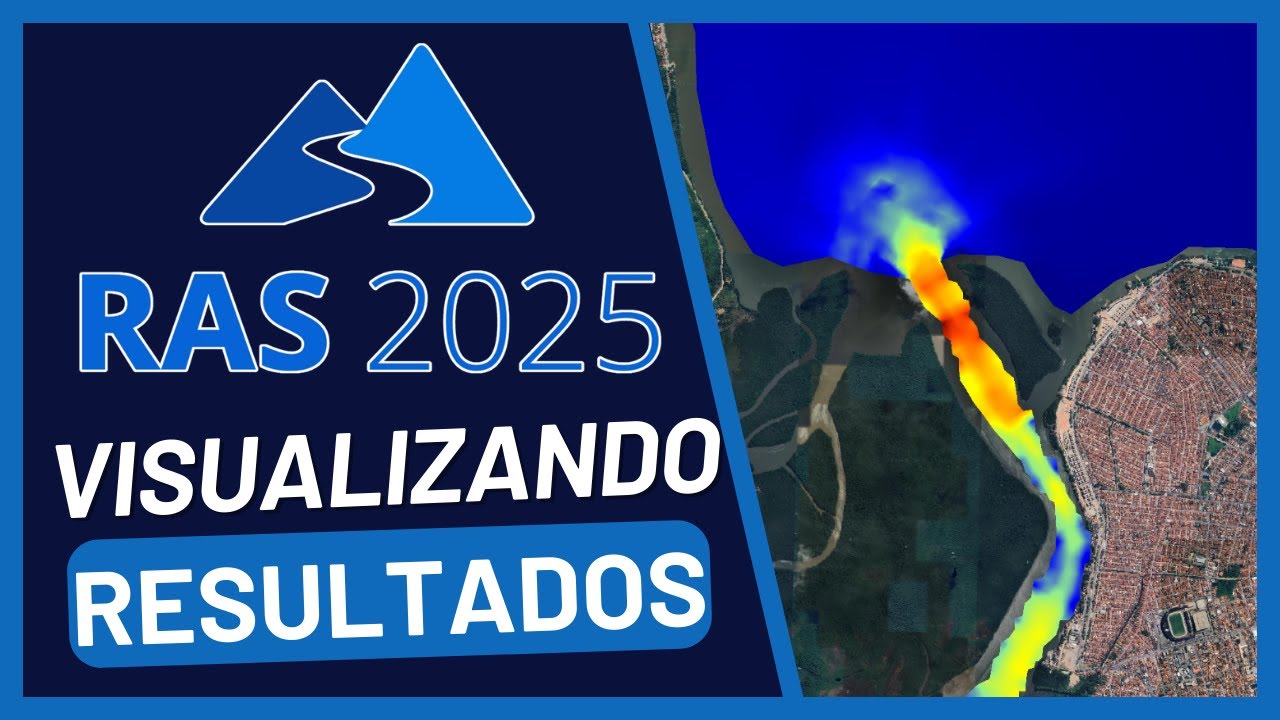
o Olá pessoal sejam bem vindos a mais um vídeo aula do curso de simulação de escoamento subdimensionados usando hack raiz nessa visual a gente vai aprender a visualizar os resultados que a parte mais legal a gente já passou por todas as etapas já fez a simulação embora basta visualizar os resultados bom antes de começar essa vídeo aula eu vou pedir para que vocês se inscreva no nosso canal porque tem muita coisa bacana tem vídeos novos cursos novos lives então ao se inscrever que vocês vão saber conhecer sobre de todas as novidades do nosso canal Vamos
lá então ó um Pontão vou parte aqui de onde a gente parou na aula anterior então a gente já tem o nosso projeto a gente já tem a nossa geometria a gente já tem também o os dados de condição de contorno nesse arquivo aqui de escoamento não permanente e temos também um plano é que é o plano plano é o plano de simulação que a gente fez exatamente na aula passada agora a gente só faz a visualização de resultados como é que eu visualizo os resultados bidimensionais nesse momento bidimensionais no rapper tão volta ao resolver
que exatamente onde a gente começou e ir para visualizar os resultados então quê que eu gosto de fazer aqui um remédio eu gosto de ativar o eu gosto de ativar o mapa por trás mapa de fundo ou desativar aqui o leque cover e a como eu já fiz a simulação ele já faz ele já cria automaticamente essa estrutura de resultados e eu posso visualizar os resultados aqui então tem o resultado Mundaú 2D eu posso Visualizar por exemplo a profundidade ele já pronta aqui nesse caso que ser a profundidade máxima Se eu marcar esse ler difícil
né que é de profundidade e dá um Play aqui ó ele vai mostrar para gente a ele vai passar aqui no tempo né a gente vai vir aqui ó o o tempo aqui passando certo de Janeiro e aqui as horas né Eu salvei E eu salvei aqui os resultados a cada hora então você vê que ele tem os resultados a cada hora ele tá passando aqui para gente certo de Janeiro 18 agora 19 ou pausar se você acha que tá muito lento muito rápido você pode controlar que a velocidade dessa animação aqui nessa estão a
tartaruga isso aqui então vocês podem controlar odileia então aqui já ficou um pouquinho mais lento na passagem eu posso deixar mais lento também você vê aqui que eu tempo passando mais lembro se eu colocar mais para a esquerda essa barra vai ficar mais rápida tá vendo fica bem mais rápido então vocês que comandam essa velocidade é que através dessa ferramenta bom os resultados aqui em profundidades eles não tem muita graça né gente não consegue visualizar muito porque as variações aqui de profundidade na Laguna em função da Maressa um pequenas né então a gente não consegue
enxergar é muito bem assim nós a ções usando o mapa bidimensional mas as velocidades a gente consegue dar uma visualizada boa a esse gráfico aqui de velocidade é o mapa de velocidades então seria um módulo ele não coloca as setas nesse mapa eu vou dar um zoom aqui só para que a gente perceba e tem uma visualização interessante aqui no nessa região aqui de canal embaixo da ponte Onde tem um estrangulamento aqui e depois tem uma abertura é tanto a montante como a jusante dessa ponte Se eu colocar aqui o play gente vai conseguir visualizar
você vê que não tem tá tudo azul provavelmente a escala deixa eu dar um pause aqui e ajustar essa escala de velocidade para ajustar a escala de velocidade eu preciso vir aqui com o botão direito Oi Leia properties e aqui tem a nossa escala tá vendo aqui ó no caso Aqui tá dizendo a 15 por isso que tá tudo azul né porque as nossas velocidades além são baixas né da ordem de 1 metro por segundo meio Beto por segundo e tá aqui de 0 a 15 o padrão então o que é que eu vou fazer
eu vou pegar o meu máximo aqui colocar para para um e-mail tá vamo colocar um e-mail Oi e manda ele criar aqui os valores então ele já atualizou tá agora diz era um e-mail miséria é azul um e-mail é vermelho ou dar um ok e agora a gente já consegue visualizar um pouquinho diferenciada Olha só dá para começar a visualizar o tem diferenciado ainda até pode abaixar um pouquinho o valor máximo para dar melhorar nossa percepção eu vou colocar agora de 00 a 11 101 Opa faltou aplicar aqui né máximo fizeram um cliente em reter
velhos serão um OK agora sim ó Eu tenho uma melhor visualização dos dos do mapa de velocidades não é assim não são os ventos tá falar inventores de velocidade como é que eu posso colocar os vetores velocidade aqui nesse mapa é simples deixa eu dar uma pausa aqui né então já deu uma pausa nesse estado aqui seria Dois de Fevereiro de 2017 uma hora da manhã então estaria assim né o a minha distribuição de velocidades aqui o módulo da velocidade agora como é que eu visualizo dos vetores é simples para visualizar os vetores e tem
as opções aqui em cima na barra seria visualizar vetores estáticos e tem também o traçador de partículas seria a trajetória de partículas primeiro a gente vai visualizar e os vetores status estão só clicar aqui ele já ativa olha só aqui a gente vê um escoamento no caso de Maré Vazante né tão indo para o oceano os vetores estão Pretos é o padrão Ele é preto nessa escala só que a gente pode alterar a cor desse eu tô aqui nessa opção só opção aqui que seria configuração de velocidade o Velocity settings Então vem aqui e aqui
eu posso mudar a cor color Black na preto e eu posso mudar para Branco só tenho essas duas opções e deixa eu ver mais aqui eu poderia alterar aqui um espaço ó tá diminui o espaço dos vetores coloca aqui 20 por exemplo E aí vocês podem obviamente né dar uma melhorada aqui no na questão da visualização desses resultados tá então eu gosto de deixar mais ou menos nessa escala dá para visualizar melhor e com os vetores brancos se eu der um Play agora a gente vai ver essa mudança agora uma Maré enchente mudou os leitores
Maré vazante e agora uma Maré enchente a mudou o sentido e a gente consegue visualizar de forma bem bacana é os vetores né de escoamento outra opção aqui para visualizar também o a direção de fluxo seria a visualização de trajetórias das partículas são seu ativar essa opção aqui ó ele vai eu vou desativar agora os os vetores né estáticos e o voto igual agora a sua trajetória de partículas nesse caso parece a configuração tá bem legal porque você só tá vendo é pontinhos né aparecer porque um tempo de vida dessas partículas estão muito curta então
elas aparecem e desaparecem para essa velocidade mas só que pode ser ajustável novamente lá na nas configurações de velocidade Então vem aqui configurações de velocidade e vou ajustar primeiro tempo de vida eu posso aumentar aqui o tempo de vida né e eu posso aumentar aqui ela e também ó e aí a das partículas para visualizar melhor escoamento outra coisa vocês podem fazer aumentar a densidade se vocês acharem que tá tem poucas partículas aqui a gente pode aumentar aqui um pouquinho a densidade ó vai popular mais né de intensidades aqui com relação as partículas e Esse
resultado é bem interessante né no quinto mencionar a gente consegue enxergar fica bem bacana para gente chegar o escoamento tanto intensidade como também como os vetores é porque a trajetória é ela também fala um pouquinho sobre a o vetor velocidade né Tá bom eu vou deixar assim certo e a qualquer momento a gente pode desativar e ativar de novo no mesmo botão que a gente criou ele mantém as configurações originais agora um passo importante aqui sem dia seguinte esse Se eu quisesse por exemplo exportar a série temporal porque eu fiz uma simulação de dois meses
se eu quisesse exportar a série temporal por exemplo da variação do nível da água ou da velocidade em algum ponto específico para fazer calibração do modelo bom é muito simples para fazer isso só Então eu vou dar um zoom alta que eu vou desativar essa opção né das partículas eu vou dar um um áudio Oh e vamos supor que eu que eu queira exatamente essa informação aqui próximo a esse município quero que eu quero ser tão tão vendo aqui a tenho até uma um píer o que aqui kieza tem exatamente uma estação de nível né
de monitoramento de nível aqui no Limeira é que eu vou fazer aqui ó eu vou nessa opção o select E aí já vai mudar as informações quando eu coloco o mouse em cima ele já coloca o valor no caso aqui que falou esse 0,1 0,01 é o valor de velocidade porque tá marcado a velocidade Se eu quisesse mudar para nível então desmarca velocidade barco uniram eu preciso aqui marcar o nível aqui ó e eu tenho valor de profundidade aqui nesse ponto como é que eu então pronto a senhora temporal é muito simples é só clicar
com o botão direito no ponto que você quer exportar Oi e aí você vai escolher a opção lote está em cílios E aí vai escolher o livro que a profundidade e ele vai colocar para você ó os valores de profundidade e também na forma tabular né a tabela Então nesse caso aqui eu poderia copiar essas informações certo poderia colocar essas informações jogar por exemplo no Excel e fazer comparação com os meus dados observados nessa Estação Line métrica né que mede que medida então basicamente é isso tem essas visualizações resultado eu vou fazer agora visualizar a
velocidade por exemplo naquele mesmo Ponto marquei velocidades selecionei clico aqui e faço o próprio das séries temporais das velocidades não se vê aqui as velocidades em módulo da pessoal não é velocidade ele não ele não tá faltando por exemplo o o valor da velocidade EA direção então aquele tá faltando o módulo tury a velocidade ficam positivos é muito bem Espero que vocês tenham gostado do dessas ferramentas de visualização e principalmente tenham gostado do curso agradeço demais a participação e interesse de ver o curso e dizer que a gente vai lançar novos cursos gratuitos de reais
assim que a gente atingir novas marcas no nosso canal então muito obrigado por assistir esse custo e a gente se vê em outros cursos em outras Lages Até logo