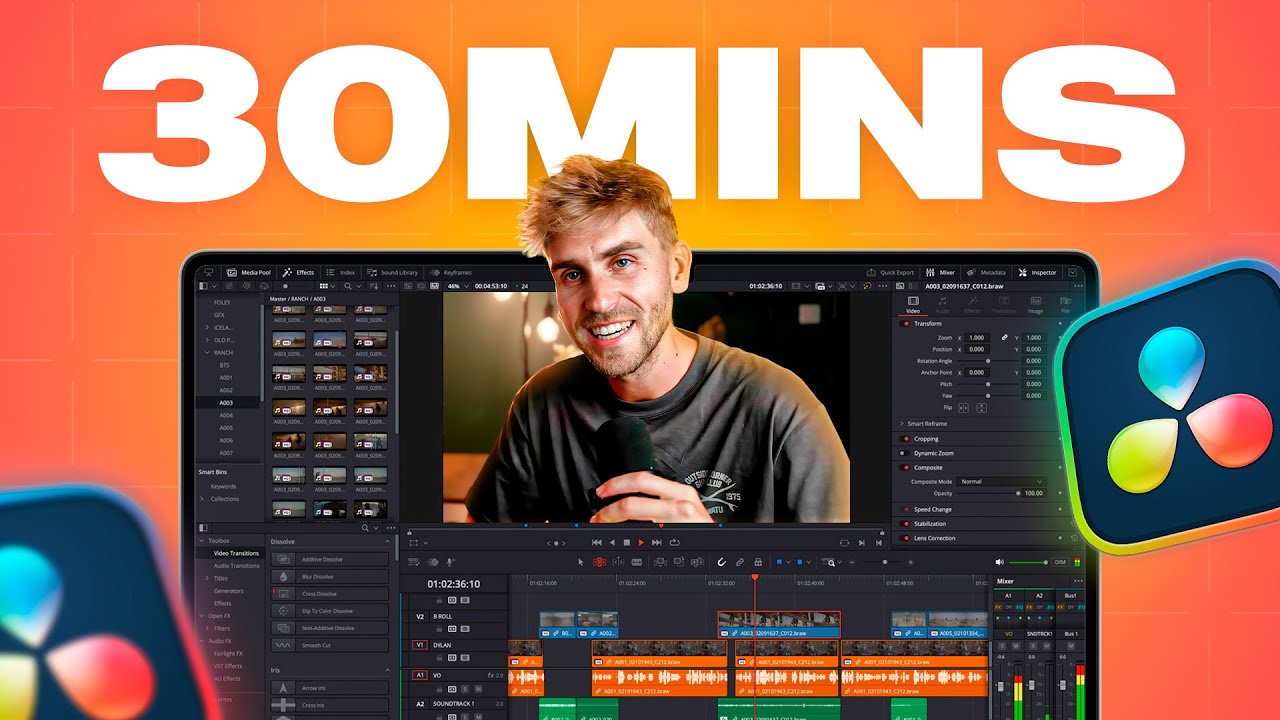
aujourd'hui on va parler de 10 fonctionnalités qui sont très très pratiques sur D Vinci resolve c'est des outils que j'utilise littéralement sur tous mes projets et qui me permettent surtout de gagner énormément de temps quand je fais mes différents montages vous allez voir certaines fonctionnalités sont tout simplement magiques alors cette vidéo est sponsorisée par Black Magic qui est le créateur de DaVinci Resolve c'est un réel plaisir de collaborer avec eux parce que vous savez à quel point je suis convaincu par ce logiciel à tel point que même si c'était pas sponsorisé j'aurais dit exactement la
même chose dans cette vidéo allez on va tout de suite commencer je vais pas blablater 1000 an et on commence avec du très lourd parce que je voulais vous parler d'un nouvel effet qui s'appelle appelle la carte de disparité cet effet il va vous servir dans pas mal de différentes situations notamment par exemple pour gérer le flou d'arrière-plan dans vos images mettre plus de flou moins de flou ça peut également vous permettre de mettre un texte derrière le sujet principal c'est quelque chose qu'on voit souvent en ce moment sur les réseaux c'est un peu à
la mode ce qu'on va faire pour l'utiliser c'est tout de suite aller dans la page colorimétrie on va aller dans les effets et on va sélectionner carte de disparité et on va glisser tout de suite sur notre nœud attendez quelques secondes le logiciel va automatiquement créer une reproduction de la profondeur de votre image en gros sur cette reproduction tout ce qui est blanc est sélectionné à 100 % et tout ce qui est noir n'est pas du tout sélectionné et vous pouvez voir qu'on passe du blanc au noir avec pas mal d'autres tons au milieu qui
sont grisés et plus les tons devienent noir moins l'intensité va être élevée on va pouvoir ajuster justement cette sélection en jouant avec ces différents paramètres une fois qu'on est content avec la sélection on va désélectionner afficher on va créer un deuxième nœud et on va par exemple glisser un flou gaussien dessus pour que ça fonctionne on va prendre la couche alpha en bleu et le connecter à notre deuxième nœud alors là on voit que ça a pas tout à fait fonctionné parce que l'effet s appliqué à toute l'image on va donc cliqueer sur le premier
nœud sélectionner inversé pour uniquement sélectionner l'arrière-plan et ensuite on va pouvoir ajuster l'intensité du flou d'arrière-plan si vous voulez rajouter du texte derrière le sujet ça on peut le faire directement sur la page montage je vais commencer par dupliquer le plan on va rajouter un texte au milieu que je vais appeler par exemple Los Angeles parce qu'on a l'impression d'être à Los Angeles on applique l'effet car de disparité et voilà le texte va apparaître entre mon sujet et mon arrière blanc et là pour le coup même pas besoin de faire du tracking l'effet le fait
automatiquement deuxième outil que j'adore utiliser c'est le monitoring à distance ça ça va nous permettre de retransmettre le rendu final de notre vidéo sur un écran déporté sans câble justement je viens de le mettre en place sur mon iphone donc juste ici j'ai le rendu final que je vois sur mon logiciel d Vinci si je lance la vidéo ça se lit automatiquement et quasiment sans latence sur mon iphone ce qui est ouf c'est que bah déjà ça peut vous faire un deuxième moniteur sur votre bureau mais ça va également fonctionner à distance ce qui veut
dire qu'on va pouvoir retransmettre en direct sur un écran qui est à l'autre bout du monde si vous faites des vidéos sur les réseaux sociaux et que vous faites des vidéos verticales très pratique de retransmettre en DIRECT sur votre téléphone comme ça vous voyez vraiment le rendu au lieu d'exporter de regarder après le rendu sur le téléphone bah vous l'avez en direct alors je vous dis tout de suite vous allez uniquement pouvoir retransmettre sur un ordinateur de bureau un iPhone ou un iPad pour l'instant ça fonctionne pas sur Android et j'ai pas plus d'infos par
rapport à ça pour l'instant l'autre utilité ça pourrait être de montrer en direct le résultat à votre client qui est à distance pour que vous puissiez faire les ajustements en direct avec lui pareil si vous bossez par exemple avec un éal honur ou alors tout simplement avec un collègue de travail c'est ultra pratique c'est une fonctionnalité qui est gratuite il suffit d'aller sur le site de blackmic de créer un identifiant Black Magic c'est gratuit encore une fois ensuite de télécharger l'application DaVinci remote monitor on retourne dans le logiciel et on va aller dans espace de
travail monitoring à distance ensuite on a juste à synchroniser les deux et tout fonctionne vraiment très pratique s'il y a un seul outil dans tout logiciel qui m'a donner envie de passer sur la version studio de Da Vinci c'est le masque magique cet outil va nous permettre d'isoler une partie de l'image pour appliquer une certaine colo uniquement à cette partie de l'image si par exemple j'ai envie de changer la couleur du t-shirt de madame je vais cliquer sur l'outil masque magique ici je vais rester sur masque objet je prends l'outil Pipette plus et je vais
dessiner sur son t-shirt pour dire à resolve que c'est ça que je veux sélectionner donc là je vais essayer quand même d'être le plus précis possible pour être sûr de ma sélection je peux cliquer ICI voilà là on peut voir que le logiciel a bien compris ce que je voulais sélectionner une fois qu'on a sélectionné notre objet on va pouvoir venir le tracker l'avantage du masque magique c'est qu'il y a un outil tracking dans cet effet je clique sur tracker vers l'avant et vers l'arrière voilà le logiciel maintenant a compris que c'est exactement ça que
je voulais modifier donc maintenant je vais pouvoir apporter tout un tas de modifications à ce t-shirt je peux par exemple le mettre complètement en jaune voilà le t-shirt est passé de blanc à jaune en quelques clics prochaine fonctionnalité que j'aime beaucoup utiliser sur davinchi et pour moi c'est l'un des outils les plus sous-estimés du logiciel ça s'appelle la light BX alors je suis honnête il y a quelques semaines je m'en servais pas du tout et je me suis rendu compte très récemment à quel point ça peut nous être utile on retourne dans l'onglet colo et
vous allez pouvoir cliquer sur la light BO tout en haut à droite de l'interface dans cette nouvelle fenêtre on va retrouver tous les rushs qu'on a utiliser dans notre montage alors pourquoi c'est hyper pratique déjà ça va nous permettre d'avoir un aperçu de tous nos rush de pouvoir par exemple retrouver trouver un rush beaucoup plus rapidement que de scroller latéralement dans les plans de l'onglet colo on sait que ça peut être un peu compliqué quand on a une grosse timeline je peux cliquer sur un plan fermer la lightbx et étalonner tout de suite ce plan
deuxième utilité c'est d'avoir un bon aperçu de tous nos rush pour voir s'ils sont tous uniformes niveau colo ou s' en a un qui n'a pas tout à fait les mêmes tons ou la même exposition que les autres ça on va le voir tout de suite sur cette interface qui nous permet de voir t nos rush ce qu'on peut faire aussi c'est de cliquer sur ce bouton dans l'onglet colo sélectionner plusieurs rushes dans notre light box et ces rushes vont s'afficher dans notre viewer après on peut CLI cliquer sur l'un des rush modifier l'étalonnage ça
c'est très pratique pour comparer nos plans et faire une colo uniforme allez prochaine fonctionnalité et là c'est plus une recommandation que j'ai pour vous c'est de ne plus du tout utiliser l'outil cut ou l'outil rasoir là je viens de prendre un rush de face caméra d'une de mes vidéos YouTube et généralement ce qu'on aurait tous tendance à faire pour supprimer ses silences c'est de venir cliquer sur l'outil rasoir ou l'outil cut et puis bah de cutter à l'endroit où il y a le silence je sélectionne un partie à supprimer supre et je raccorde ça ça
m'a demandé au moins quatre ou CIN manipulations faut savoir sur Davin il y a une façon beaucoup plus simple et surtout beaucoup plus rapide pour faire tout ça moi j'ai paramétré les touches QSD alors la touche S ça va permettre de mettre à l'endroit où je veux cter mon plan et de simplement cliquer sur S donc ça c'est beaucoup plus rapide je peux me balader sur mon plan cliquer sur S et ça va me scinder mon plan là où ça devient encore plus intéressant c'est que si je cutte le début de mon plan je vais
me mettre à l'endroit où je veux raccorder le plan et là je vais cliquer sur la touche Q donc là on peut voir que ça a scindé et raccordé tout de suite mon plan avec une seule touche donc en gros ma touche Q va supprimer tout ce qui est à gauche de mon curseur jusqu'à l'endroit où il y a un autre cut je vais faire la même chose à cet endroit ici je vais scinder mon plan à la fin de mon silence je me mets à gauche et là cette fois vous avez compris je vais
cliquer sur la touche D pour supprimer tout ce qu' a à droite de mon curseur donc maintenant je peux me balader sur ma timeline s Q je raccorde et là en fait je suis même pas en train de lâcher mon curseur avec ma souris je reste appuyé pour vous dire à quel point ça peut aller vite donc s Q je peux mettre ici S D dans ma formation vin resésolve je mets à dispo un fichier vous permettant d'importer mes propres raccourcis clavier dans votre logiciel c'est des raccourcis que j'ai vraiment optimisé pour gagner énormément de
temps de montage donc si vous voulez plus d'informations sur tout ça sur la formation le lien est dans la description outil suivant le Voice isolation et le dialogue leveler il y a peut-être pas mal d'entre vous qui connaissent déjà ces deux outils mais je vous en parle quand même parce que je m'en sers littéralement sur tous mes projets le Voice assolation c'est en fait une intelligence artificielle qui va supprimer tous les bruits de fond sur votre voix ça va aussi couper un petit peu l'écho et tout simplement améliorer grandement la qualité de votre voix si
je débranche le son de la caméra voici le son que j'aurais eu sans micro uniquement avec le micro intégré du boîtier c'est horrible on est d'accord mais si je prends ce son et que je mets la Voice isolation dessus exactement comme ceci voici le rendu que ça ferait alors faut pas trop en abuser parce que au bout d'un moment on va avoir une voix un petit peu trop robotique et ça s'entend beaucoup donc faut faire attention mais en tout cas ça peut sauver pas mal de vos prises le dialog level lui va vous permettre de
mettre toutes votre bande son au même niveau si vous avez tendance à interviewer quelqu'un et qui fait que de bouger son micro il parle de plus en plus loin de son micro ou alors il parle très proche de son micro il va y avoir des gros changements d'intensité dans la voix le dialogue level lui il va analyser tout ça et il va tout recentrer vers le milieu il va tout harmoniser je pense qu'on est tous passés par ce moment où on a une vidéo en format horizontal qu'on est obligé de passer en verticale pour la
partager sur les réseaux sociaux avant on faisait tout ça manuellement on était obligé de recadrer tous nos plans pour mettre le sujet pile au milieu et maintenant grâce encore une fois au Zia d Vinci le logiciel le fait pour nous on a tout simplement à aller dans l'inspecteur cadrage intelligent et le logiciel va analyser tous nos plans pour recentrer chaque plan sur le sujet principal il va même rajouter des images clés pour suivre le sujet s'il est en mouvement généralement ça marche très bien et ça peut vous permettre de gagner beaucoup beaucoup de temps allez
avant dernier effet que je voulais partager avec vous c'est un outil qui est assez sympa à utiliser et qui peut vous être utile dans pas mal de différentes situations d'ailleurs ça s'appelle le trackur de surface je vais tout de suite commencer par me mettre en t-shirt pour vous montrer tout ça imaginons là j'ai un t-shirt bon en l'occurrence j'ai un logo mais imaginons j'avais pas de logo j'ai envie de rajouter un petit logo dessus juste ici ce que je vais faire c'est d'aller tout de suite dans mes effets et je vais taper trackur de surface
je vais le glisser directement sur mon nœud je vais cliquer sur zone à inclure et je vais tout de suite venir créer la zone justement sur laquelle je veux inclure mon logo donc je peux mettre autant de points que je veux globalement j'aimerais que mon logo soit ici fois que vous êtes content avec la sélection on va aller sur maillage et tout de suite vous allez voir que ça va nous créer beaucoup de différents points parce que le logiciel est en train d'analyser un petit peu le relief sur votre surface ensuite je vais sur piste
et c'est ici qu'on va pouvoir traquer la surface donc je vais cliquer sur vers l'avant et vers l'arrière là ça va prendre un petit peu de temps pour tout analyser une fois que c'est fait on sélectione le logo qu'on veut intégrer sur notre T-shirt je vais prendre le dernier point vert de mon nœud que je vais lier à celui-ci et ensuite je vais prendre le premier point bleu et je vais le lier directement à mon point bleu de mon deuxième nœud et voilà c'est fait le logiciel a directement intégré mon nouveau logo et vous pouvez
voir que ça suit plutôt bien le t-shirt vous allez pouvoir le rendre encore plus réaliste en rajoutant un petit peu de texture peut-être sur le logo voilà pouvez le bidouiller encore un petit peu mais en tout cas le trackur de surface a bien fait son boulot ça peut être hyper utile par exemple si vous voulez intégrer un logo sur une montagne par exemple vous avez un beau plan en drone vous pouvez mettre un logo sur sur une montagne ou alors un texte ça peut marcher dans plein plein de situations donc c'est pour ça que je
voulais vous en parler et le dernier effet dont je voulais vous parler pareil je pense que ça peut vous être utile dans pas mal de situations en tout cas moi ça m'a sauvé plus d'une fois ça s'appelle la correction des pixels morts alors je pense qu'on a tous connu ce gros pincement au cœur quand on est super content d'un plan qu'on arrive en postp et qu'on se rend compte qu'en fait notre capteur était pas du tout propre il y a des poussières dessus et du coup il y a des gros points noirs un peu partout
dans le ciel sur nos images sur Da Vinci forcément ils ont pensé à tout ils ont créé un outil justement dédié à ça ce qu'on va faire pour les dégager en quelques secondes c'est qu'on va venir trouver l'effet correction des pixels morts qu'on va glisser sur notre nœud ici on a tout un tas de réglages qu'on a même pas besoin de modifier moi je voulais mettre sur ellipse c'est déjà sélectionné et on va venir tout simplement créer des cercles autour de mes différentes tâches exactement comme ceci en trois clics et voilà mes tachches ont disparu
elles sont plus du tout là littéralement en trois clics ça marche plutôt très très bien rien d'autre à ajouter sur cet outil ça fonctionne dans plein différentes situations notamment si vous avez du détail derrière ces points noirs moi là en l'occurrence c'est facile parce que j'ai juste du ciel donc il y a pas beaucoup de détails autour donc ça fait du bon boulot mais même si vous commencez à avoir du détail ça va fonctionner correctement ça analyse un petit peu tout ce qu'il y a autour justement de ce point pour vous proposer quelque chose de
propre je voulais juste finir cette vidéo en vous disant que souvent on a tendance à dire que la version gratuite de d Vinci suffit pour faire un montage professionnel et c'est vrai cette version gratuite est déjà très complète mais honnêtement il y a beaucoup d'outils sur la version studio la version payante de Da Vinci qui sont incroyablement puissants et sophistiqués en ce moment j'ai vraiment tendance à recommander aux gens de faire l'effort et de prendre la version studio parce que honnêtement ça change tout le logiciel de pouvoir utiliser uiser ce masque magique ça change toute
l'expérience d'avinci la réduction de bruit on en a pas parlé dans cette vidéo mais c'est un outil juste incroyablement puissant qui peut sauver plein de rush il y a des dizaines d'outils accessibles uniquement à ceux qui ont la version studio et surtout le fait de payer ça en une seule fois on se rend compte que c'est très vite rentable voilà je voulais juste vous le dire merci beaucoup d'avoir regardé cette vidéo jusqu'ici si vous avez des questions vous voulez partager quelque chose que vous avez sur le cœur aujourd'hui dites-le-moi en commentaire on échange avec grand
plaisir moi je vous dis à la semaine prochaine les potes prenez soin de vous ciao ciao [Musique]
![Tu n'Osais Pas Ouvrir FUSION Mais C'est Fini. [TUTO DAVINCI RESOLVE 19]](https://img.youtube.com/vi/AllgTjKuIMo/maxresdefault.jpg)