Neste vídeo Vamos aprender como conectar e reconectar o WhatsApp ao sistema após configurarmos as conexões e filas no sistema precisamos conectá-lo ao WhatsApp para realizar os atendimentos isso é feito no módulo de conexões do menu ao clicarmos nele veremos as conexões configuradas observamos que o ícone do módulo de conexões exibe um alerta vermelho indicando que alguma das conexões não está ativa para ativá-las precisamos criar um novo QR Code e escanear com o aplicativo do WhatsApp em nosso celular em alguns casos mesmo após uma conexão anterior o WhatsApp pode se desconectar devido a atualizações quando isso
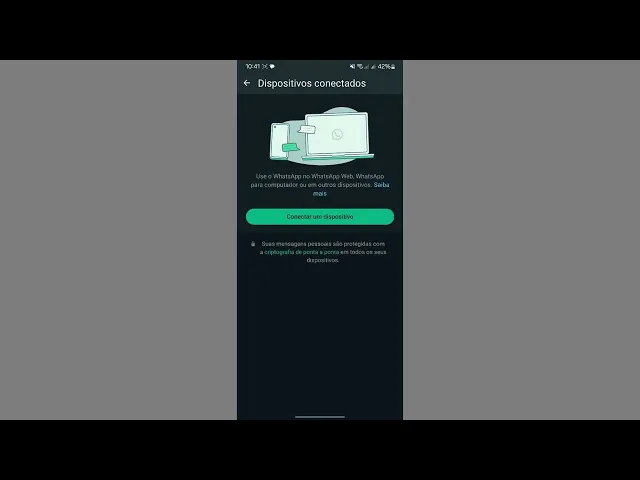
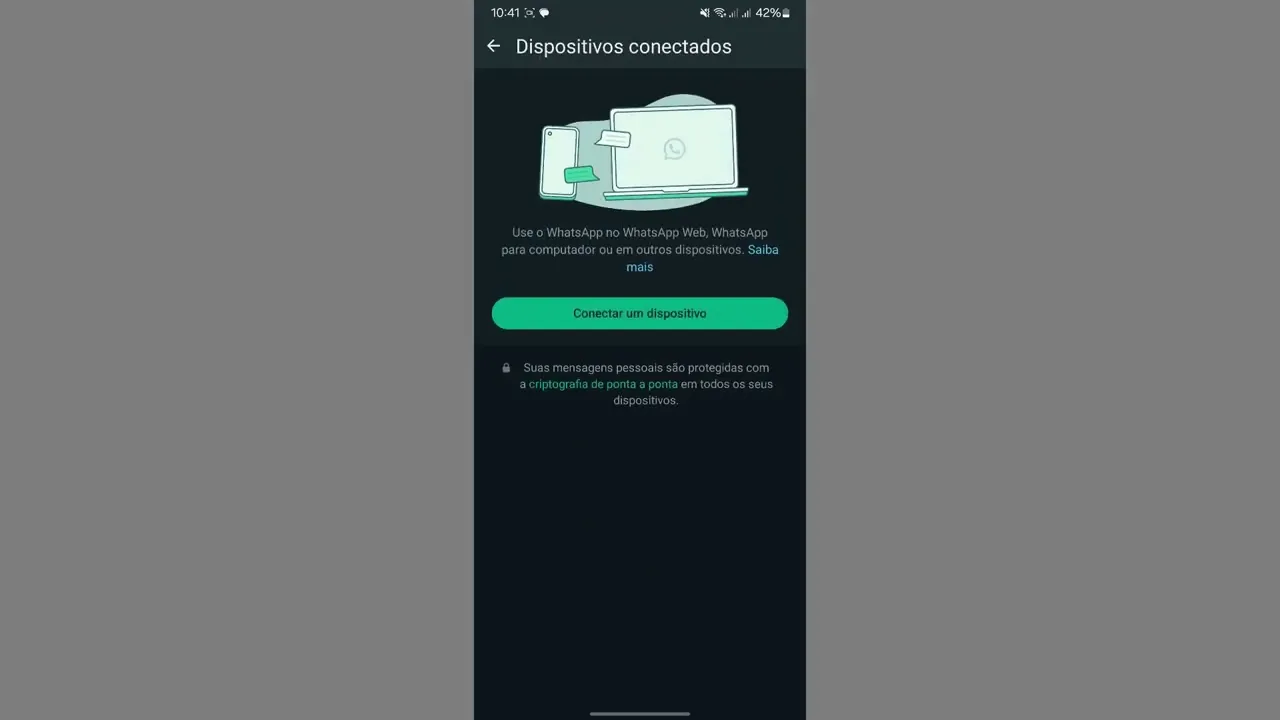
acontece o mesmo Aler vermelho é exibido no módulo de conexões indicando necessidade deex na tela do módulo de conexões no campo de status podemos vericar o estado da con quando o Icone está uma forma quadrada ou Ten o ícone de conexão apagado com um sinal de exclamação indica que está desconectado e precisa ser reconectado quando o ícone está verde a conexão está estabelecida sem problemas para reconectar precisamos criar um novo q code primeiro acessamos o celular clicamos no menu dos três pontos e selecionamos a opção dispositivos conectados uma janela será aberta e clicamos em conectar
dispositivo preparando o celular para escanear o código no sistema de volta ao sistema clicamos em qrcode e o código aparecerá basta apontar a câmera do celular para ele iniciar a conexão no celular será solicitado um nome para o dispositivo que pode ser definido conforme necessário para organizar as conexões após isso o sistema estará conectado após a conexão é recomendável recarregar a página para validar agora podemos ver o status com a conexão ativa juntamente com o número do WhatsApp conectado recomendamos também clicar em editar conexão e ir para a opção filas para conferir e selecionar as
filas que essa conexão terá acesso para realizar os atendimentos depois de selecionar basta salvar Se necessário também é possível desconectar ou excluir a sessão na opção sessão da conexão se desconectado ou excluído será necessário escanear novamente o QR code para reconectar ao sistema com isso concluímos a apresentação e agora podemos conectar e reconectar o WhatsApp ao sistema no módulo de conexões se surgirem dúvidas ou precisar de mais informações não hesite em entrar em contato conosco estamos disponíveis para ajudar no que for necessário