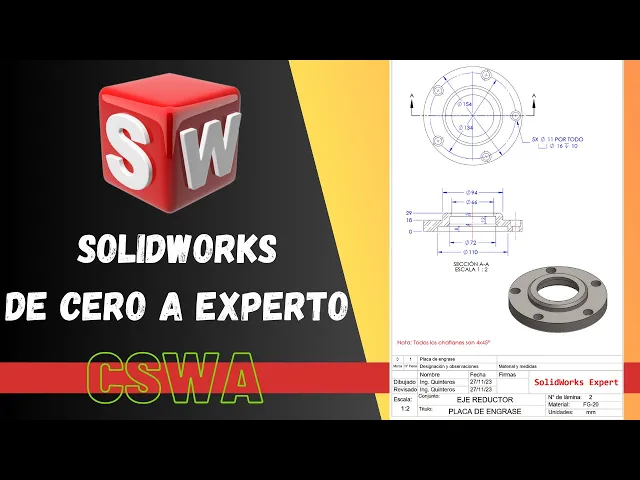
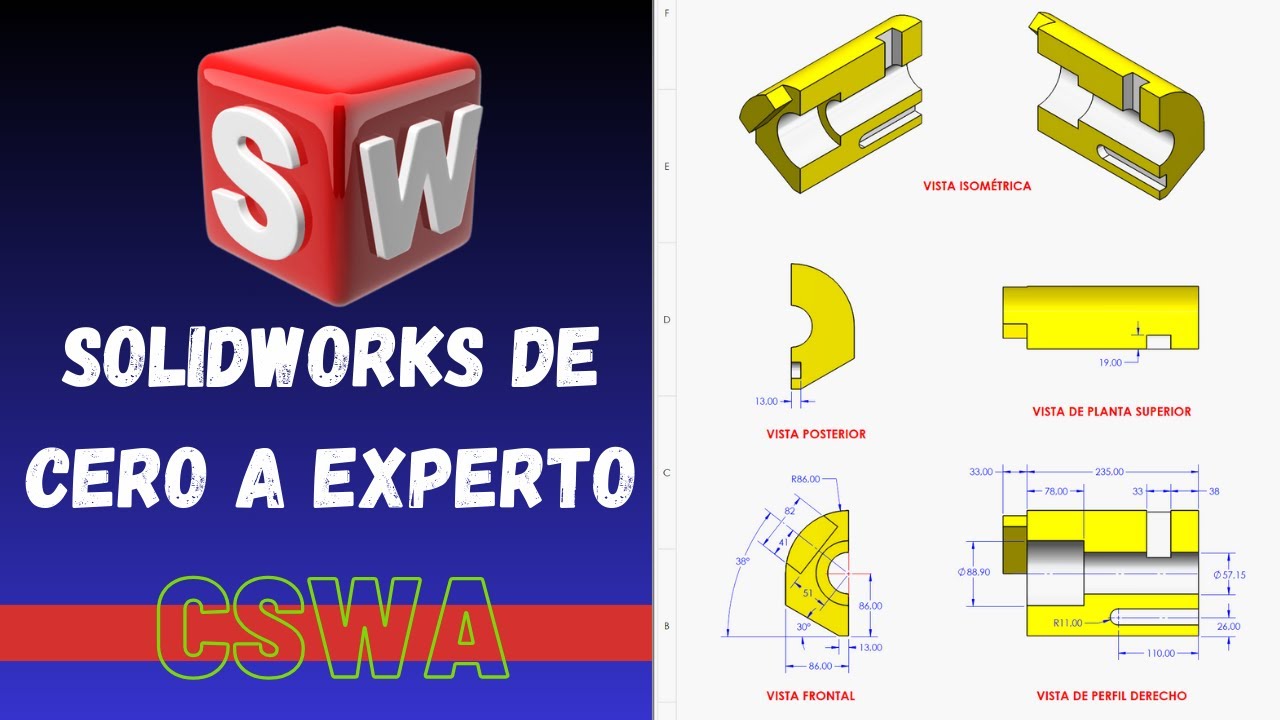
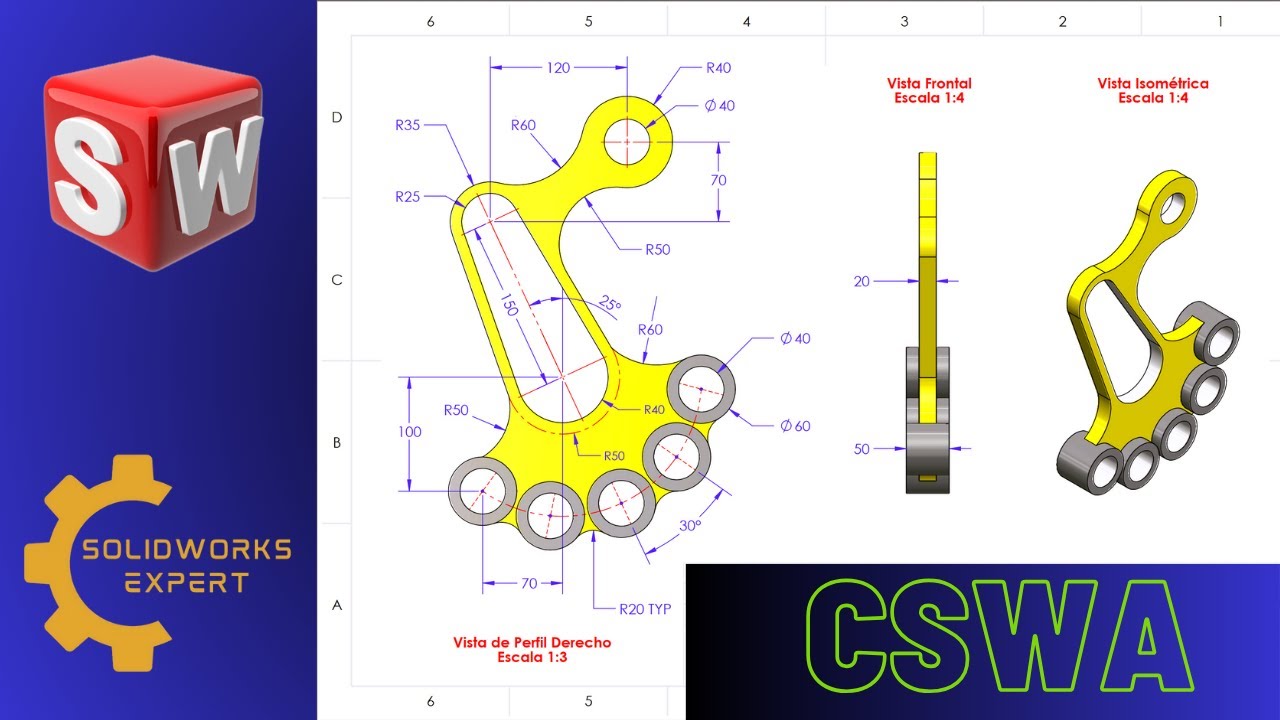
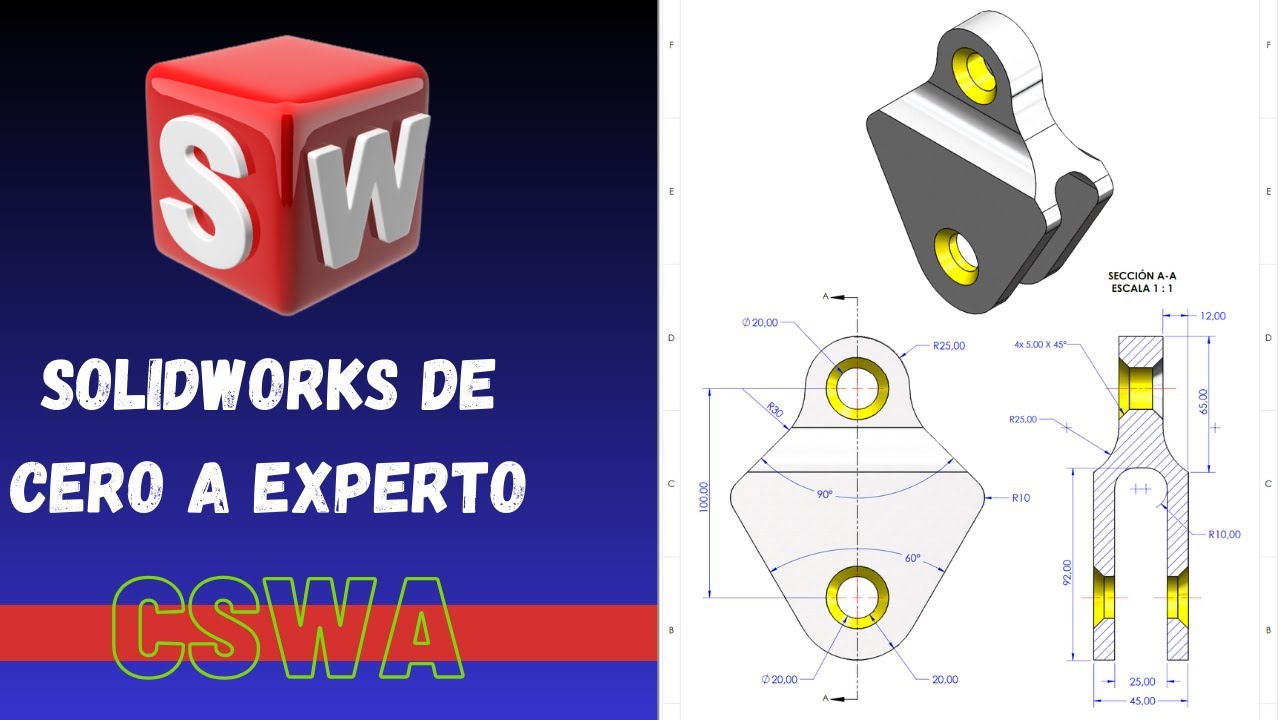
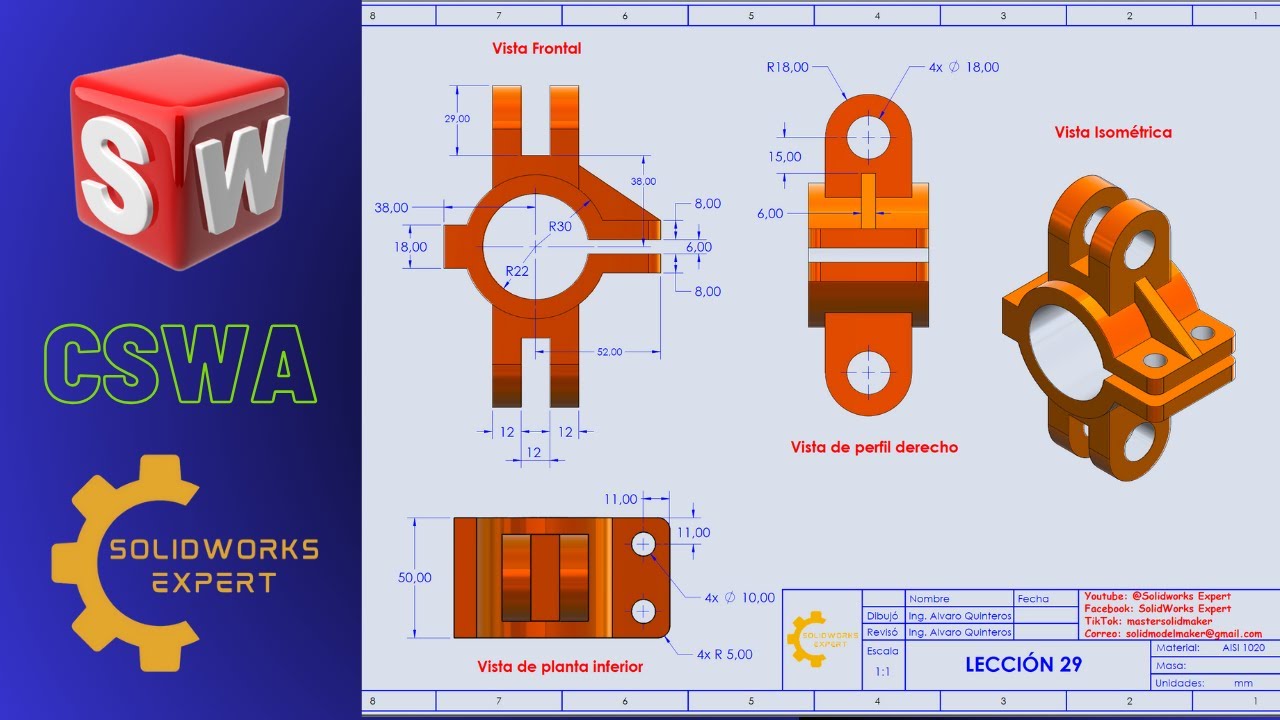
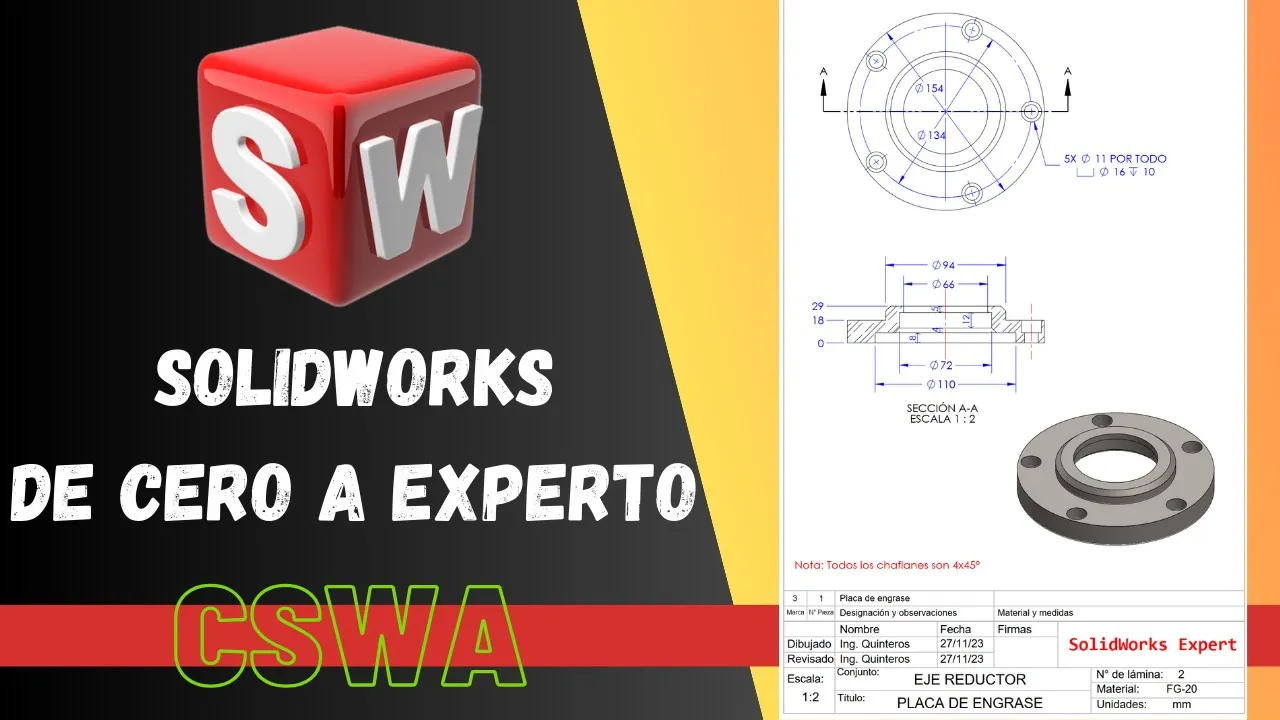
Saludos vamos a comenzar con la lección trigésima de esto que es solidworks de cero expertos recordemos que nos encontramos en el módulo básico en la sección de dibujo técnico 2D no Entonces recordemos que para esta sección estamos realizando los planos de un eje reductor pero ahora lo vamos a realizar para la placa de engrasa en este caso es la la lámina número dos de nuestro curso no podemos observar acá desde ya el plano técnico que tenemos una vista estándar y una vista de sección aa ahora la tarea principal para esta lección simplemente es la introducción
a vistas seccionables ahora por qué o cuando nosotros realizamos en este caso una vista de sección primeramente tenemos que entender que al proceso de crear secciones se llama seccionamiento no y Cuál es la principal función o por qué se usa este tipo de eh vistas no que en este caso no pertenecen a las estándares tales como la vista frontal la vista lateral la vista de planta etcétera etcétera eso es un nuevo tipo de vista de sección en este caso y la usamos principalmente para describir todas las partes interiores de nuestro objeto que de algún modo
no nos sería a nosotros difícil visualizar con las vistas estándares normales a qué me refiero un ejemplo ustedes pueden ver acá eh mi pieza pero nosotros no conocemos Cómo es en el interior o sea geométricamente las dimensiones que tiene la pieza las desconocemos no para entender un poquito más de esto vamos a ver Acá tengo yo el modelo ya de mi pieza vamos a crear una vista de sección la vamos a ver de manera frontal y podemos observar que la geometría interna de mi pieza es muy distinta a la que yo puedo ver En una
vista estándar eh convencional o incluso en la vista en eh isométrica Perdón no isométrica que me ofrecen los planos no entonces podemos ver que la geometría interna es en este caso algo compleja y como podemos observar tiene un chaflán incluso tiene acá eh un un taladro y lo que hacemos Es nosotros crear secciones para poder ver de manera correcta y Clara todas las dimensiones geométricas internas de nuestra pieza no voy a mostrarles en este caso una fotito para que ustedes puedan entender el detrás de cámara y como en este caso solidworks trabaja para nosotros entregarnos
una vista seccionada bien tenemos acá una vista Superior y ustedes pueden observar que vamos a realizar una línea de corte a esta línea se llama línea de corte Estas son las flechas de que en este caso nos hacen la dirección del corte y al yo generar una línea de corte lo que hace en este caso eh es generarme a mí un plano de corte imaginario Okay este está representado por estas líneas segmentada y lo que hace que al interactuar en este caso el plano de corte con mi pieza me genera a mí entonces mi vista
seccionada a qué me refiero toda la superficie afectada entre la pieza y el plano de corte me resulta o me genera un contorno en este caso achurado ustedes pueden ver todo el contorno achurado es la superficie afectada entre la pieza y el plano de corte lo que da lugar a mi vista seccionada no entonces creo que está claro se crea un plano imag Im inario toda la superficie afectada Resulta ser en este caso la vista seccionada con qué objeto con el objeto en este caso de poder visualizar todas las en este caso dimensiones geométricas diferentes
o internas que tiene mi pieza no entonces repasamos tengo una vista estándar convencional le aplico una línea de corte solidworks me genera o en este caso se genera un plano imaginario de corte toda la eh superficie que que interactúa entre la pieza y el plano de corte me va a generar una vista seccionada Okay podemos generar en este caso líneas de corte horizontales verticales y también irregulares pero tengo que yo tomar en cuenta que las vistas de sección que me van a entregar pueden resultar diferentes entonces tengo que yo saber en este caso eh dónde
lo voy a aplicar con qué sentido porque también la dirección en este caso del corte puede resultarme a mí una vista seccionada diferente a qué me refiero Si tuviera en este caso una pieza que no fuera simétrica de izquierda a derecha y aplico yo una línea de corte en este en este sentido puedo yo generar un diferente contorno de mi vista seleccionada ya sea que seleccione la dirección en ha hacia la izquierda o hacia la derecha no entonces creo que ha quedado un poquito claro y lo que vamos a hacer rápidamente es directamente abrir un
nuevo documento para poderlo hacer eh en una en este caso ventana de dibujo no para mi plano vamos a aceptar y vamos a abrir un nuevo un nuevo plano que nosotros en este caso ya tenemos eh realizado en un video anterior para que ustedes puedan hacer las modificaciones correspondientes y tener un cajetín eh como el que vamos a necesitar para expresar eh los datos del plano no Entonces lo primero que vamos a hacer ya habíamos dicho que esta vista de modelo No la vamos a usar yo prefiero usar en este caso la paleta de visualización
y vamos a abrir desde esos tres puntitos mi pieza no ahí está me va a generar solidworks eh Por defecto las vistas para e yo poder arrastrarlas al plano no en este caso lo que yo voy a hacer es colocar la vista superior Y también voy a colocar eh una vista frontal Ahí está vamos a arrastrar Y colocar una vista isométrica bueno Esta no es la que yo quiero vamos a borrar no hay problema y la vamos a insertar de este aquí no vamos a cambiar la escala de cada una de estas y también el
tema de la visualización vamos a colocar una visualización del sólido con aristas de alta calidad y la escala la vamos a cambiar a una personalizada de ampliación 1 2 Ahí está o de reducción en este caso 1 2 sería No porque si colocamos una escala natural obviamente va a ser mucho más grande a ver vamos a verlo ahí está una escala de reducción 1 dos lo vamos a dejar ahí y la vamos a rastrar un poquito más abajo ya después vamos a acomodar el plano según lo que necesitemos el espacio no lo mismo vamos a
hacer para eh las vista en este caso de planta vamos a colocar eh una escala personalizada de reducción de uno a dos ahora por qué he introducido esta vista frontal alguno podrá decir Bueno yo no necesito hacer una vista de sección porque activando las eh líneas ocultas de una vista de sección frontal o lateral puedo tener el mismo resultado y no es así okay esta vista de sección es ampliamente usada para los planos técnicos no así eh que no así no la podemos representar nosotros con una vista o de líneas ocultas si yo activo esta
vista de líneas ocultas obviamente me va a mostrar todo el contorno interior de mi pieza pero no es de la forma Clara o como yo pretendo en este caso con representar con una vista de sección aa no entonces este caso ya de este ya queda eliminado o no es una opción para nosotros usar las líneas ocultas de cualquier otro tipo de vista para reemplazar una vista de sección lo que hacemos Es borrar ya que solo Vamos a necesitar en este caso la vista de planta y una vista de sección Cómo se crea ahora una vista
de sección acá desde la pestaña de acotación o Perdón desde la pestaña de dibujo yo tengo diferentes opciones para generar diferentes tipos de vista Pero en este caso la lección trata sobre las vistas de sección hago clic y veo que por defecto rápidamente se me crea la línea de sección y sus direcciones tengo diferentes tipos de líneas de sección una vertical horizontal una diagonal e incluso una irregular que en este caso se introduciría en tres puntos 1 2 tres no según la imagen que ustedes pueden observar también puedo editar el croquis Esta es una opción
muy buena cuando yo necesito en este caso reducir o ampliar Eh mi línea de sección es lo que voy a en este caso editar pero para este caso vamos a hacer una línea de sección horizontal la vamos a colocar en medio de la pieza y la dirección también la vamos a escoger hacia arriba no hacia abajo Okay vamos a hacer o perdón sí hacia arriba no importa o hacia abajo si ustedes pueden ver el tipo de vista que me va a dar en este caso no no varía no lo vamos a dejar hacia arriba pero
lo vamos a introducir O sea la sección la vista hacia abajo quiero aclarar acá no se confundan por favor que se puede invertir la dirección a cortar no que yo lo haya arrastrado hacia arriba o hacia abajo en este caso en el formato del papel no quiere decir que cambie la dirección de mi vista de sección Cómo puedo yo invertir esto acá haciendo clic ente en la sección que he creado le digo invertir dirección y vemos que recién se invierte no no tiene nada que ver con arrastrar en la parte superior y inferior esto simplemente
es un tema de ubicación no ahí está he creado una eh vista de sección aa con una escala 1 2 esta Escala se ha tomado eh según la escala padre no de la que estamos creando la vista de sección est recordemos que habíamos colocado una reducción de 1 2s entonces la vista de de sección va a tener eh la misma Escala se puede cambiar claro acá no es utilizar escala personalizada bueno vemos un poquito Qué opciones tenemos acá dentro de la vista de sección que he creado y podemos ver que se puede invertir La dirección
es lo que hemos hecho también se puede cambiar la nomenclatura en este caso eh aa por la que está representada la sección No si yo tuviera en este caso un plano mucho más extenso Y crearía en este caso diferentes eh vistas de sección voy a reconocer Cuál es cuál mediante esta nomenclatura aa en otra puede ser BB cc dd Ya puedo ir yo cambiando en este apartado no A ver vamos a observar qué cositas más tenemos est es un esto es un unas opciones muy importantes ya que a mí me sirve un poquito para poder
en este caso marcar y enfatizar el contorno de en este caso las eh vista o sección que yo he generado mediante mi línea de corte no ya habíamos observado acá que todo este contorno resulta ser en este caso mi vista de sección entonces lo que yo puedo hacer en dentro de una vista de sección Yo casi siempre uso esta opción de enfatizar el contorno ahora la escala del patrón de rayado es también importante con eso yo puedo ir modificando pero de estas líneas en este caso de sección vamos a hablar un Bueno hablemos directamente ya
ahora estas líneas de sección no son simplemente cosméticas o algo simplemente de apariencia sino que también estas líneas de sección vienen codificadas hay muchas personas que no utilizan este tipo de codificación vamos a ver si yo clic dentro en este caso el contorno y dentro del contorno para poder ver las opciones de mis líneas de sección que este tipo de patrón puede cambiarse No acá tengo ustedes pueden ver en solid work patrón de rallado en función del material Si yo eh En este caso desmar esta opción voy a tener lo siguiente voy a mostrarles acá
en una imagen Ahí está que en este caso eh vamos a descar esta ya no la necesito est también vamos a marcar estas dos Ahí está puedo ver yo que dentro del del patrón des rayado de las líneas de sección vienen codificadas Okay estas queé nos pueden a otros en este caso Mostrar que hay líneas de sección diferentes para los tipos de materiales en este caso de los que están hechos las piezas pueden en este caso indicarnos a nosotros con el patrón de rayado que es un hierro fundido que son Aceros que en este caso
son bronces e cobres latones o también pueden ser zinc plomo o otro tipo de aleaciones también aislamientos de caucho plástico o aislamientos eléctricos Entonces el patrón si ustedes ven cambia eh según el material que nosotros estamos trabajando no también podemos tener eh corcho filtros cueros fibras aislamientos térmicos otro tipo de materiales como titanios etcétera o materiales refractarios e incluso nos pueden a nosotros indicar otro tipo de materiales no que son agua líquidos eh arena piedras tierra no entonces el patrón de rayado es importante para las personas que pueden realizar el mecanizado de la pieza ya
que eh nos indica a nosotros una codificación de materiales ahora eh Eso a mí para qué me puede servir en el momento de yo hacer mis planos mis ensambles etcétera etcétera En la figura de la parte derecha ustedes tienen el ensamble en este caso de una pieza y con un eh En este caso de un seccionamiento no podemos ver que este ensamble está eh constituido por eh diferentes tipos de piezas en este caso los materiales de las piezas No acá podemos ver que tenemos un material de bronce un hierro fundido y Aceros no Entonces estos
patrones distintos vienen codificados y a nosotros nos indican eh el material del que está de la pieza que estamos trabajando no muchas personas no utilizan estos patrones de rayado pero para mí eh son importantes para un plano técnico profesional No ahora en solidworks ya habíamos dicho que nosotros si nos acercamos a las líneas en este caso de sección podemos ver que se puede modificar desde este eh desde esta pestaña dejamos desmarcado para que no lo haga automáticamente y nosotros tenemos acá una lista de materiales distintas para que e nosotros podamos elegir en función del material
que indica el cajetín de mi pieza no en este caso estamos trabajando eh unos Aceros al carbono lo vamos a dejar acá y podemos ver que en este caso las líneas de rayado cambian no bueno seguimos con la elaboración del plano vamos a recorrer un poquito las vistas más por aquí y lo único básicamente que me quedaría a mí después de explicar eh Cuándo se realizan estos seccionamientos cuál es su función principal que nos indica a nosotros las líneas de seccionamiento cómo se generan el detrás de cámaras etcétera etcétera lo demás ya es fácil Simplemente
nos queda la acotación en este caso eh de taladros y la acotaciones de las dimensiones que tiene la pieza no para ello ya les había indicado en la anterior clase que si hago clic en la vista que yo quiero en este caso introducir las cotas de este eh la pestaña de anotación elementos de modelo puedo y introducir las cotas de simplemente de la operación seleccionada o de todo el modelo en este caso yo voy a introducir en esta vista de sección que puedo observar en mi plano que llevan casi las cotas de todo el modelo
las que no necesite las voy a borrar y las que eh En este caso introducir en otro tipo de estándar las voy a Añadir no lo que vamos a tener remarcado es esta opción de eh marcado o no marcado para dibujo no Entonces si tengo esa opción remarcada o si no la remarco apretamos en bien y podemos ver que solidwork nos ha generado las cotas lo que vamos a hacer nosotros es acomodarla las remarcamos todas eh hacemos clic en esta pantallita que se abre por defecto al remarcar todas las cotas y le decimos que nos
organice las cotas automáticamente ahí vemos Que solid reala su trabajo de organización de cotas vamos a arrastrar un poquito el texto y vemos que me lo realiza tal casi como está en el plano no lo que nosotros vamos a hacer es tratar de acomodar algunas otras para ello yo voy a borrar esta esta también esta no quiero está igual y todas las otras todas las demás las otras me sirven no Okay lo que vamos a hacer es subir un poquito más acá para tener un poquito más de espacio y esta subir un poquito ahí está
para que en este caso no choquen con mi vista isométrica de la pieza bien lo que vamos a hacer esto vamos a borrar no lo vamos a usar para que no se en este caso se acumulen más y lo vamos a representar en esta parte okay Ahí está tengo acá los 72 del diámetro los 110 del diámetro lo vamos a hacer que sea en este caso sin decimales para ello vamos a cambiar acá ya lo habíamos visto la anterior lección le vamos a decir que sea ninguno no vamos a aceptar y vamos a generar números
enteros y vamos a acotar lo que nos falta Okay un nuevo tipo de cota que no habíamos usado antes es acá desde Cota inteligente vamos a desplazar y vamos a decirle eh cota de coordenada vertical Okay para tener este tipo de tipo de cotas vamos a nosotros aplicar una cota de coordenada vertical y vamos a empezar de este el principio donde nosotros queremos que nos marque el dimensionamiento de la pieza que vamos a cotar Okay arrastro cer0 vamos a advenir en el segundo punto 18 y este punto 29 Qué quiere decir este tipo de cota
que vamos a comenzar acá en cer0 que de aquí de cer0 para esta en este caso vértice Tiene 18 y obviamente desde este vértice hasta el vértice final tienen 29 no 0 18 29 eso es lo que nos indica ya hemos generado este tipo de cota en este caso algo diferente a la otra lección sino que es un cota de coordenada no pueden ser coordenadas verticales horizontales también no hay problema y vemos que nos Observa que nos falta Bueno vamos a trabajar al final estos pero primero vamos a terminar de acotar en la parte superior
o la vista estándar superior vamos a borrar esta Cota que no me sirve a nosotros en este caso sería la cota de chaflan pero vamos a especificarla en otro tipo de vistas no vamos a colocar acá los diámetros vamos a hacer Cota inteligente de la parte interior del diámetro total de la pieza no Y también vamos a generar en este caso el diámetro de esa vista segmentada en este caso auxiliar y decirles que esta nos sirve en este en este caso para generar los taladros no para nosotros en este caso cuando estemos fabricando la pieza
lo que hace el operador es generarse o trazarse una circunferencia en las cuales van a ir los taladros y tenemos que darle nosotros a fuer mayor también eso obviamente esto lo lo generamos e no de manera automática pero nosotros tenemos que colocarlo no si ustedes han visto al principio en la pieza modelada yo la tengo eh generada Para que en este caso me aparezca a mí directamente en el dibujo a ver si lo vemos vamos a hacer alargar la pieza vamos a quitarle la vista de sección vamos a colocar isométrico y vemos que yo tengo
acá un croquis No simplemente eh para ubicar en este caso los taladros Y esto es muy importante que vaya en el plano técnico para nosotros darle la referencia del diámetro donde queremos que estén ubicados los taladros y también obviamente los tengo que acotar no vamos a acotar esta circunferencia Ahí está vamos a dejarlo como radio no en este caso nos muestra en el plano que es un diámetro No no vamos a mezclar diámetros con radios y cómo se puede cambiar esta cota de radio a diámetro si yo hago click encima de en este caso de
mi eh radio voy a ver que se me genera una visualización como radio como diámetro o que queremos que me en este caso me acote por fuera de la pieza no lo que yo voy a hacer es que me acote por dentro de la pieza no por fuera como diámetro Ahí está hemos transformado nuestras dos cotas y tenemos casi en nuestra vista estándar de planta terminada lo que vamos a hacer es acotar el tema de los taladros para ellos recalcar les que si ustedes están haciendo eh o quieren tener una acotación de taladro tal como
se acota acá todos los planos técnicos los taladros tienen que realizar el modelado usando la función de taladro no no pueden hacer un corte primero en este caso un corte aquí después voy a hacer otro corte aquí y generar la acotación de taladro no tengo que usar el asistente de taladro no Okay acá vemos en anotaciones tengo yo anotación de taladro no me va mostrando un poquito Cómo es que se hacen las anotaciones de taladro Simplemente yo me voy a acercar a mis taladros y los voy a acotar los vamos a disponer de esta de
esta forma y les voy a pasar a explicar cómo es en este caso la nomenclatura eh de este taladro no cuando nos dice eh Por cco nos quiere decir que son cinco taladros 1 2 3 4 5 taladros nos da el diámetro en este caso principal que es un diámetro 11 y que nos dice que este esta perforación o este barreno es por todo no Entonces nos acercamos y el el taladro que me está dando acá desde mi vista de sección es este este diámetro no esto es 11 y es por todo no Okay seguimos
bueno la primera fila ya está indicado y la segunda eh simplemente a nosotros nos da eh los diámetros y la profundidad en este caso de la caja a qué me refiero esta caja en realidad es para que asente el perno o el tornillo en este caso va a ser un perno y nos da en este caso los datos del diámetro de la caja serían de aquí a este punto son los 16 y la profundidad de la caja que viene a ser esta Arista serían e los 10 mm no entonces esa es la anotación de la
nomenclatura en este caso de taladros Okay creo que ya está claro y observando nuestro plano Simplemente nos faltaría hacer el acotamiento de la parte central no de la parte interior vamos a acercar lo más que podamos y vamos a aplicar cotas inteligentes en este caso de aquí Aquí vamos a tener cinco vamos a ir acotando a todas y después les vamos a hacer las modificaciones que correspondan no 12 4 y falta este ocho no ocho no los vamos a modificar en este caso como ustedes pueden ver podemos dejarlo así claro pero eh No lo veo
tan estético no se puede cambiar en este caso la disposición vertical de los números a horizontal bueno Eso ya depende de cada uno yo prefiero hacerlos así para que quede un poquito más claro y no invada en este caso por ejemplo las flechas los contornos donde vienen las otras cotas no Eso ya depende de cada uno pero eh Para datos del curso para que ustedes puedan saber cómo es que se pueden girar a colocar un poquito de cotas más pequeñas vamos a hacer los cambios lo que vamos a hacer es marcar todas las cotas afectadas
para los cambios y decirle en líneas indicativas vamos a cambiar que las cotas en este caso no estén por fuera sino se generen por dentro eso lo podemos hacer de esta opción acá vemos que las cotas está por fuera un automático y por dentro vamos a cambiar a las cotas por dentro ustedes pueden ver que las cotas ingresan dentro de la pieza pero en este caso no es lo que a mí me conviene o me conviene pero puedo ver que sobresalen entonces vamos a cambiar el tipo de la figura de la Cota por uno más
pequeño para que en este caso pueda remarcar lo que yo quiero no estamos cambiando ahí y lo que vamos a cambiar ahora es la disposición de los números no O la posición del texto lo vamos a personalizar y le vamos a decir que salga por fuera ahí está ahora para los que quieren cambiar un poquito el tamaño de la letra vamos a venir acá a la pestaña de otro vamos a desmarcar esta opción para que nosotros tengamos habilitado la pestaña de fuente y acá de este punto vamos a cambiar eh el tamaño de la letra
eso es como un archivo de Word de toda la vida no hay problema simplemente se cambia la cursiva eh Si quieres que sea negrita etcétera etcétera pero nosotros simplemente vamos a Modificar el tamaño de los números no vamos a colocarle un número 10 podemos observar que ya encajan mucho mejor y desmarcar a ver creo que se me ha modificado aquí eh las cotas no las líneas en este caso las flechas de cota Bueno vamos a volver a hacerlo para estas no vamos a cambiar en estas ahí está eso es lo que quiero aceptamos Entonces qué
más nos falta creo que ya hemos acotado todo lo que nos queda es colocar las líneas de eje esto es un cilindro obviamente y remarcamos la sección y decimos línea constructiva para ello vamos a cambiar un poquito acá el de cotas vamos a cambiar el la marca por la de ejes no y recién aplicamos la línea constructiva le decimos que sea para esta sección seleccionar remarcar en el coso la vista y me va a generar a mí Los ejes en este caso de las circunferencias que haya en nuestra vista no los ejes del medio y
Los ejes en este caso de los taladros qué más bueno con eso ya estaría prácticamente terminado el plano lo arrastramos un poquito Si es que queremos acomodar etcétera etcétera obviamente tendría que hacer la modificación del cajetín e cambiar el título el conjunto conjunto vamos a poner acá ejes reductor título e placa de engrase lámina número dos el material en este caso que es un hacero al carbono en las unidades son las mismas la designación el nombre no vamos a cambiar acá la marca en este caso va a ser número tres en este caso tenemos número
uno y borramos este tipo de materiales y no vamos a usar esta casilla no Entonces es esas modificaciones ustedes ya las saben hacer pero nos faltaría como última medida acotar los chaflanes nosotros pueden ver acá que tenemos acá un chaflán y desde mi vista de sección tengo otro chaflán ahora a mí esta cota de chaflán se puede acotar desde acá no tengo eh Cota inteligente cota de chaflán lo que haría es seleccionar el chaflán la lista que está al lado y puedo ver que me genera a mí eh En este caso mi cota de chaflán
la vamos a cambiar la capa en este caso vamos a cambiar por cotas para e nosotros realizar esta Cota pero en este caso puedo ver que en este caso no está claro no O está interfiriendo con mis otras cotas y está un poquito cargado en en lugar de colocar este tipo de cotas lo que nosotros también podemos hacer es colocar una nota cuándo cuando los redondeos en este caso de una pieza son pocos y son los mismos si tiene un radio de dos vamos a poner una nota diciendo eh todos los redondeos tienen un radio
de dos a no ser que se exprese lo contrario en el plano nota punto si yo no quiero en este caso puedo acotar esta eh este chaflán hacia este lado tendría campo suficiente pero como vemos los chaflanes se repiten en este caso de forma interna para mí es un poquito complicado sobrecargar todas las dimensiones interiores que tienen ya que estas son claras Y también puedo colocar notas no no solo para redondeos para chaflanes notas como estas dice todos los chaflanes son de 4 por 4 c y si queremos agregar otra nota decir a no ser
que se muestre lo contrario o se exprese lo contrario en el plano Entonces eso es fácil de agregar simplemente vamos a colocar acá nota y escribimos no nota ahí está todos los chaflanes son de 4 por 45 no Okay ya hemos colocado de esa forma nuestra nota lo vamos a lo podemos colocar de un diferente color acá No hay problema pero tenemos que remarcar esto vamos a decirle que sea el color que ustedes quieran no pero que sea visible no para en este caso la persona que va a mecanizar la pieza y ya está podemos
en este caso acotar acá o colocar una nota si es en este caso posible al ser simplemente dos chaflanes del mismo valor qué nos quiere decir Obviamente que tiene una distancia de cuatro sería está la distancia de cuatro de este punto a este punto y el ángulo de inclinación son 45 gr bueno con eso ya hemos terminado esta lección no sé si les ha gustado pueden dejar en todo caso sus comentarios y también yo obviamente siempre les voy a dejar la pieza modelada para que ustedes puedan practicar en sus casas Bueno gracias Nos vemos a