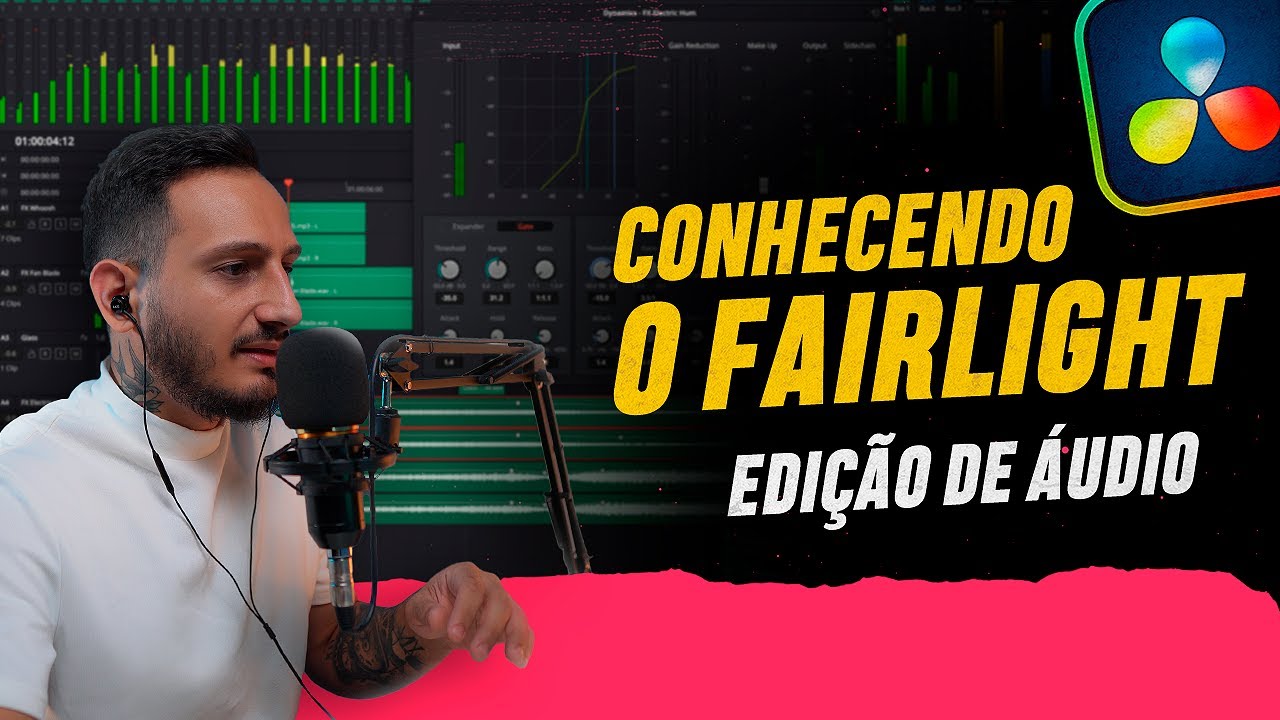
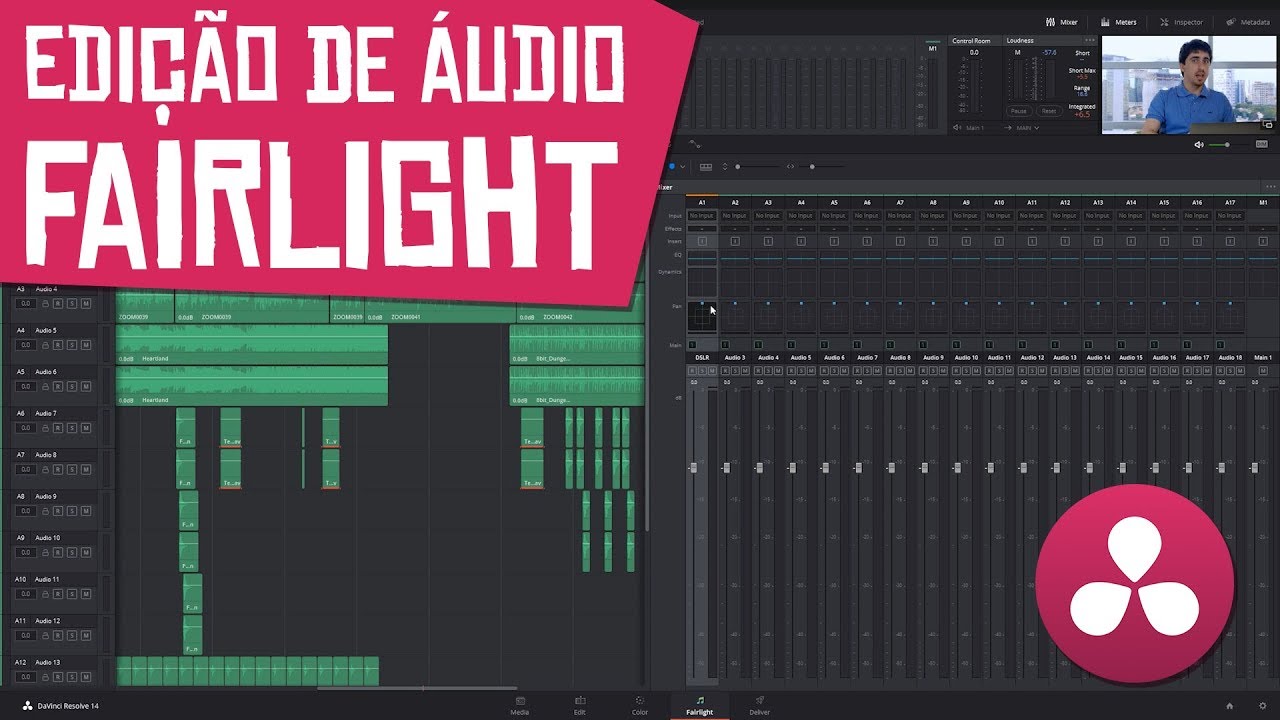
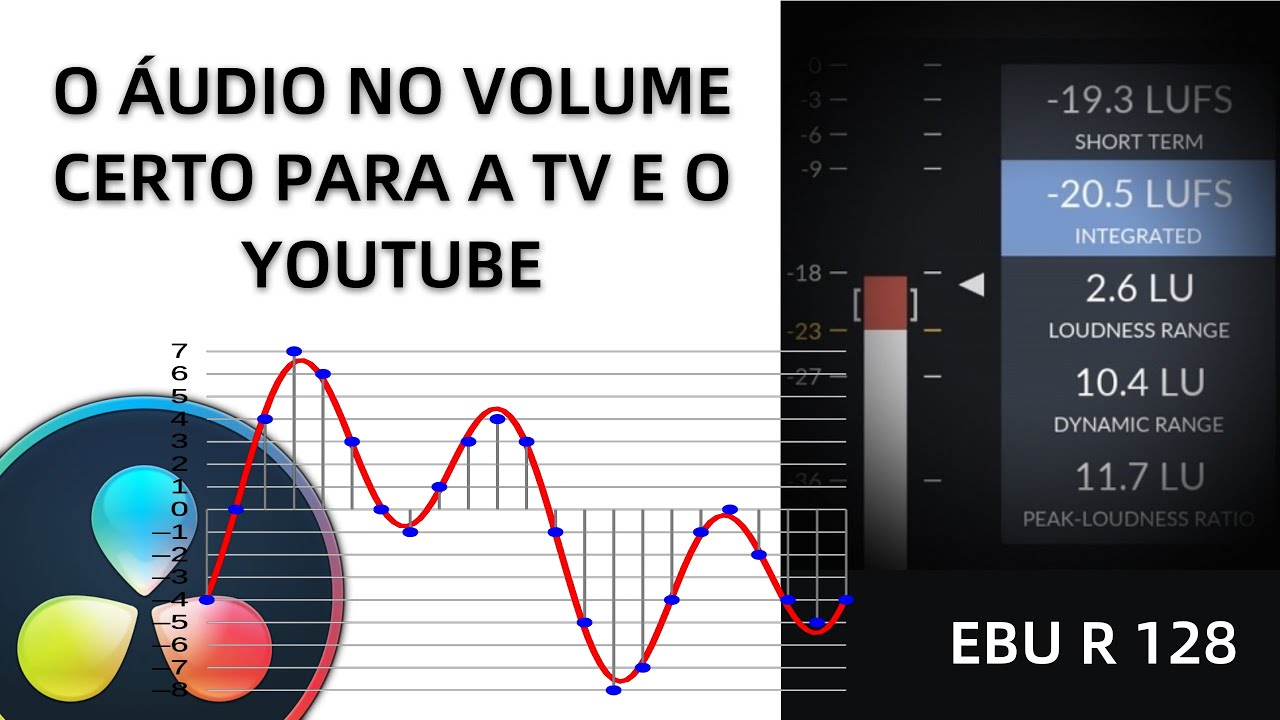
Oi e aí você quer entrar no mundo de edição de vídeo mas está na dúvida do que fazer como começar qual programa utilizar no vídeo anterior eu trouxe para você outra 20 resolve um problema gratuito e nível de cinema cara é bom estiloso mas com sim como todo software de vídeo ele é um pouquinho difícil de usar e quando entra no assunto de áudio se torna mais difícil ainda porque você tem um fator ouvido precisa de um pouco de experiência não tem como fugir mas existe alguns macetes que eu vou te ensinar hoje e praticamente matam a necessidade de se ouvido vem comigo 11 [Música] [Aplausos] E aí galera tudo bem eu sou Ruan seja muito bem vindo a mais um vídeo aqui no canal galera aí no vídeo de hoje eu vou trazer para vocês aí um guia sobre áudio do da vinci's a galera esse e ele não serve só para o Da Vinci ele serve para o Premiere Pro Adobe audition para qualquer soft os conceitos são os mesmos em qualquer software a ferramenta pode até ter um nome diferente um pouquinho diferente mas você sempre vai conhecer os parâmetros com o mesmo formato e sempre vai ser a mesma mecânica tá bom Galera tô aqui ó capturando a tela aqui para vocês o projeto em branco não tem nada eu vou abrir aqui um projeto em branco tá se você não sabe aquilo que a gente está fazendo aqui nesse básico volto no outro vídeo nosso só que a gente fala sobre o básico de edição usando da 20 a gente Mostra todos os atalhos esquemas básicos de edição no outro vídeo Vou deixar aí para você sair no carro tá mas continuando aqui tá a gente vai direto aqui para nossa aba foi light para que a aba de áudio Nossa tá você pode a gente não tem nada criado Tá mas é aqui E aí fica a maior parte do tempo em trabalhar em cima disso tá vou vim aqui Edith Tá eu vou criar uma carne Line pode ser qualquer configuração não tem problema nem vou mexer nas configurações não vou perder tempo eu conheço vamos voltar para o perlite tá aqui vocês podem ver que eles já tem uma track de áudio tá Seria só você clicar aqui no R gravar mas não é tão simples você precisa informar para o da 20 aqui não nesse Campo aqui em Curitiba lado direito é qual é o input que você quer que seja capturada se você não fizer isso ele não sabe input se ele aqui que é um microfone Quem que é o dispositivo que você poderia colocar por exemplo uma câmera um reprodutor o microfone é Karine coisas o sensor até inclusive tá tem várias formas de você fazer isso então a gente vai vim aqui em input tá aqui você já pode ver que ele aparece no microfone então eu vou marcar um microfone aqui ao USB microfone ele tem uso para a gravação Então vamos ver se funciona sem problemas Tá eu vou dar um pet Ah tá já dei o Bete posso fechar janela ele já reconheceu aqui mas ele não está captando ou habilitar o r e agora eu estou me ouvindo e provavelmente vocês iriam me ouvindo obra mas a gente vai dar um jeitinho nisso aí tá para eu não ficar me ouvindo vão montar aqui no canto isso é bom é bom você tem esse retorno mas ao mesmo tempo é bom você saber quando ouvir para você ver o que passa no capitando Tá eu vou deixar multado por enquanto tá aqui a gente não vai mexer nada então só vou gravar um teste aqui e a gente já vai prosseguir aqui tá galera para gravar a gente vai usar esses controles aqui de cima tá a gente tem um play ou sódio e o recorde que essa bolinha aqui tá processo é muito simples cliquei comecei a falar ele já tá gravando desde que o r esteja marcado tá se esse R não estiver serzinho de vermelhinho ele não vai gravar Tá bom então vamos lá ó a e agora você sabia que vai te ajudar você vai se inscrever no canal o arco perdeu o stop para parar a gravação eu vou aumentar que nossa técnica gente conseguir visualizar o nosso áudio tá você pode ver que ele captou aqui ó Tá vou dar um um pouquinho maior aqui para ficar um pouco mais nisso daí para vocês vamos lá tá aí agora que a gente começa o controle tá eu era a Primeiro passo é o seguinte vocês podem ver que ele ficou baixo eu poderia vir aqui aumentar o volume na mão tá vendo Começa a dar um destaque maior mas aqui eu também tenho volume de forma geral vai fica mais audível sim vai ficar muito mais audível porém a gente vai ter um problema de qualidade desse áudio porque você pode ver algumas partes ficaram mais altas e Outras ficaram mais baixas isso foi proposital tá quê que a gente vai fazer vou dar um compra o Zé aqui para votar um original Você vai clicar com o botão direito do mouse e vim aqui ó normalize-audio level lá pra gente faz isso claro a gente tem uma série de opções já trouxe a minha pré-selecionar aqui tá Quem é essa que eu trago para selecionada que ABS 7001 ela acostuma seu padrão mais utilizar para a gente trabalha com TV ou com música captação de música para te ver tá a 704 Ela é excelente para voz cara testa e vê qual fica melhor a cada caso é um caso cada microfone é um caso para formas fatura um caos você capital aberto com barulhos externos um vai ficar melhor e às vezes o outro mas sempre vai ser esses IPTU R tá um dos dois tá eu vou usar o quatro aqui e vou clicar Mouse ele vai processar uma quer que pequena que ele processa bem rápido você já viu que ele coloca numa altura legal eu vou reproduzir aqui uma vez para vocês ouvirem tá vou tirar o R aqui no habilitar o volume e vou dar um play tá puxar o cursor para o início e Play e agora você sabia que vai te ajudar você vai se inscrever no canal certo ficou bem mais audível ficou nítido comparado ao total é bem baixinho Né tava bem baixo então o próprio da 20 ele já pega e já faz a calibragem do volume ideal para você se você precisa se preocupar tá só que ele faz isso eu considero do pico então por exemplo se você tiver uma palma no meio do seu vídeo e vai esse cara como base para fazer esse ajuste tá então aqui no caso ele pegou não tinha uma forma mas quem esse fico me início tá então o que acontece se você pegar e tiver um barulho excessivo desse gênero você precisa diminuir o volume antes você faz isso segurando a tecla Alt clica queria três botões botãozinho saque clicando com o botão do mouse aí você né segurando out E clicando tá você vem lá do meio e faz isso daqui você dá um áudio xizinho mais ou menos para eles ficarem equivalentes tá essa seria a forma manual de corrigir um problema muito excessivo comum de uma Palma uma pancada algo do gênero tá bom isso é válida se você gravar em ambiente aberto Então você faz isso processo antes a analisar e depois vem para cá mas só para barulho os extremos vai ficar fazendo aqui no caso para mudar voto por isso a gente tem um outro recurso chamado compressor que eu já vou chegar lá calma tá vou agora o próximo passo agora é a gente limpar o nosso áudio tá todo o microfone sem exceção não importa quanto cara ele seja ele sempre vai ter um problema de captação uma frequência que ele capta mais aí é um dia entraria normalmente ouvido tá mas temos que minha que a gente faz só um pouquinho mais rápido quem tem prática já sabe como fazer isso de forma rápida tipo bater um som já sabe mais ou menos onde está mas existe uma forma meio visualdio você fazer isso tá para isso a gente precisa de um paramétrica e qual a dizer que esse carinho que eu mostrei aqui para você está para você abrir ele cê vem aqui é que dá dois cliques aqui se eu não me engano Premiere você precisa adicionar um efeito uma trilha Mas é a mesma coisa tá ele vai mostrar essa mesma telinha com algumas coisinhas diferentes tá o importante desse carinho aqui é a gente mudar o em a mente para esse tipo aqui essa Bolinha tá de todas elas tá o Band 1 e o bando de ser gente não vai usar Então vai usar esses quatro aqui e eles são suficientes para fazer limpeza vai por mim mais que o suficiente tá o segredo tá aqui ó nesse que o factor tá alguns vou mostrar como ide Mas eles podem ser mudar para que o factor sempre molho para que o fefa e coloca sempre o valor máximo que você puder tá só para mostrar para vocês a diferença vou deixar aqui ao banco de três e uma de 4 Com valores diferentes para você se interessar Vou deixar um dois e o outro 10 ou quatro você tá vendo que ele sobe gordinho agora olha o três ele sobe bem mais magro ele pega um rins bem menor frequência dessa forma você consegue mais específico daquele pequena frequência está dando problema bom galera voltando aqui agora Ah tá eu vou resetar eu vou colocar meu tio Factor no máximo vocês podem ver que ele aumenta né ele engorda e ficar Magrinho tá e eu vou voltar meu ganho awd01 duplo-clique volta a configuração original tá vovô parece aqui é 110 também e vou colocar as frequências nas originais aquelas iniciar tá bom é uma coisa legal era a seguinte você pode puxar o três para cá e quatro Pra Cá Sem problema nenhum isso não afeta Tá bom vamos lá agora a gente vai reproduzir esse áudio ilupi tá para isso a gente precisa se você tal ponto de início com a letra i o ponto final com a letra O da Ou seja input-output a gente marca esse carinho aqui ó e a gente vem com out by agora você sabia que vai te ajudar você vai se inscrever no canal e agora você sabia que vai te ajudar você vai ensinar é o out/tá bom o altimar Ele fica dando clique em looks você apertar o play normal ele passa reto ó tá então não pode sofrer na mão é o áudio ba Tá bom eu vou ficar quieto aqui um pouquinho porque eu quero achar uma frequência agora para vocês para mostrar uma frequência problemática EA vontade rack para vocês então vou dar o Play e vou ficar em silêncio ouvindo Tá e agora você sabia que vai te ajudar você vai se inscrever no canal e agora você sabia que vai te ajudar você vai se inscrever no canal e agora vocês a dica vai te ajudar você mais se inscrever no canal e agora você sabia que vai te ajudar você vai se inscrever no canal e agora você sabe O que você mais se inscrever no canal e agora você sabia que vai te ajudar achei uma frequência problemática tem galera tá 822 vou lembrar desse número aqui para mostrar para vocês a diferença se eu puxar um pouquinho para baixo um pouquinho para cima vocês vão reparar que tem um certo estouro tipo como se sabe quando o alto-falante está alto demais e daquela distorcida de tão alto que ele tá quando chegasse a distorcida é porque ele está excedendo o limite de reprodução que ele tem tá não vai entrar em detalhe técnico mas deixa eu explicar assim é o suficiente para vocês entenderem prosseguirem com um vídeo tá é isso significa que eu tenho um excesso de frequência e esses excesso de frequência precisa ser limpo antes que eu faça qualquer tratamento no áudio tá a normalização de volume ajuda a tirar um pouco desses excessos mais ela só meio que coalizão um pouquinho ela não vai tirar excesso da frequência para você ela vai tirar excesso de volume para você poder ouvir o acesso de frequência então é uma sequência ali um pouco a mais que é necessária Então vamos lá 822 Eu tenho um ponto problemático eu vou reproduzir para vocês novamente para vocês ouvirem tá repara na distorção que rola no áudio agora você sabia que vai te ajudar você vai se inscrever no canal no ajudar você perceba que lhe dar um um estouro eu vou mover isso aqui para 800 e vim vai 740 que seja possa eu vou reproduzir vai ver que ele não tem esse mesmo problema agora você sabia que vai te ajudar você vai se inscrevendo voltando para 122 agora você sabia que vai te ajudar você vai se inscrever no canal 820 inclusive captou mais o que eu tinha de 22 entre tá mais um pouquinho para baixo como a diferença é pequena perceberam isso eu vou reproduzir de novo para vocês ouvirem os estouros e agora você sabia que vai te ajudar você vai se inscrever no canal Beleza agora vem um segredo pô beleza mas eu vou deixar o som estourado assim não você vai cortar essa frequência tá normalmente a galera viria nessa opção eu tava completamente Mas isso não é bom porque você me você não pode cortar lá totalmente Então você deixa o seu áudio zoado a não ser que seja sejam áudio que tipo forem Aí você faz isso Olha aquele som sistema um presente de caminhada de batidas que os caras Colocam um vídeo tá são feitos a mão e esse não ao nosso caso a gente está falando de voz aqui quando a gente trata vozes e Instrumentos você não pode cortar uma frequência você tira o timbre do instrumento seja levocal ou de cordas o acústico não importa você acaba tirando o timbre dele e isso é ruim para um instrumento para a qualidade da sua gravação Então a gente vai manter o que o factor alto por isso que a gente usei ele e a gente vai vir aqui a diminuindo até a gente não ouvir mais esse estouro tá você pode ver aquele tá no mais vídeo Digamos que a gente diminua até o mais 15. 5 da gente sabe que é uma diferença de quatro e meio decibéis Então você vai vir aqui ó e colocar - 4 e 6 da S10 não precisa o prefeito é aproximado Isso aqui vai ser o suficiente para cortar mas você vê que ele ainda tá estranha você puxa um pouquinho mais para cá não tem problema tá geralmente ver um pouquinho mais tá então vamos lá vou dar o Play e vou ver até onde ele corta Tá e agora você sabia que vai te ajudar você vai se inscrever no canal e agora você sabia que vai te ajudar você vai se inscrever no canal ó ele foi para 12. 11 12.
12 já não ouço mais um estouro tá então a gente vai reduzir 7. 9 decibéis Então vamos lá 7. 9 desse mês há mais ou menos não precisa ser perfeito agora vou dar o play novamente e agora você sabia que vai te ajudar você vai se inscrever no canal eu vou desligar localizador enquanto eu tô tocando esse áudio loop para você ouvir a diferença entre essa frequência limpa uma frequência limpa e ela não limpa Tá então vamos lá só dar o Play e agora você sabia que vai te ajudar você vai se inscrever no canal e agora você sabia que vai te ajudar você vai se inscrever no canal e agora você sabia que vai te ajudar você vai se inscrever no canal você consegue ouvir a diferença Ela é bem pequena tá então o que que eu vou fazer eu vou pegar todas as outras quatro frequência usando essa mesma técnica tá e vou mostrar para vocês a diferença Inicial EA final quando a gente limpa todo o áudio e [Música] e pronto agora terminei a limpeza tá eu achei nas quatro frequências mais zuadinha saque e limpei elas tá eu vou mostrar agora para vocês a diferença entre o áudio Limpo eo sujo tá primeiro o áudio sujo e agora você sabia que vai te ajudar você vai se inscrever no canal e agora você sabia que vai te ajudar você vai se inscrever no canal e agora você sabia que vai te ajudar você vai se inscrever no canal tá vendo a diferença agora se tornou perceptível mas vocês perceberam Cláudio um pouquinho opaco sem vida a gente corrigir esse um outro passo calma agora quando a gente resolve agora a gente tem um atalho muito legal que pelo menos há bastante tempo a gente vem aqui infecta Channel e Voice Channel tá ele já traz tudo que a gente precisa em um cara só se você usar outros softwares como audition Premier ou qualquer outro software de edição de vídeo ele vai ter esse esses mesmos carinhas separados um equalizador pode ser um paramédico é um gráfico tanto faz um compressor esse cara muito importante e um high-pass e o iPad funciona assim 150 Hertz é voz feminina Então nada abaixo 850 retas Você quer uma voz de mulher em uma voz de homem que é o meu caso eu espero pelo menos é sem Hertz tá então qualquer coisa Abaixo sem raps a voz humana não capaz de produzir então você pode cortar completamente isso tirando é passo fazendo esse passe de Agudos tá limpando deixamos só passar algures em quantos graus São importados tá explicando de forma bem simples para vocês galera aqui a gente tem uns graves aqui a gente tem os médios tá e aqui a gente tem os Agudos agora a gente só vai ajustar todos eles tá bom para eles ficarem no mais ideal para essa catação cada captação vai ter uma configuração diferente não adianta você pode captar no mesmo lugar no mesmo dia mas você dá uma pausa empurrar um pouquinho o seu microfone de posição essa configuração é mas deixa o microfone esteja mesma posição as condições sejam as mesmas a mesma configuração da cultura mas se você mudar o dia mudou tempo não tô brincando mudou o tempo de nublado para ensolarado muda umidade o sumo da cozinha tá então a configuração que também muda tá bom sejam cientes disso então não adianta vocês copiarem sim por cento que estou fazendo então vamos mostrar para vocês tem que usar em as técnicas e um pouquinho do ouvido tá então vou lá vou dar um clique aqui e vou deixar o som um pouquinho mais encorpado com mais vida tá vamo lá e agora você sabia que vai te ajudar você vai se inscrever no canal e agora você sabia que vai te ajudar você vai se inscrever no canal e agora você sabia que vai te ajudar você vai se inscrever no canal e agora você sabia que vai te ajudar você vai se inscrever no canal e agora você sabia que vai te ajudar você vai se inscrever no canal e agora você sabia que vai te ajudar você vai se inscrever no canal Pronto agora uma rápida configuração Zinho que já achei as frequências necessárias a essa velocidade com que a gente faz é pura prática tá não te é mas eu vou mostrar aqui para vocês vou desligar tá eu ainda não vou que eu compressor eu vou desligar com alisador e ligar novamente para vocês verem a diferença sem coalizador e agora você sabia que vai te ajudar você vai se inscrever no canal e agora você sabia que vai te ajudar você vai se inscrever no canal Você viu como deu um brilho na voz de uma diferença essa diferença lá não precisa ser estrondosa lá tem que ser Sutil ou então você vai perceber Pô minha voz não tá sem corpo eu falo parece que eu tô falando num copo grave e Médio bom eu tô falando mas não só sai um som nasal lado excesso de médio Então você vai colocar graves e agudos Rua tá parecendo que eu tô num submarino dentro do celular debaixo das cobertas falando muito grave então você vai colocar médio e agudo esse é mais ou menos um esqueminha visual net of Hotel uma analogia tá gente é uma analogia para você entender a um homem de Tá Faltando Se de conhecimento técnico de áudio sem usar o Ah tá então você tem usando essa percepção você consegue configurar o seu óculos tá E agora a gente vai para o alto para parte do compressor tá o meu compressor faz vocês estão vendo que essa parte aqui está mais alta que essa inclusive quando haviam na mesa esse essa batida foi proposital porque ela é pilantra é sacana lá para atrapalha a gravação você não consegue remover isso depois não importa o que você faça captou já era mas tem uma forma de você amenizar e tornarem - estrondoso perto da sua voz e quem faz isso a compressor você pode fazer manualmente mas eu não recomendo é muito precisa de tempo com uma coisa que você consegue fazer um pouco eles vovó explicando agora eu vou ligar o compressor aqui tá e eu vou mover ele aqui para vocês entender o que o que cada vez eu faço primeiro a gente tem o pré-show o pré-show ele é o Range aonde você quer que sua voz seja o alvo vamos vamos chamar de algo por enquanto tá ele é e onde você quer que ele atinja Aquela quantidade de desse 10 decibéis são volume é para você executar uma operação essa operação é o rei Chan que é a quantidade que você quer falar de uma forma bem simples aqui tá a quantidade de decibéis que você quer que ele segura e quando ele atingir esse alvo tá então a gente tá aqui no caso tá 24.
3 e um vão colocar dois só para sempre para não colocar dois vamos colocar 2324 vai tá bom então a gente tá falando que quando tudo que passadio de 24 ele vai segurar até dois desse Betty aí ele vai tentar nessa segurada para dar uma reduzida não importo do volume isso aqui é muito mais complicado que isso eu tô sempre ficando ao máximo possível para quem não tem conhecimento nenhum de áudio tá é para você que não não tem a menor ideia do que quer um áudio você vem aqui Conseguiu usar essa ferramenta de uma forma que você não vai estragar o áudio do seu vídeo ou sua música o que for positivo E aí você pode usar em tudo de verdade só tem que usar com cuidado e testando aos poucos tá quem manja de áudio sabe que isso aqui é um conjunto muito maior de informações que eu não tô trazendo pra vocês mas isso aqui é importante para vocês tá então vou resetar as configurações ao zero aqui novamente tá ele tá - 25 - 3 eu vou dar o play no áudio para ver aonde está batendo a minha o meu áudio por aqui eu vou ver isso aqui ó tá nessa área altitude e agora você sabia que vai te ajudar você vai se inscrever no canal se você tá vendo que ele fica variando entre o vinte e o 15 mais ou menos a maior parte do tempo tá e quando dá o pico ele vai até mais ou menos ali próximo do deles eu vou dar play de novo para vocês verem e agora você sabia que vai te ajudar você vai se inscrever no canal o pico vem até aqui menos oito mais ou menos tá então eu não quero assegurar muito porque eu quero que eu gostem uma infância Se eu colocar menos oito aqui e eu não vou conseguir segurar nada eu quero segurar mais ou menos ali na na casa dos celulares 18 mais ou menos onde ele ficou flutuando na água por uns 19 para dar uma margem tá e eu quero que ele segure até 2.