哈囉我是wiwi官大為,歡迎收看nicechord好和弦, 我寫了一個可以讓 YouTuber 們更快速上影片CC字幕的程式, 我今天要來免費分享給大家並且教你如何使用! 這個影片是由好和弦 NiceChord. com 免費而且沒有廣告地提供給你, 你知道我們除了好和弦、檸檬卷之外,現在還多了一個「NiceLemon 好檸檬」頻道嗎? 在那個頻道我們會開直播聊天玩遊戲,還會上其他跟音樂無關的廢片哦, 如果你想來跟我們一起玩的話,就也來訂閱好檸檬吧! 三個頻道都要按下小鈴鐺哦! 今天的影片主題是關於 CC 字幕, 就是你在下面可以自由開關的字幕(如果你用電腦版的話,按鍵盤的 C 就可以開關字幕囉), 我不曉得你平常看 YouTube 影片的時候有沒有習慣把 CC 字幕打開, 根據我的後台數據顯示,好和弦的觀眾大概只有40%會在我的影片打開字幕。 對於影片創作者來說,為什麼應該要上字幕這件事, Joeman 有一個非常好的影片在討論這個問題, 他這部影片主要的重點就是在說: 1. 上字幕可以讓觀眾在無法打開聲音的時候也能看片。 2.
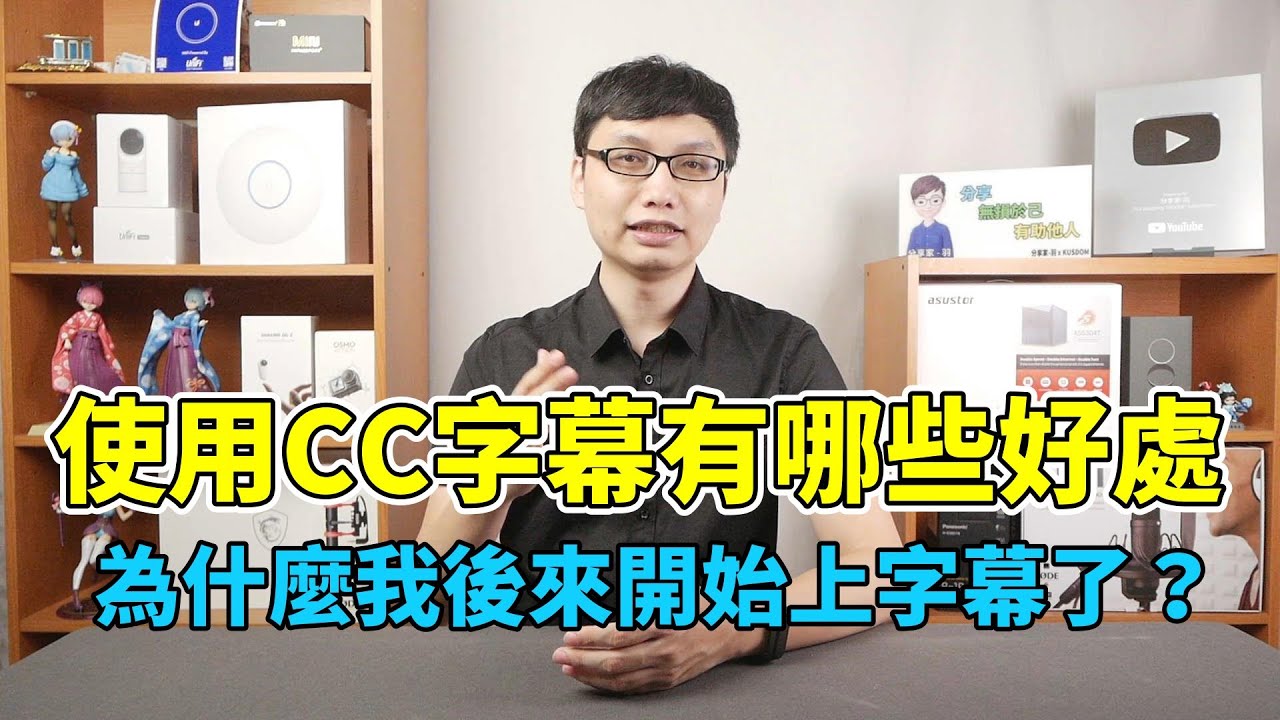
華語的口音有很多種,台灣以外的觀眾可能會不習慣台灣的腔調,所以需要字幕的協助。 3. 如果你影片的運鏡很單調的話,字幕可以引開觀眾的注意力,讓影片好像沒有那麼無聊。 關於第三點我是不知道啦,但是前兩點我都很同意, 總之 Joeman 的結論就是,如果是中文的影片你就應該上字幕就對了。 其實我也知道我應該要上字幕, 但如果你是我的長期訂閱者,你應該也有發現, 好和弦頻道經營了5年多來,也是到最近幾個月我才開始上字幕的。 但是為什麼我一直不上字幕呢? 原因只有一個,那就是上字幕真的太太太太太花時間了。 你光是要把影片裡面講的每一個字都打出來就已經很想死了, 而且你以爲字打出來就好了嗎?沒有,你的工作才正要開始。 一般 YouTuber 把字幕加進影片裡的工作流程, 我所知道的大概最大宗的就是以下三種吧: 第一種就是直接使用像是 Final Cut 或是 Premiere 內建的字幕功能, 就是你在時間軸裡面找到你講話的點, 然後就直接把字幕一句一句打在時間軸上面, 然後再用滑鼠調整他的開始結束位置。 就像是 Joeman 的影片當中秀出的這個方法: 第二種是使用YouTube後台提供的 CC 字幕工具, 也是一樣他會秀出你的影片時間軸跟聲波, 你就要用滑鼠框出每一句話的時間點,然後一句一句把字幕打上去。 有用過這個工具的人應該都知道, 如果你的影片有點長,句數很多的話,這個工具跑的非常非常慢, 光是上下捲動左邊的文字區都會頓頓的,很煩,會弄到很想罵髒話。 第三種是使用專門的上字幕軟體像是 Aegisub, 他執行速度比YouTube的後台好滿多的, 但是同樣的你還是要一句一句用滑鼠框出講話的時間點。 我覺得以上三個工作流程,最沒有效率的地方就是, 你要去用滑鼠拖拉的方式來設定每一句字幕出現的時間, 影片要一直播放暫停播放暫停, 然後手還要在滑鼠跟鍵盤之間一直切換來切換去很累。 我心目中理想的上字幕流程, 應該是我可以先把全部的字幕打好, 一句話一行,存成純文字檔, 然後我就直接播放影片,影片講一句話我就按一個鍵跳到下一行, 影片播完一次字幕就上完,完全不用停下來,這樣子該有多好啊! 然後我就到處搜尋到底有沒有程式可以讓我這樣子做, 我找了很久都沒有找到,於是我就決定自己寫一個自己的字幕工具了。 要寫字幕程式,首先要先去了解一下字幕檔到底是怎麼運作的, 結果我發現超簡單, 以大家最常使用的 SRT 格式的字幕檔爲例, 如果你用文字編輯器把它打開,你會發現他只是一個一般的文字檔而已。 然後他每一句字幕,都是由三行文字組成的: 第一行只是行數,就是1234567照順序下去而已。 第二行是開始跟結束時間點,他的格式是「小時、冒號、分鐘、冒號、秒、逗號、毫秒」,然後中間有兩個橫線加上一個大於符號。 第三行就是實際上的字幕。 所以要做出我想要的那種即時上字幕程式應該不會很困難, 我只要用瀏覽器播影片, 影片播放的當中,你一定可以用程式碼得到他現在正在播放的秒數嘛! 那我只要設定,當我按鍵盤的某個鍵的時候,他就把當時的秒數記錄下來, 然後整部片每一句話的秒數都記錄下來之後, 結合預先打好的文字,輸出一個符合 SRT 格式的字幕檔案就可以了。 於是我就用 JavaScript 寫了這個大約才100行的小程式, 我已經自己試用一段時間了, 我最近幾個月有上CC字幕的影片都是用這個工具上的, 用這個程式的話,從你打好字,直到最終的SRT字幕檔,真的只需要剛好一部影片的時間喔! 我接下來就要教你如何安裝跟使用, 我會用 Mac 來示範,但是我的程式在 Windows 和 Linux 也都是可以用的, 你總共需要安裝三個東西,分別是: Node. js node 的 http-server 跟我的程式本身 安裝 Node.
js 非常簡單, 你只要到 http://nodejs. org 去下載他最新的 LTS 版本安裝包就可以了, 它跟一般其他的軟體一樣,下載之後你就點開檔案,一直按下一步就可以安裝完了。 第二步是要安裝網頁伺服器,也就是 http-server 這個套件, 如果你是用 Mac 的話,打開你的終端機, 輸入「npm install -g http-server」, 按下 enter,應該幾秒鐘就裝好了。 第三步就是去下載我的小程式,我會在影片說明附上 Github 連結, 你要按右邊的綠色「Clone or Download」按鈕,然後選 Download ZIP, 下載之後把壓縮檔解開,放在你電腦裡面的任何一個資料夾都可以。 這樣子就全部安裝完成了,以上的事情你只要做一次就好, 接下來我們就來說程式要怎麼用。 首先你要先打好所有的字幕, 一句話一行,存為純文字檔, 然後把檔案名稱叫做 subs. txt,丟到跟我的程式同一個資料夾。 然後把你要上字幕的影片檔案,檔案名稱改為 video.
mp4, 同樣也是複製到跟我的程式同一個資料夾。 接著打開你的 Mac 的終端機,先輸入 cd,後面空一格, 然後把剛才那個資料夾拉進終端機的視窗裡面,他就會自動填上資料夾的路徑。 按下 Enter,終端機這邊應該就會進到那個資料夾了, 然後你輸入 http-server -p 1234, 這個的意思是說,我要在這個資料夾打開一個網頁主機,所以我們才能執行我的程式。 然後你就打開瀏覽器,不管你是用 Google Chrome 還是 Firefox 還是 Safari 都可以, 在網址輸入 localhost:1234,就可以進到程式囉! 我的這個工具沒有設計漂亮的介面, 他就是一個空白的網頁,然後裡面有一個可以自由調大小的文字框,和一個影片在下面這樣而已。 你可以先對這個影片按右鍵,然後選擇「顯示播放控制」,這樣你就會看到影片的播放按鈕。 上面這個文字框是這樣子, 在第一行我有寫一個「目前」的字樣,表示右邊的這一句話是「目前」的字幕, 然後我下面會顯示接下來的四句話,讓您有心理準備接下來會講什麼這樣子。 字幕右邊的數字就是秒數,我已經把第一句的開頭預設成0秒, 那你看下面有很多寫 null 的地方就表示他還沒有秒數。 然後你就只要播放這個影片,一邊盯著文字框這邊看。 當影片一講到第二行開頭一兩個字的那個瞬間,你就按一下鍵盤上面的字母 K。 當你按下字母K,我的程式會同時標記當下這個時間點,是目前這一句的結尾,以及第二行的開頭, 也就是說如果你的字幕是連續出現的話,你就不需要特別設定每一句字幕的結束點, 反正你按 K 的時候,我的程式就會自動結束這一句,然後開始下一句就對了。 那如果你的兩行字幕不是緊接著出現的話, 你可以按下字母 L 來提早結束目前這一句,然後下一句出現的時候你再按 K 就可以了。 就這樣這麼簡單而已,你就一邊播放一邊盯著文字框的第二行的部分, 只要他一講到第二行的開頭一兩個字,你就按一下字母 K,然後隨着影片播完你的字幕就全部上完了。 然後你不用擔心你的反應太慢的問題,當你按K的時候,我的程式會把字幕上在你按K之前的0.











![[教學] 剪片快速上內建字幕跟CC字幕 [胡老闆]](https://img.youtube.com/vi/qoDUKBkOsgg/maxresdefault.jpg)