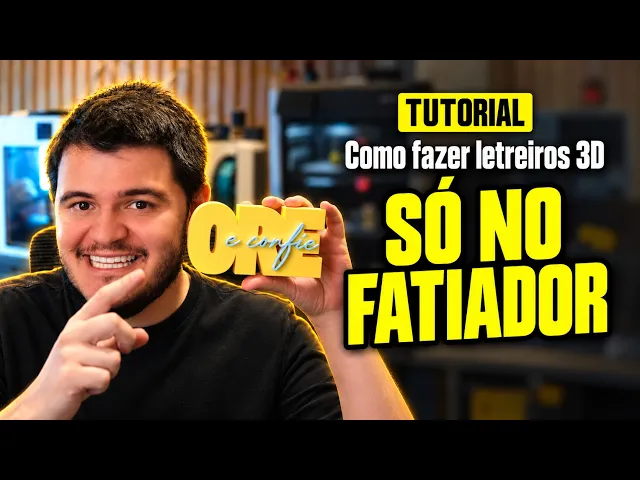
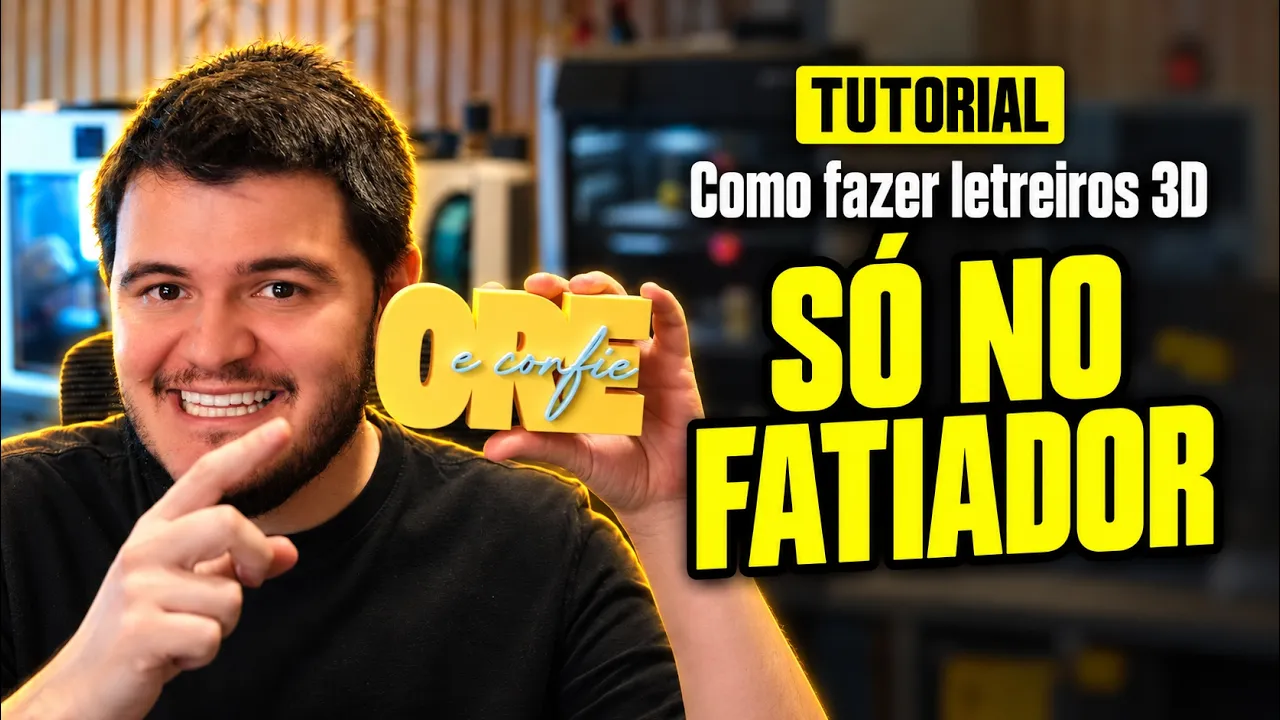
Bem-vindos ao meu primeiro vídeo aqui no YouTube. E não poderia ser diferente, o meu primeiro vídeo será um tutorial completo para fazer esse letreiro aqui que foi um sucesso lá na minha outra rede lá no Instagram. Eu fiz ele no dia 32, aliás, eu fiz ele e outros três numa coleção de letreiros cristãos.
Naquela época eu fiz no fusil e hoje dá para fazer direto no fatiador de uma forma bem fácil. Ele é um modelo multiparto. Eu vou utilizar essa versão do Bambu Stúio, mas se você tiver utilizando o Orca ou um fork do Orca, como nubicer, o Flash Studio, o Creality Print ou até mesmo o Snapmaker Orca, você vai conseguir executar todos os passos aqui nesses outros fatiadores.
Eles são extremamente semelhantes. Então vamos lá. Primeira coisa, na aba preparar e a gente precisa adicionar um texto.
Aqui para adicionar um texto, eu clico em T ou simplesmente utilizo a barra aqui de ferramentas em forma do texto. Então, adicionei aqui e vou escrever a palavra o em maiúsculo. Agora é só a gente escolher a fonte.
Muita gente me pediu a fonte que eu utilizei para esse ore e eu vou mostrar ela aqui hoje para vocês. Ela é a Canard. Tá aqui ela aqui, ó.
E agora eu vou aumentar o tamanho um pouquinho aqui, só para facilitar a nossa visualização. A gente pode deixar em e também em itálico. Eu não vou utilizar isso agora.
Em avançado aqui, o ousadia que tá mal traduzido, é o e o inclinar é o itálico. Se a gente clicar o aqui, a gente vê que o dia aumentou e a gente consegue aumentar um pouquinho mais. Eu não vou utilizar.
E o inclinar é a mesma coisa. Pra direita a gente inclina pra direita e habilita o itálico aqui. E pra esquerda a gente inclina pra esquerda.
Tá bom, pessoal? A espessura eu não vou mexer agora, eu vou mexer depois nela. E a lacuna de texto aqui é super importante, tá?
Pra gente unir essas letras. Então, ó, eu quero unir o O no R e o R no E. Apesar de estar um pouco unido aqui, eu acho muito pouco paraa impressão e facilmente você consegue quebrar se imprimir dessa maneira.
Então vou utilizar aqui um negativo porque eu quero diminuir o espaçamento. Vou utilizar o -2. O O tá grudado aqui, vou utilizar um -3.
E o ângulo aqui seria só para girar ela. Aqui a gente usa muito pouco isso. Beleza?
Agora as letras estão unidas. Uma outra maneira de fazer isso, eu vou dar um contrtrl C e conttrl V aqui. Vou dar dois cliques aqui pra gente editar.
Então é só dar dois cliques aqui nesse or, a gente volta na edição ou vim aqui, ó, tá em global, vem em objetos, vem no texto que você quer, ó, você seleciona aqui, vai ver na tela, clica com o botão direito e lá embaixo editar texto, vai aparecer. Vou zerar a lacuna de texto e vou mostrar para vocês uma outra maneira de unir essas letras de forma manual. A gente clica com o botão direito, vai em dividir para objetos.
Agora a gente tem três objetos separados aqui. Beleza? Então agora é só clicar no objeto E.
E aí cuidado para não arrastar na tela. A gente clica aqui no E, clica na ferramenta mover ou só M e a gente vai arrastar aqui no eixo Y, ó. Então a gente pode unir as peças assim também, ó.
A gente pode unir aqui. Beleza? Isso é útil para quando você utilizar um espaçamento negativo lá e às vezes uma letra ainda ficou não ficou unida.
Você divide e vem aqui e une elas de forma manual. Uma coisa que vocês t que prestar muito atenção é que as letras, ó, dependendo da fonte, elas não ficam alinhadas na base. Ó, por exemplo, essa aqui, ó.
O O tá um pouquinho mais para baixo. Então, como a gente resolveria esse problema? Eu vou deletar essa de baixo.
A gente vai utilizar só de cima aqui. E aqui eu vou mostrar para vocês. Fazer o mesmo processo de antes, botão direito e dividir, porque a gente quer alinhar letra por letra.
E agora eu posso selecionar tudo com shift. Segura o shift, clica com o botão esquerdo, puxa e arrasta. Ou aqui na esquerda, a gente segura o control.
Aqui eu vou clicar em mover e vou alinhar ela em y aqui na base, ó. Veja, se eu coloco no meio, aparece no meio aqui que ela vai ser alinhada no meio. Se eu coloco na base, aparece aqui na base que será alinhada na base.
Eu vou clicar aqui para vocês entenderem, ó. Cliquei, ó, e agora alinhou na base. Agora eu tenho certeza que todas as letras estão alinhadas.
Esse recurso tá disponível no Bambu Stúio. Nos outros fatiadores, eu vou explicar aqui uma maneira de você contornar esse problema. Para tudo.
Tá gostando desse vídeo? Então não esquece deixar o like e se inscrever no canal. Esse é o meu primeiro vídeo nesse canal no YouTube e eu preciso da sua força.
E lembrando também que eu tenho um curso de letreiros completo, onde em cada aula eu ensino a fazer um letreiro diferente. Lá no curso eu mostro a fazer esse letreiro com litofen aqui personalizado. Mostro também a fazer esse letreiro infantil.
Esse outro aqui, ó, eu fiz a pilha e tem diversas aulas lá, inclusive, a fazer esses letreiros aqui que são porta-fotos. Então, se você tiver interesse, o link vai tá aqui embaixo. Fim dos comerciais.
Agora voltamos pra aula. Vou dar um conttrl Z aqui, ó. E agora tá desalinhado, né?
Ó, vocês podem ver aqui, ó. Tá desalinhado. E o que vocês podem fazer é vir na ferramenta dividir, tá?
Tá aqui. Ou cortar, desculpa, né? É só vocês mudarem o plano de corte.
Eu vou virar ele em Y aqui para 90º. Então aqui, ó, para travar ele é só vir na setinha aqui. Travou.
E vou aqui no quadrado amarelo. Vou arrastar ele aqui [música] para baixo, ó. Tá vendo, ó?
Arrastei aqui para baixo, pegou as três. Eu não quero mais a partinha azul. Então eu disseleciono ela aqui e realizo o corte.
Ó, veja que agora nós temos certeza que elas ficaram alinhadas. Eu não gosto dessa solução que eu acho que o O fica um pouquinho feio aqui. Então vou dar um contrtrl z aqui, ó.
E tá desalinhado ainda. Botão direito, dividir para objetos. Eu vou selecionar tudo.
Eu posso mesclar isso aqui. Mesclei. Agora eu posso selecionar a mescla.
Vai aparecer uma montagem aqui com três objetos diferentes. Se eu clico na montagem, eu seleciono os três objetos já. Então eu venho aqui em mover, em alinho em Y aqui novamente.
Se você quiser utilizar esse recurso e não tá utilizando Bambu Stúio, é só baixar o Bambu Stúio, utilizar esse recurso, [música] exportar em 3MF e abrir no seu fatiador para imprimir, sem problema nenhum. Beleza, pessoal? Aqui, ó, você verifica que eu tenho uma montagem, então eu poderia utilizar uma ferramenta boleana aqui, só para ficar um objeto aqui, porque eu nunca mais vou mexer nisso aqui.
Então, vou clicar com o botão direito e posso clicar em malha boleana, porque eu tenho três objetos aqui. Ou simplesmente eu clico na montagem e venho aqui em cima, ó, malha boleana. E vou executar uma união desses três objetos aqui, dessas três letras, tá?
Então, vou executar. E agora vocês verificam que aqui, ó, só tenho um objeto, ó, só um objeto na esquerda. Eu vou dar um F2 aqui e vou chamar ele de Ore.
Beleza? Agora as dimensões. As dimensões é só selecionar o texto, utilizar a ferramenta escala.
Eu vou utilizar 155. Vou deixar a escala uniforme marcada porque eu quero que aumente proporcionalmente. Então, 155.
Aumentei. Agora eu quero aumentar só o Z, né? Eu quero deixar ela um pouquinho mais grossa.
Normalmente eu uso 2 cm aqui. Então eu desmarco escala uniforme [música] e aumento 2 cm em Z ou 20 mm. Então a palavra basicamente está pronta.
Beleza? Agora eu vou adicionar outro texto. Ferramenta texto.
[música] Vou descer aqui embaixo. Vou escrever um e espaço, desculpa, em minúsculo. E confie.
Vou mudar a letra para brother signature. Tá aqui. Mudei ela.
Não preciso mexer no espaçamento porque essa manuscrita aqui já vem grudadinha, a não ser o e aqui e o pontinho no i, sem problema nenhum. Beleza? Então, é basicamente isso que eu quero.
Vou mexer já nas dimensões dela. Tá aqui ela. Quero mudar a cor nela.
Vocês vão adicionar aqui uma cor e vão escolher a cor que vocês têm aí. Pode ser um vermelho. Eu já tinha adicionado uma azul.
É só selecionar ela e clicar o dois aqui, ó, referente à cor, ó. Pronto, já alterou, tá? Ou uma outra maneira, deixa eu dar um conttrl Z, botão direito, trocar filamento e escolher o filamento que você quer aqui tranquilamente.
Beleza? Vou dar dois cliques aqui e vou deixar ela um pouquinho para facilitar essa impressão aqui, porque senão fica muito fininha. O texto dois aqui eu vou chamar ele, vou clicar nele aqui, F2, vou chamar ele do E confie.
Agora as dimensões é só selecionar ferramenta escala. Vou colocar ele aqui em 105. Opa, deixa eu dar um contrtrl Z aqui porque o escala uniforme não está marcado.
Então, 105. Dou enter. OK.
E agora em Z eu desmarco escala uniforme e vou deixar ela com 1 cm ou 10 mm. Eu vou fazer o encaixe aqui com 5 mm para baixo. Então ela vai ficar cinco para cima e cinco dentro da palavra ori.
Agora nós temos duas maneiras de fazer esse encaixe aqui que eu vou mostrar as duas para vocês. Então eu vou copiar isso aqui, ó. [música] Segurei control, selecionei os dois objetos, conttrl C, veio na placa nova, control V, puxei aqui para baixo.
Então vamos paraa primeira maneira que é que eu gosto mais, tá? Então basicamente o que eu vou fazer, eu quero fazer o encase, tá? Então vou dar um conttrl C e conttrl V.
Essa aqui eu vou utilizar para fazer o encaixe e essa aqui eu vou imprimir. Para fazer o encaixe, eu quero mais ou menos nesta posição aqui, ó. Arrastei ela aqui.
Eu quero mais ou menos nessa posição aqui, no meio do e aqui. Só que se eu utilizar a ferramenta mover e puxar ela para cima, que seria mais ou menos aqui, vocês vão ver que vocês não conseguem puxar lá para cima, porque o fatiador tá tratando como duas peças separadas. Então a gente tem que mostrar para eles que essa seria a mesma peça.
Seleciono o, seleciono a palavra confie, segurando control, botão direito, mesclar. Agora elas estão mescladas. Agora eu seleciono, eu seleciono a montagem, clico só no econfie aqui.
Eu vou mover ela para cinco. Ela tá em cinco. Aqui ela tem 10 de espessura.
Ela tá em cinco. Eu quero levar ela lá na face superior, lá em 20, tá? Então aqui eu coloco 20 aqui e vocês vão ver que vai ficar cinco pra dentro do ore e cinco pra fora, que é o que a gente queria.
Agora pra deixar essa peça como encaixe, é só vir aqui, ó, no e confie, botão direito, tipo de alteração, parte negativa. Pronto, pessoal, o letreiro tá basicamente pronto. Beleza?
Agora eu vou mostrar da outra forma que é utilizando [música] a ferramenta boleana. Então vou dar um conttrl C e conttrl V nisso aqui ou simplesmente vou fazer até de outra maneira. Vou dar um conttrl Z aqui.
Vou utilizar só uma. Vou mesclar as duas aqui também, ó. Mesclo.
Vou selecionar só o econfie. Com a ferramenta mover eu vou posicionar aqui, ó, onde eu quero, que é mais ou menos aqui. Fiquem atentos para vocês não perderem.
o encaixe do [música] I e vou mover ela também lá em 20. Movi. Agora, se a gente selecionar isso aqui, a gente seleciona a montagem, ou seja, a gente tá selecionando as duas peças, os dois objetos, tá?
Então eu poderia fazer isso ou selecionar os dois. Cliquei em montagem, vou utilizar a ferramenta boleana de diferença. Então, basicamente, a gente quer ore menos o econfie.
Se eu executar aqui, vai fazer o encaixe, só que eu vou perder o econfio. Então quando a gente vai ver aqui, ó, é só sair da ferramenta boleana. Quando a gente verificar aqui, ó, a gente pode tirar ela de cima que a gente vai ver que a gente tem o nosso encaixe [música] certinho aqui.
Beleza? E ó, essa tá aérea porque é uma montagem, a gente manteve os modelos originais, ou seja, manteve esse aqui principalmente. Agora é só clicar com o botão direito aqui ou aqui mesmo, dividir para objetos.
Prontinho, né? As duas maneiras, né? Eu vou fatiar essa outra aqui para vocês visualizarem.
Ó, o encaixe está pronto. Beleza? E a mesma coisa aqui, ó.
Se eu vai tirar o encaixe, está pronto. Só que o maior problema do pessoal é não conseguir encaixar essa peça aqui dentro. E eu vou explicar agora de uma maneira bem simples de como a gente diminui esses contornos aqui pra gente conseguir encaixar nessa peça aqui do Ori e o mesmo para cá.
Eu vou fazer só aqui porque é o modelo que eu utilizo. Por que eu utilizo bastante esse modelo de parte negativa? Porque às vezes quando você faz uma malha boleana, ele [música] buga e não faz o encaixe completo.
Aí você tem que aumentar a peça, enfim, e depois reduzir ela novamente. Mas eu não vou mostrar aqui essa que deu certo, porque também é uma peça grande. Para evitar esse problema, é só utilizar a parte negativa aqui.
Então vamos lá. Para vocês entenderem de uma vez por todas o problema dos encaixes, eu vou dar um exemplo aqui bem básico de um cubo com encaixe para esse anel aqui. Então, ó, as dimensões desse encaixe tem as mesmas dimensões do anel e o plástico ele sofre alguma deformação, principalmente ele encolhe.
Então, a gente tem que criar uma tolerância para que a gente consiga encaixar as peças. E isso é o mesmo nesta situação ou mesmo nesta situação aqui. Mas opa, eu vou utilizar como exemplo isso aqui para vocês entenderem melhor, tá?
Então o que que a gente tem que fazer? Vamos supor que a gente quer mexer nesse encaixe aqui. Então a gente vai deixar isso aqui como está.
Isso aqui representa o nosso Ore e a gente vai mexer nesta peça aqui. Então, para encaixar essa peça aqui, o que a gente tem que fazer? A gente tem que empurrar esse perímetro nessa direção.
E esse perímetro externo a gente tem que diminuir para essa direção, tem que deixar esse anel um pouco mais fino. Então o perímetro interno a gente vai aumentar um pouco e o perímetro externo a gente vai diminuir. Então a gente vai selecionar este anel, o touro, né?
Esse é um touro, um primitivo aqui, um touro, tá? A gente vai selecionar este anel. A gente vai aqui, se você tiver na aba global, a gente vem em objetos, seleciona ele aqui, ó, generic touro.
E a gente vai lá na aba qualidade. Lembra que eu tô selecionando só desse objeto aqui. E agora é só descer aqui para baixo e vir na compensação.
O furo é o perímetro interno e o contorno é o nosso perímetro externo. Então o que que a gente tem que fazer aqui? a gente tem que aumentar o nosso perímetro interno.
Então aqui normalmente vocês utilizam de 0,1 até 0,2. Se vocês quiserem ser mais conservador, utilizem 0,2 porque depois vocês vão colar igual. Eu vou utilizar uma dois para vocês entenderem.
E o perímetro externo, o contorno, a gente vai utilizar -2 porque a gente quer diminuir ele. Beleza? Eu só vou fatiar para vocês entenderem.
Lembrando que essas compensações são no plano XY, que é esse plano da vista superior. Aqui é X e aqui é Y. Ó, só para pegar uma ferramenta mover, ó.
Aqui é o plano X e aqui é o plano Y. Então eles vão acontecer aqui, ó. Olhando de cima, a gente vai diminuir o perímetro externo e a gente vai aumentar o perímetro interno pra gente encaixar isso aqui.
Aqui depois da impressão. Então eu vou fatiar, ó. Já coloquei aqui, ó.
Só selecionei o touro, coloquei o 2 e -2, que é o máximo, acredito eu. E se vocês olharem no fatiador, verifiquem que, ó, o original é aqui. Aumentei a compensação de furo, então aumentei o perímetro interno e diminuí o perímetro externo.
Por isso negativo aqui, ó. E com certeza eu conseguiria encaixar isso aqui aqui. Só que isso aqui é muito, por isso a gente utiliza 0,1 até 0,2.
Lembrando [música] que eu tô falando da peça que a gente vai encaixar na outra. Então aqui eu colocaria - 0,2 2 e aqui mais ou sem nada 0,2. Pronto.
Agora eu vou fatear de novo, ó. E a gente vai verificar que a compensação ela é bem menor. Uni, eu poderia aplicar a compensação nesta peça aqui e não aplicar nessa?
Neste caso, eu poderia. Então, basicamente eu só aplicaria aqui, ó, eu tenho que diminuir esse contorno aqui, certo? e aumentar esse perímetro do furo.
Então, ó, eu vou selecionar ela, vou na aba qualidade, vou aumentar o furo em dois e vou diminuir o contorno em -2. Só para vocês entenderem. E como vocês podem ver, eu diminuí o contorno disso aqui em -2, ó, e também reduzi o contorno externo e aumentei o furo em mais dois aqui, ó.
Coloquei mais dois aqui o perímetro interno. Eu vou resetar aqui e vocês vão ver que tá bem menorzinho, ó. Tá bem menor.
Eu não gosto de aplicar aqui justamente porque diminui esse contorno externo aqui também. E se eu fosse aplicar aqui, eu diminuiria esse contorno externo. Apesar de ser pouco, eu não gosto de aplicar.
E aqui, como eu uso bastante essa parte negativa, aqui eu não tenho como aplicar. Antigamente você conseguia aplicar as compensações com a parte negativa. Depois de alguma autorização do Bambu Stúio, eu não consegui mais, nem testei depois de novo.
Então eu aplico só nas letras aqui, nas palavras que irão encaixar. [música] Entenderam? Isso aqui?
Isso aqui é extremamente importante para vocês nunca mais ter dúvida. E aqui, ó, na letra a gente tem o contorno e também nós temos os furos, ó, o furo do F, o furo do O, o furo do E, que serão encaixados. Eu vou utilizar como exemplo essa aqui que é melhor aqui nesses nessas partes aqui de encaixe.
Então, eu preciso nesta letra aqui diminuir o contorno e aumentar os furos pra gente conseguir encaixar aqui. Beleza, pessoal? Então, basicamente, eu seleciono isso aqui e faço o mesmo processo que eu fiz no anel.
Seleciono aqui na aba objetos, o confie, desço aqui na compensação e aqui, ó, eu vou aumentar o furo positivamente de 0. 1 até 0. 2.
E aqui na compensação eu vou de -0,1 até -0, só no econfie. Aqui eu não preciso mexer nada. E aqui a mesma coisa, ó.
A gente vai aumentar o furo para 0,12 ou 2 que eu tô utilizando e - 0,2. Só isso, pessoal. O importante aqui é vocês entenderem a ferramenta.
Agora vocês podem utilizar esse mesmo método para fazer qualquer outro letreiro de vocês. Depois de pronto, agora é só imprimir. Como eu imprimo isso?
Eu vou utilizar outra placa aqui, né? Vou deletar essa outra aqui, ó. Não vou utilizar esse aqui e vou colocar o confie aqui.
Beleza? E aqui eu só vou virar pra mesa para utilizar o acabamento da placa Pay. E esse processo é muito mais fácil de imprimir.
Então eu clico aqui em deitar na face, virei pra mesa. Aqui é a mesma coisa, ó. Seleciono a montagem, deitar na face, seleciono a face de cima e pronto.
Agora, ó, é só fatiar e imprimir. Lembrando, nós não precisamos adicionar os suportes aqui, tá bom? Essas pontes são muito pequenininhas e a sua impressora consegue fazer tranquilamente.
Você não quer ter o trabalho de ter que retirar suporte e você não precisa. Lembrando, pessoal, que no meu curso de letreiros, que tem mais de 11 aulas, e cada aula eu ensino um letreiro diferente, eu falo das configurações para obter a melhor qualidade, das calibrações necessárias e tudo sempre utilizando uma ferramenta básica que é o fatiador, sem blender, sem fusion, sem nada. Eu inclusive fiz umas atualizações do Oronfi, que é esse aqui, utilizando preenchimento como acabamento.
E também eu fiz um iluminado. Vou mostrar para vocês aqui, ó. [música] Tá aí um iluminado do Ori e Confi.
Eu ensino tudo isso no curso, inclusive colocação dos LEDs e como fazer de uma maneira bem fácil. Se você tiver interesse, é só clicar no link que vai táar aqui embaixo. E eu te espero no próximo vídeo aqui do YouTube.
Um abraço e até a próxima.