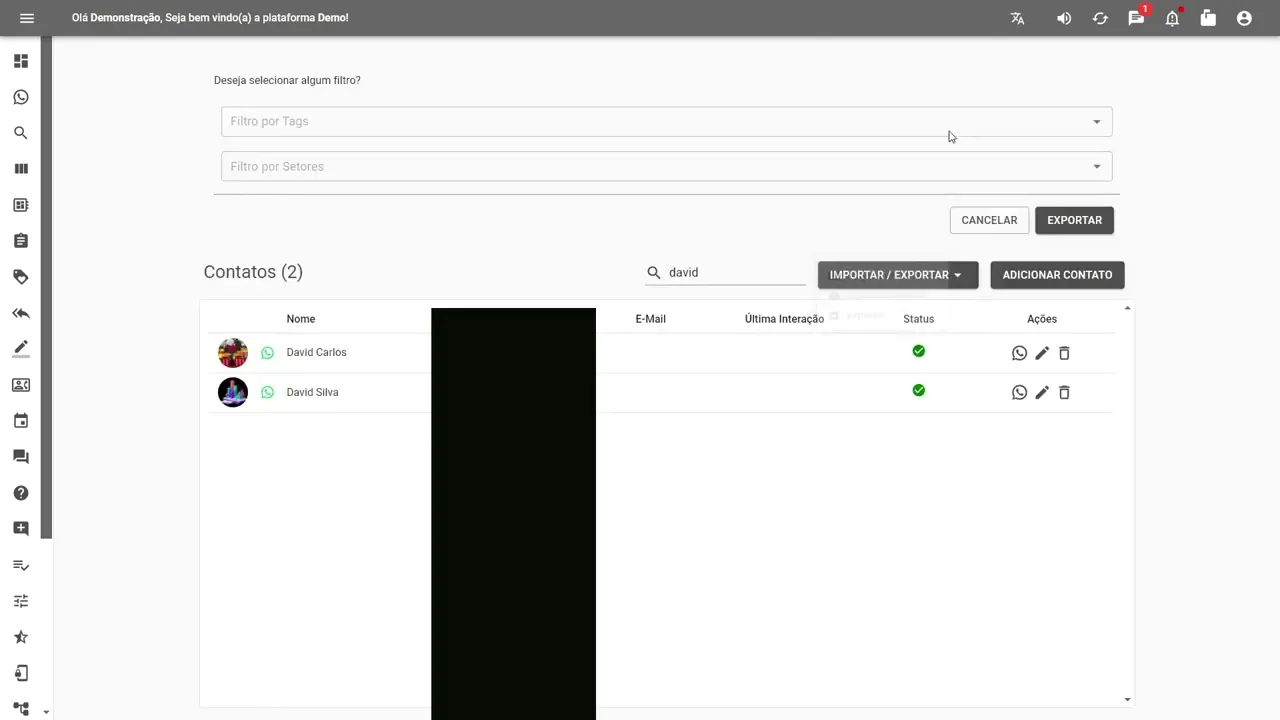
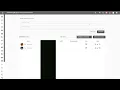
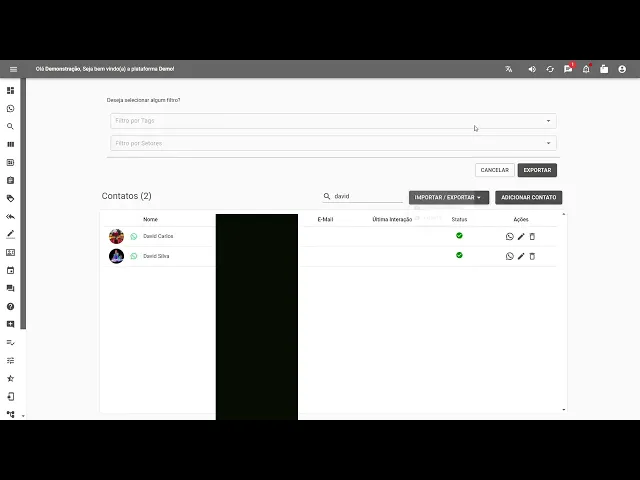
Neste vídeo Vamos explorar o módulo de contatos do sistema este módulo serve como uma agenda de contatos centralizada onde as informações dos contatos de todas as interações realizadas são registradas e disponibilizadas para consulta posterior para acessar o módulo de contatos basta clicar na opção correspondente no menu principal ao fazer isso a lista de contatos cadastrados será exibida Além disso ao lado do nome contatos é exibido o número total de contatos registrados inicialmente apenas os 20 primeiros contatos serão mostrados mas ao rolar a página os demais serão carregados há também uma caixa de pesquisa que permite
buscar contatos pelo nome ou número basta digitar na caixa de pesquisa para que o contato desejado seja carregado abaixo ao lado da caixa de pesquisa encontramos o botão importar exportar que oferece as seguintes opções a agenda do telefone permite importar os contatos do telefone diretamente para o sistema essa opção é útil quando não há contatos no sistema e deseja sincronizá-los os contatos do WhatsApp conectado importante ressaltar que aimport os contos números CAD na Plata nose solit aiz sutec paraa fun ariva permite de contatos partir de arivo Excel para o sistema é recomendável utilizar esta opção
quando há muitos contatos no telefone para isso é necessário exportar a lista de contatos do telefone para o Excel por meio de um aplicativo e preencher o arquivo modelo em Excel fornecido pelo suporte e importar os contatos para o sistema esta é uma maneira rápida de importar uma lista extensa de contatos para mais informações solicite ao suporte o arquivo e instruções para preenchimento e exportar permite exportar a lista de contatos do sistema para um arquivo csv que pode ser visualizado no Excel ao clicar nesta opção é possível filar os contatos por tags cadastradas ou pelo
setor que é departamento ou fila de atendimento do contato caso não seja necessário aplicar nenhum filtro basta clicar em exportar para salvar o arquivo no computador ao lado das opções de importar e exportar encontramos o botão adicionar contato ao clicar nele é possível adicionar um contato manualmente no sistema basta preencher os seguintes Campos nome aqui colocamos o nome do contato número do Z aqui preenchemos o número de telefone do contato sendo preenchidos com código do país ao exemplo do Brasil que é o 55 seguido pelo DDD e o número de telefone não são necessários espaços
Barras ou outros caracteres também não é necessário adicionar o nono dígito a mais que os números de celular tem agora e-mail podemos adicionar aqui o e-mail do contato caso necessários sendo esse um campo opcional chave para desabilitar chatbot opção utilizada para desabilitar o chatbot para o contato direcionando diretamente para a aba de espera por atendimento ou seja esse contato não passaria pelo chatbot configurado não recebendo pelas mensagens de saudação e escolha de departamentos informações adicionais possibilidade de adicionar outras informações relevantes sobre o contato clicando no botão irá aparecer mais dois Campos em que colocaríamos o
valor do campo o nome da informação e o valor que seria a informação podemos outros Campos caso necessários ao terminar de preencher as informações Basta apenas clicar em adicionar que ele será incluído no sistema abaixo da lista de contatos são exibidas diversas informações sobre cada contato incluindo a última interação com o mesmo e o status do número para o chat ou seja se ele é um número válido para o WhatsApp Além disso cada contato conta com um menu de ações representado por ícones ícone do WhatsApp permite criar um ticket de atendimento para o contato no
módulo de chats ou seja podemos abrir um atendimento manual para esse contato no módulo de chats clicando nele irá abrir essa janela aqui selecionamos a fila ou departamento que queremos realizar o atendimento e a conexão ao clicar em salvar irá abrir uma janela com o chat para podermos conversar com esse contato ícone do lápis permite editar as informações do contato no sistema Como por exemplo o nome podemos colocar o nome do contato caso não tenha nenhum ou ele seja apenas um emoji como no exemplo mostrado e também podemos adicionar outras informações como e-mail informações adicionais
e desabilitar chatbot para esse contato as informações editadas seriam feitas apenas no sistema não tendo mudanças no cadastro do telefone conectado ícone da lixeira permite excluir o contato do sistema Essa opção não está disponível para usuários padrão apenas podendo ser usada por usuários administrador a exclusão seria feita apenas no sistema não tendo mudanças no cadastro do Tel conectado com isso encerramos a apresentação do módulo de contatos agora você está preparado para gerenciar suas interações e contatos de forma organizada e eficiente dentro do sistema em caso de dúvidas ou necessidad de mais informações não hesite em
entrar em contato conosco estamos sempre disponíveis para ajudar



![Whiskey Blues Music -BEST OLD SCHOOL BLUES MUSIC ALL TIME - Beautiful Relaxing Blues Songs [ Album ]](https://img.youtube.com/vi/dRA19AKYOfs/maxresdefault.jpg)