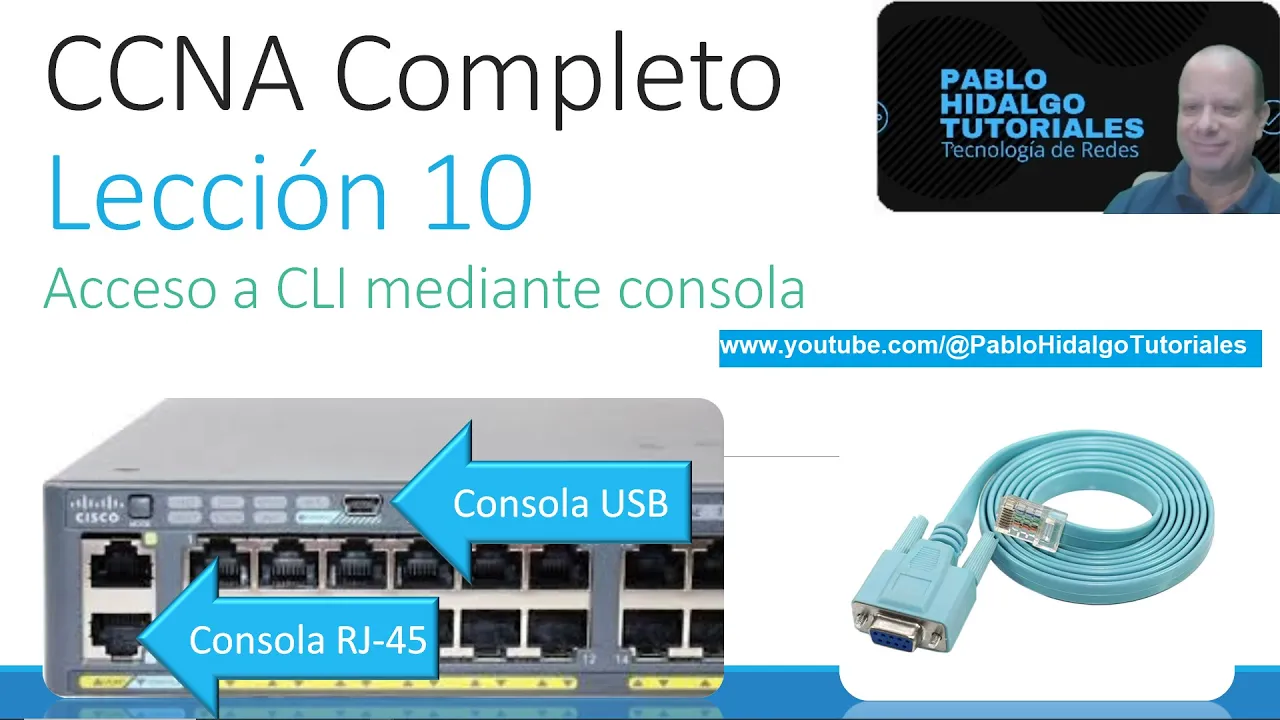
Saludos ! ! Bienvenidos a Tutoriales de Pablo Hidalgo, continuando con la serie dedicada al CCNA Completo hoy les traigo la lección 10: configuración básica de switches parte 1 acceso al CLI mediante consola.
Todos los dispositivos terminales así como los dispositivos intermedios de red deben utilizar un sistema operativo, la porción del sistema operativo que interactúa directamente con el hardware de su computadora se conoce como el kernel, además la porción del sistema operativo que permite que el usuario interactúe con las aplicaciones se conoce como el shell. El usuario puede interactuar con el shell del sistema operativo de dos formas: una es utilizando una interfase de líneas de comando o CLI y la otra es utilizando una interfaz gráfica de usuario o GUI. La familia de sistemas operativos utilizados en los dispositivos de red Cisco se llama Cisco Internetwork Operating System o IOS, el Cisco IOS se ha utilizado por muchos años en muchos modelos de routers y switches de Cisco.
El nuevo IOS-XE vino a reemplazar el IOS clásico y se utiliza ampliamente en la línea empresarial de equipos de Cisco que incluye la línea de switches Catalyst 9000 y la familia de routers ISR-4000, adicionalmente tenemos el IOS-XR que está diseñado para proveedores de servicio y se utiliza en la línea de enrutadores ASR-9000. Finalmente el NX-OS es el sistema operativo desarrollado para equipos de Data Center y se utiliza ampliamente en la familia de switches Nexus. Cuando se utiliza un command line interface o CLI el usuario interactúa con el sistema en un ambiente basado en texto digitando comandos a través del teclado en una ventana de línea de comandos, el sistema ejecuta el comando ingresado y nos va a proveer una salida de texto, el command line interface de un switch puede ser accedido de diferentes formas: localmente a través de un puerto de consola en el switch o remotamente utilizando protocolos como Telnet o SSH.
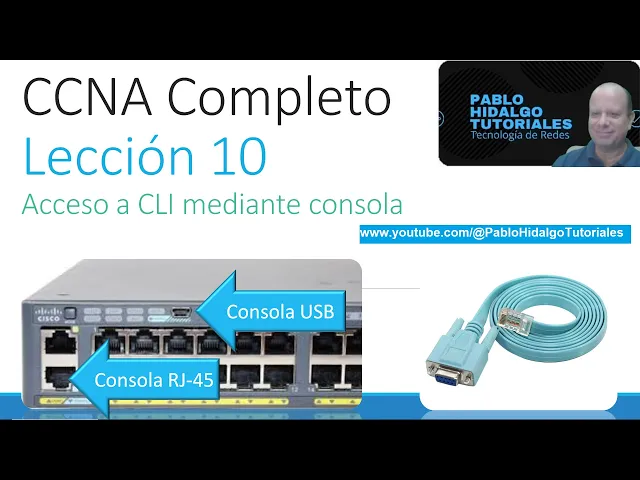
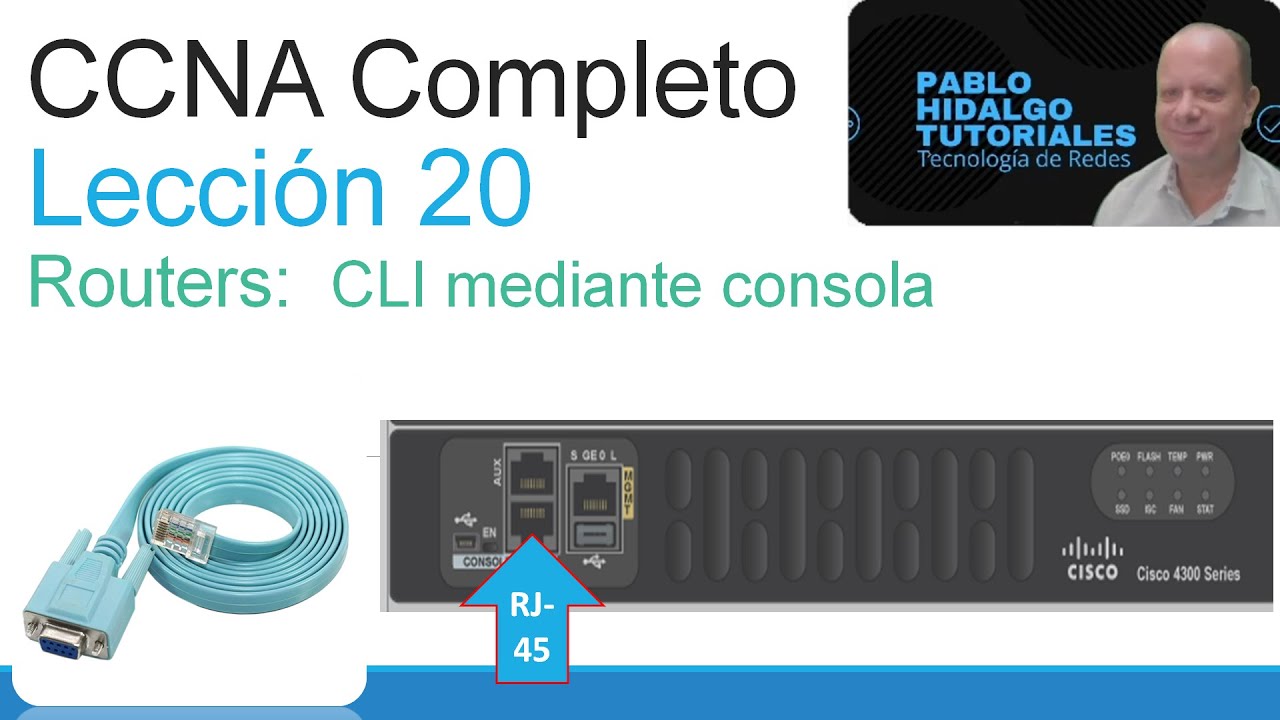
El puerto de consola de un switch es un puerto físico que se construyó específicamente para tener acceso al CLI del switch, para tener acceso al CLI mediante este puerto de consola tenemos tres posibilidades: el método clásico, el método moderno y un tercer método híbrido, vamos a ver a continuación en qué consiste cada una de estas formas de conectarse al puerto de consola de un switch. En sus inicios las PCs contaban con un puerto serial RS232 con un conector que se llamaba DB9 porque tenía 9 Pines, a su vez los switches contaban con un puerto de consola con un conector RJ45 similar al que se utiliza para los puertos Ethernet, para que no hubiera confusión este puerto de consola típicamente se coloreaba de color celeste y además tenía la palabra consola a la par, para entonces poder conectar la PC con el puerto de consola del switch se utilizaba un cable de consola o roll-over que contaba con un puerto DB9 en un extremo y en el otro extremo tenía el conector RJ45. Hoy en día es posible utilizar puertos USB de nuestras PCs para conectarnos a la consola de los switches, Cisco ha estado incluyendo puertos USB de consola conector mini-B en los modelos más recientes de router y switches, estos puertos también se colorean de color celeste e incluyen la palabra consola para identificarlos, para poder entonces realizar la conexión entre la PC y el puerto de consola USB del switch se utiliza un cable USB desarrollado con este objetivo además es necesario instalar un driver de software en nuestra PC para que entonces reconozca que en el otro extremo de este cable tenemos una conexión de consola con un dispositivo Cisco.
Una tercera forma alternativa de conectarnos a la consola de los switches es utilizar los puertos USB de nuestra PC, conectarnos a los puertos de consola RJ45 del switch utilizando nuestro cable roll-over y para poder completar esta conexión utilizamos un adaptador o convertidor que nos va a permitir conectar DB9 en un extremo con el puerto USB de nuestra PC en el otro extremo, en este método también será necesario instalar un driver de software en nuestra PC para que reconozca correctamente que este adaptador está conectado a un puerto de consola de un equipo Cisco. Ya sea que utilicemos cable USB directo entre nuestra PC y el puerto USB de consola del switch o un adaptador de USB a DB9, cuando se instala el driver de software se va a emular en nuestra PC un puerto COM serial, para determinar cuál es este puerto COM deberemos ingresar en el administrador de equipos de Windows, tenemos varias formas para acceder al administrador de equipos de Windows, una forma es digitar la combinación tecla Windows + R esto abrirá la ventana de "Ejecutar", en esta ventana digitaremos el comando devmgmt. msc tal y como vemos en pantalla en este momento, presionamos Ok y se abrirá el administrador de dispositivos, en este administrador buscamos la categoría que se llama puertos COM y LPT y ahí podremos encontrar típicamente rotulado como USB-to-Serial el puerto COM asignado, en el ejemplo en pantalla a mi adaptador se le asignó el puerto COM6.
Una vez que nuestra PC está conectada físicamente al puerto de consola del switch y ya tenemos identificado el puerto COM asignado, vamos a necesitar un programa que se llama un emulador de terminal. El emulador de terminal trata toda la información como texto, va a aceptar el texto que digitemos y lo enviará por la conexión de consola hacia el switch, de igual forma cualquier información que ingrese a la PC proveniente del puerto de consola del switch será mostrada como texto para que podamos leerlo. Existen diversos programas de emulación de terminal que podemos utilizar para conectarnos al CLI de un switch Cisco, entre los más populares tenemos Putty el cual se puede descargar de forma gratuita, tenemos TeraTerm y también el programa SecureCrt el programa de emulación de terminal debe ser configurado para utilizar el puerto serial de la PC con una configuración que coincida con la del puerto de consola del switch, en el programa Putty para acceder a la configuración del puerto serial debemos seleccionar "Serial" tal y como vemos en pantalla y se nos muestra la pantalla de configuración de la conexión serial, en esta pantalla los parámetros que debemos configurar son los siguientes: en primer lugar el puerto COM que identificamos en el administrador de dispositivos de Windows, velocidad 9.
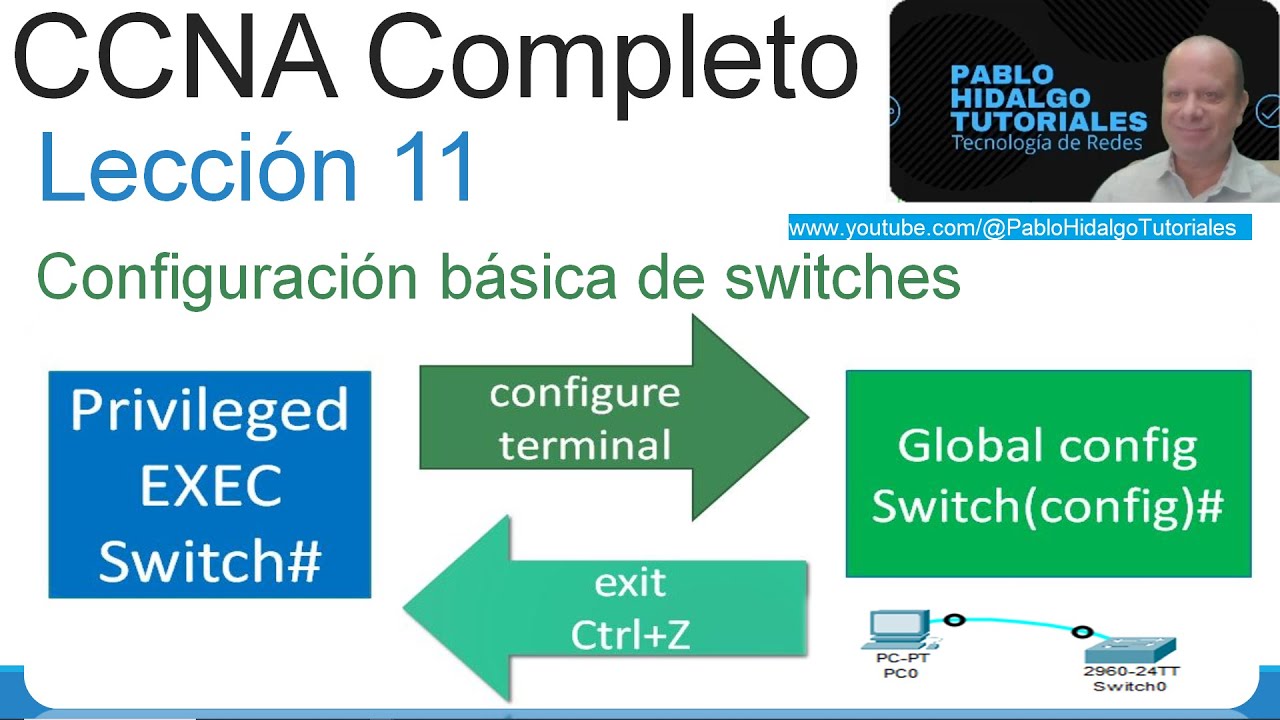
600 bits por segundo, bits de datos 8, bits de parada 1, paridad ninguna y control de flujo ninguno. Les recuerdo que me pueden seguir por Twitter y por la red social Linkedin les dejo por acá el enlace para que se suscriban al canal y además la lista de reproducción con todos los vídeos que tenemos de la serie CCNA Completo, en la siguiente lección vamos a continuar con la parte 2 de configuración básica de switches en la cual les voy a presentar los diferentes modos del IOS y cómo navegar entre ellos.